【camtasia2022免費密鑰版】camtasia2022免費密鑰版下載 電腦正式版
- 軟件大小:查看
- 軟件語言:簡體中文
- 授權方式:免費軟件
- 更新時間:2024-10-27
- 軟件類型:國產軟件
- 推薦星級:
- 運行環境:XP,Win7,Win8,Win10,Win11
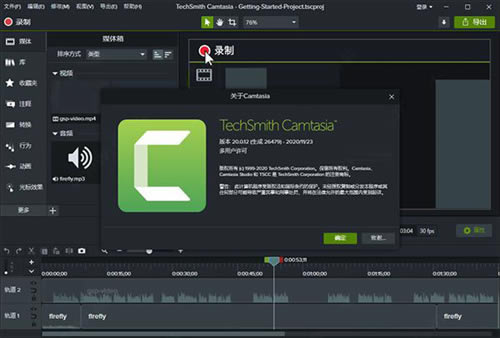
軟件介紹camtasia2022免費密鑰版是一款非常好用的屏幕錄制軟件,軟件內置了屏幕錄像、視頻編輯、視頻菜單制作、視頻播放等豐富的功能,用戶可以使用軟件將視頻剪輯成電影,并且輸出AVI、GIF、RM、WMV、MOV、MP4、AVI、WMV、M4V等多種主流視頻格式。 camtasia2022免費密鑰版還有著優秀的屏幕抓取功能,無論是影像、音效、鼠標移動的軌跡還是解說聲音軟件都能輕松錄制,無論是教學課件還是微課制作這款軟件都能夠輕松勝任。
軟件特色1、記錄你的屏幕 在你的電腦屏幕上記錄任何東西-網站、軟件、視頻通話或PowerPoint演示文稿。 2、添加一些效果 在內置視頻編輯器中拖放文本、過渡、效果和更多內容. 3、分享你的知識 立即上傳你的視頻到YouTube,Vimeo,Screencast,或你的在線視頻課程。 4、記錄屏幕和攝像頭 從桌面上捕捉清晰的視頻和音頻。或者錄制攝像頭,為你的視頻添加個人觸覺。 5、添加效果 Camtasia給你預先制作的動畫,很容易定制。效果添加專業精神和拋光您的視頻拖放功能。 6、音樂和音頻 選擇從我們的圖書館免費音樂和音效。Camtasia允許您錄制和編輯您的音頻剪輯,以獲得完美的音頻為您的視頻。 7、標題、注釋和標注 用吸引眼球的標題,注解,效果等來吸引你的視頻中的注意力。 8、縮放,平移和動畫 將放大、縮小和平移動畫添加到屏幕記錄中。
新增功能光標路徑編輯: Camtasia2022現在提供了光標路徑編輯的功能,可以在編輯過程中對光標路徑進行調整和增強。這種神奇的效果現在得以在Camtasia中實現。 自動光標替換: 可以自動將錄制中系統自帶的光標替換為矢量游標,以獲得更完美的外觀效果。并且可進行10倍以上的縮放,且不會模糊。 光標路徑放置: 使用Camtasia2022,可以向任何內容添加光標,包括截圖、圖像、視頻等。以便更好的進行教學演示和講解視頻等。 混合模式: Camtasia2022新增了一種新的效果,它可以幫助你將兩段視頻素材智能混合疊加在一起,以創作出更多變的視覺效果,并且有多種混合模式可供選擇。 新建模板: Camtasia2022新增了1000+新素材及模版等,我們可以從已有的模板和素材中快速選擇需要的內容,完成優質視頻的創作。 Camtasia2022安裝教程1.下載Camtasia2022,雙擊運行CamtasiaInstaller2022.exe文件,出現安裝界面,勾選【我接受許可條款】,然后單擊【安裝】
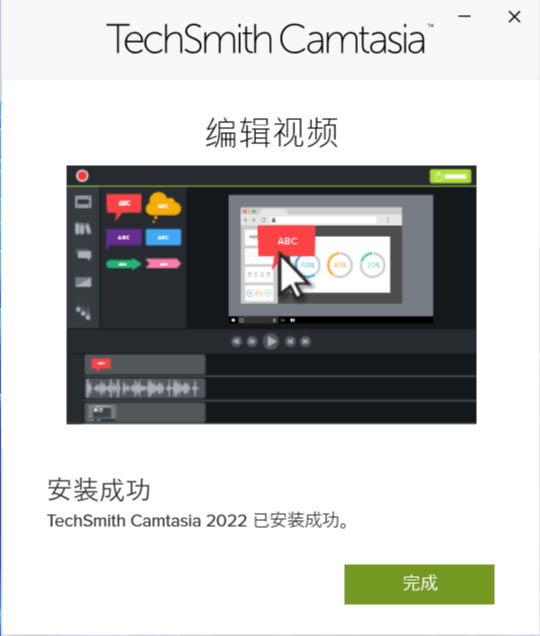
2.選擇目標文件夾,將不需要的選項勾選掉,然后單擊【繼續】開始安裝 3.正在安裝中,如圖所示,需要幾分鐘,我們耐心等待 4.安裝完成,單擊【完成】按鈕退出安裝向導
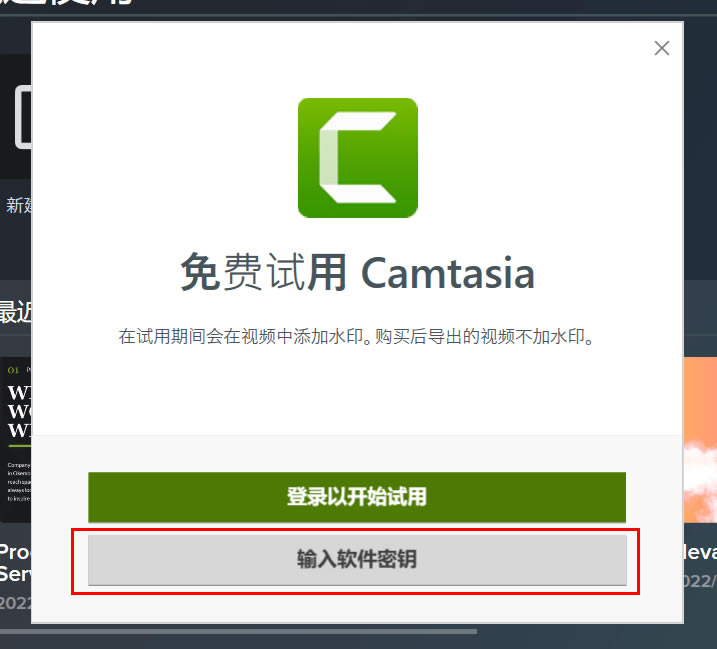
5.啟動Camtasia2022軟件,進入軟件界面,選擇【登錄】 6.會彈出登錄界面,可以輸入已經注冊的電子郵件地址,單擊【繼續】,沒有賬戶的話,單擊【注冊】申請注冊賬號 7.登錄進去彈出如圖界面,我們單擊【解鎖Camtasia 2022】 8.試用的話選擇第一項【登錄以開始試用】不過視頻中會有水印,可以注冊購買,輸入軟件密鑰 9.我們輸入軟件密鑰,單擊【解鎖】
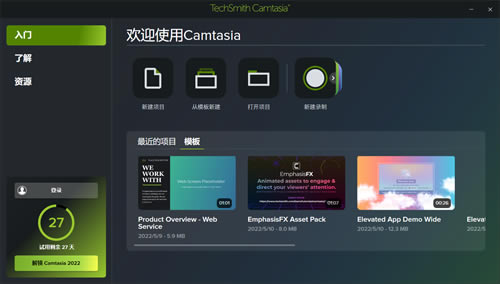
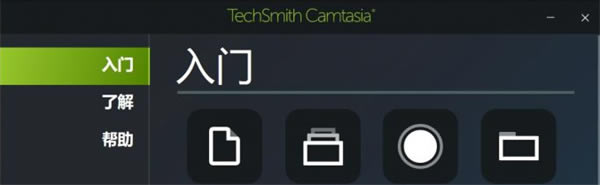
10.解鎖成功,進入Camtasia2022免費使用吧! Camtasia2022常見問題camtasia2022怎么錄制電腦屏幕? 1、打開camtasia軟件,在入門界面中找到“新建錄制”,如果想進行視頻編輯,可以點擊“新建項目”或者“從模板新建”,如果已有相關工程文件,可以選擇“打開項目”。
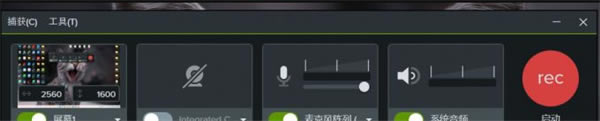
2、下圖就是camtasia的錄制界面了,這里分為四個模板:屏幕選擇、攝像頭設置、麥克風設置、系統音頻設置,在完成這些設置后,點擊rec啟動就可以開始錄制了。
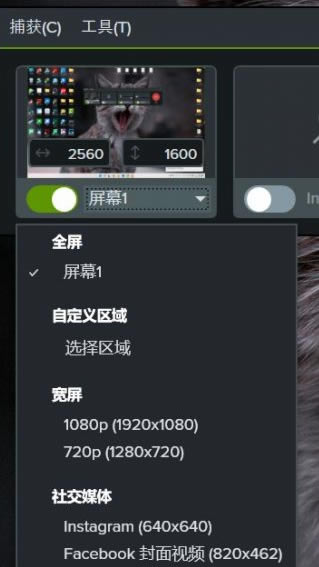
3、首先為大家介紹屏幕區域選擇,如下圖所示,在菜單中,你可以選擇一些給定的區域大小,如寬屏,也可以自定義區域,框選自己需要錄制的區域,又可以選用部分社交媒體所需要的視頻尺寸。
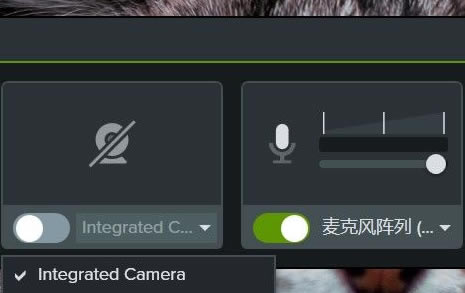
4、接下來是設備的調試,下圖為大家展示的是攝像頭設備和麥克風設備,點擊按鈕可以開啟或者關閉相應的功能,打開菜單,你可以選擇你要使用的攝像頭設備、麥克風設備。此外,拖動麥克風旁的滑塊,你可以更改輸入的麥克風的音量。
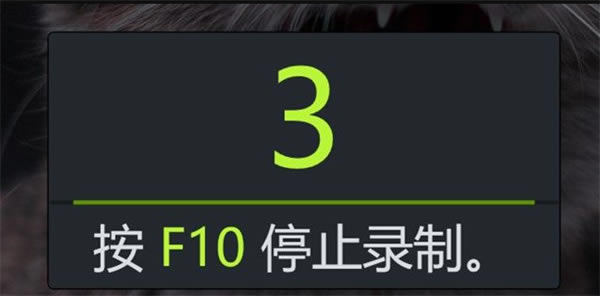
5、完成設置后,點擊“啟動”就可以開始錄制了,這時候系統會提醒你停止錄制的快捷鍵,Camtasia是一款可以滿足用戶個性化要求的軟件,所以開啟和停止錄制的快捷鍵是可以進行修改的。
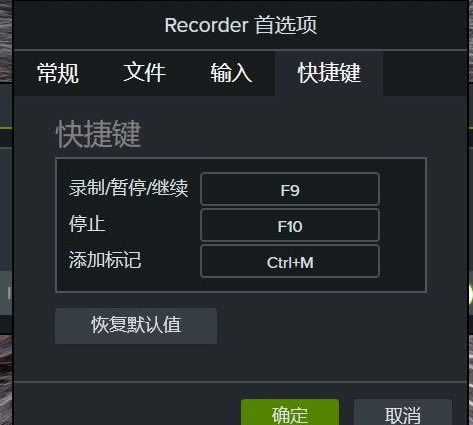
6、在錄制界面的上方菜單,找到首選項,點擊其中的快捷鍵,如下圖所示,就可以進行快捷鍵的更改,點擊需要更改的快捷鍵,再在鍵盤上按下新的按鍵就可以完成修改了。
|