【Edius永久免費版】Edius永久免費版下載 v8.2.0.312 電腦正式版
- 軟件大小:查看
- 軟件語言:簡體中文
- 授權方式:免費軟件
- 更新時間:2024-10-26
- 軟件類型:國產軟件
- 推薦星級:
- 運行環境:XP,Win7,Win8,Win10,Win11
軟件介紹Edius永久免費版是一款非常專業的非線性視頻編輯軟件,它擁有非常強大的視頻編輯功能,專為影視后期以及電視節目后期提供實時、多軌道、多格式混編、合成、色鍵、字幕、時間線等多種功能,是影視制作、視頻后期相關專業工作時的得力助手。 Edius永久免費版擁有更多的分辨率選擇、無限軌道、實時編輯工具等諸多實用的編輯工具,無論是廣播新聞、新聞雜志甚至是4K影視制作,這款軟件都是你的最佳選擇。
軟件特色1.更勝一籌的4K編輯流程,支持Blackmagic Design的Deck-Link 4K Extreme,Ultra Studio 4K,AJA KONA 3G (僅預覽)非編硬件,支持使用Grass Valley HQX編碼的EDL 或 AAF 導入/導出,與DaVinci Resolve 11交換時間線校色流程 2.支持Blackmagic Design, Matrox 和 AJA的第三方板卡 3.混編多種分辨率素材-從24*24到4K*2K,在同一時間線實時轉換不同幀速率,為編輯人員提高了工作效率 4.支持當下最新的文件格式-SONY XAVCAM (Intra/ Long GOP)/XAVC S, Panasonic AVC-Ultra/AVC-Intra 4K 422及Canon XF-AVC(僅輸入) 5.源碼編輯多種視頻格式,包括: SONY XDCAM, Panasonic P2, Ikegami GF, RED, Canon XF 和 EOS 電影格式 6.當前最快的AVCHD編輯速度,可做到3層以上實時編輯 7.多達16機位的多機位編輯能力,并可實時進行視頻輸出 8.增強的MPEG和264/AVC編解碼能力(可對4K XAVC進行快速編碼),支持更快的4K H.264回放 9.基于第四代Intel酷睿架構的優化,支持Intel Quick Sync Video極速264輸出(用于藍光刻錄) 10.64位本地處理,快速處理海量靜態圖像文件(JPG, TGA, DPX等),提供更流暢的實時編輯 11.支持代理模式,增強PC處理能力,提高工作效率 12.靈活的用戶界面,包括:無限的視頻、音頻、字幕和圖文軌道 13.支持3D立體編輯、內置圖像穩定器,并可從時間線上直接刻錄藍光、DVD
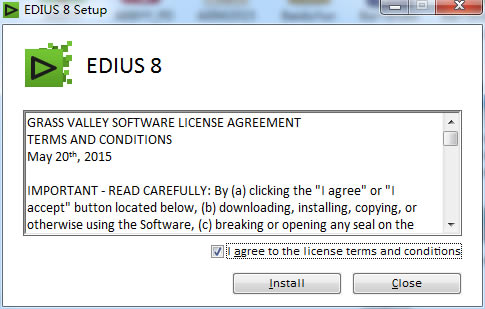
安裝教程1、雙擊下載的EDIUS中文版安裝包,勾選許可協議 I agree to the license terms and conditions,點擊安裝 Install 開始安裝軟件;
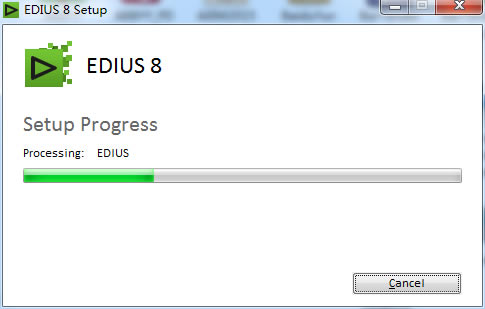
2、EDIUS 8非線性編輯軟件是基于.NET Framework 4.5環境運行,安裝過程可能會有點慢,耐心等待;
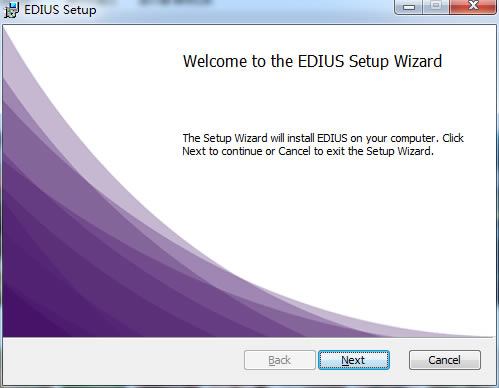
3、接下來就來到EDIUS安裝向導,開始正式安裝軟件了
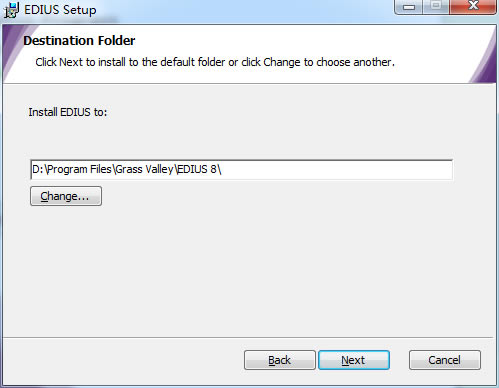
4、選擇默認安裝路徑或者更改安裝路徑,點擊下一步 Next;
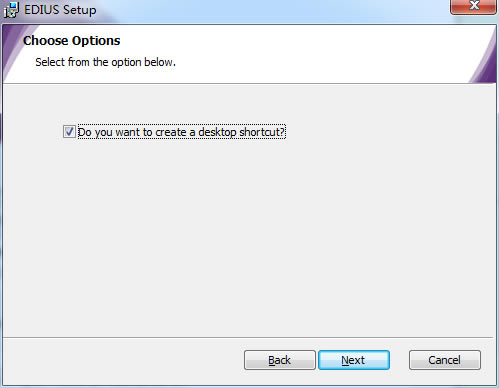
5、勾選或者不勾選“創建桌面快捷方式”都可以,按個人喜好來;
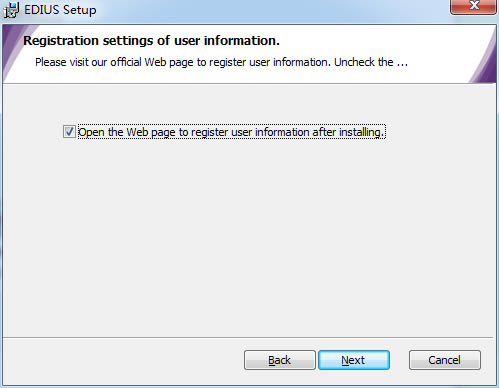
6、根據具體情況選擇勾選或不勾選“安裝完成后打開網頁進行用戶注冊”;
8、點擊安裝Install;
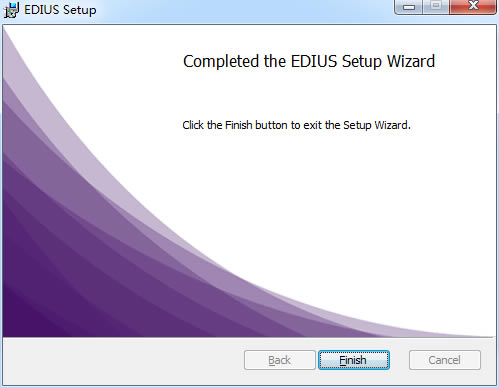
9、點擊完成Finsh,關閉EDIUS安裝向導;
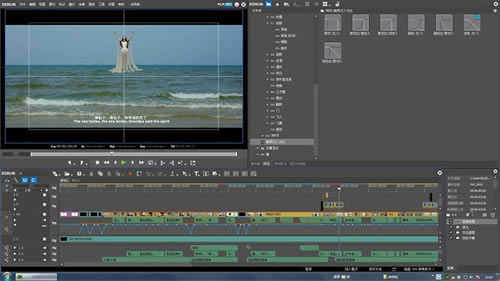
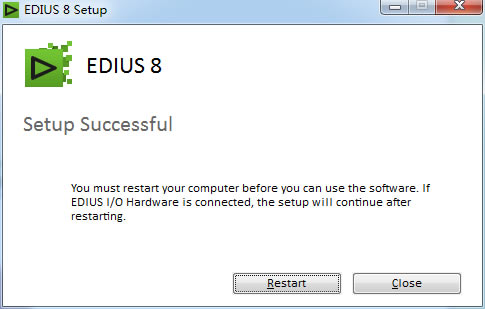
10、此時EDIUS 8就安裝好了,需要您重啟電腦來啟動軟件。 新手教程一、EDIUS介紹 1. 初次使用軟件雙擊EDIUS圖標,打開軟件后需要設置默認文件夾,盡量不要選擇系統盤,選擇常用盤符DEF皆可。 2. 設置完成默認文件夾后,點擊新建工程,創建一個工程,即project,初次使用需要創建工程預設,主要進行視頻尺寸、幀速率設置。 二、EDIUS視頻編輯軟件界面介紹 內容:包含左上角的預覽窗口,左下角的時間線編輯窗口以及右上角的素材庫窗口三個部分。 1. 預覽窗口中:PLR元素材編輯預覽窗口,REC時間編輯窗口。 2. 時間線編輯窗口中:V軌道-只包含視頻、VA軌道-包含音視頻、T軌道-包含字幕、A軌道-只含音頻 3. 素材窗口:包含素材庫窗口、特效窗口及源文件瀏覽窗口。 三、導入素材 方式一、在源文件瀏覽導入無帶化AVCHD素材 1. 打開源文件瀏覽; 2. 選擇無帶化設備,此處選擇可移動盤; 3. 選中一個或多個素材,右擊,添加并傳輸到素材庫; 4. 點擊素材庫即可看到傳輸過來的素材了。 備注:素材傳輸過程中,我們可以點擊視圖下的后臺任務,查看傳輸速度;點擊根目錄,右擊可創建文件夾,對傳輸的素材進行管理。 方式二、在素材庫導入文件素材 1. 按照方式一的步驟,在根目錄下新建一個文件夾; 2. 雙擊空白處進入含素材的文件夾; 3. 選擇素材添加進素材庫,即可調用高清mpg文件。 四、剪輯素材 方式一、通過PLR窗口剪輯 1. 在右側素材庫窗口雙擊素材縮略圖,將素材加載到PLR源素材預覽窗口; 2. 通過下面三種方式進行播放查找畫面: 1)點擊播放鍵或者使用鍵盤空格鍵; 2)拖動窗口上播放滑塊; 3)使用鼠標滾輪進行逐幀查找; 3. 選擇好畫面后,使用set in鍵或者鍵盤上的i鍵設為入點,作為此段剪輯的起點畫面; 4. 繼續播放畫面選擇畫面,使用set out鍵或者鍵盤上的o鍵設為出點,作為此段剪輯的結束畫面; 5.在預覽窗口點擊并按住鼠標左鍵,將畫面投放至時間線VA軌道上。 方式二、直接從素材庫拖放素材到VA軌道,通過時間線編輯窗口剪輯 1. 直接從素材庫拖放素材到VA軌道; 2. 鼠標點擊時間線刻度,游標指針自動跳轉到當前位置; 3. 按住鼠標左鍵拖動游標指針進行瀏覽查看或者也可以拖動滾輪或者使用鍵盤上的方向鍵進行瀏覽查看; 4. 通過不同的方式剪切素材: 1)鍵盤c鍵:切開素材 2)Delete鍵:刪除素材 3)通過點選素材為高亮顯示來作為操作目標 4)N鍵:刪除時間線左側素材 5)M鍵:刪除時間線右側素材 6)退格鍵:鼠標拖選多個素材段后使用退格鍵刪除素材間空隙 五、添加專場效果 如果添加的幾段素材內容不相同的話,可以通過轉場效果讓視頻的播放自然展示。添加轉場的方式有兩種。 方式一、使用特效面板 1. 使用鼠標移動游標指針到兩段素材之間; 2. 點擊特效面板,選擇轉場; 3. 在轉場效果中選擇需要的效果,選中后拖放到兩段素材之間; 4. 點擊播放實時查看轉場效果,不需要渲染。 方式二、添加疊畫 1. 拖動指針到素材之間; 2. 點擊轉場按鈕可默認添加轉場效果。 六、添加片頭字幕 1. 按home鍵指針跳轉到開頭,在開頭部分為我們的視頻添加片頭字幕。 2. 點擊時間線編輯窗口上方的T按鈕,在下拉菜單中選擇是視頻軌道上創建字幕; 或者也可以直接使用鍵盤上的T鍵,打開字幕編輯窗口。 3. 在字幕編輯窗口輸入文字,也就是片頭字幕的文字。 4. 按住鼠標拖動字幕位置,使用右側字幕屬性面板,更改字幕的屬性,如更改字體、字號、設置字間距、填充顏色等等5. 點擊保存關閉窗口。 6. 此時字幕會出現在時間線的VA軌道上,右擊新建的字幕,選擇持續按時間。 7. 在持續時間窗口輸入字幕需要停留的時間長度,點擊確定。 快捷鍵大全將播放器中的素材添加至素材箱 [Shift] + [Ctrl] + 打開素材源文件 [Shift] + [Ctrl] + [P] 添加文件-錄像機 [Shift] + [Ctrl] + [O] 輸出到磁帶 [F12] 搜索幀-播放窗口 [Shift] + [Ctrl] + [F] 搜索幀-錄制窗口 [Shift] + [F] 保存項目 [Ctrl] + [S] 打開項目 [Ctrl] + [O] 刪除渲染文件-未使用的文件 [Alt] + [Q] 另存為 [Shift] + [Ctrl] + [S] 新建時間線 [Shift] + [Ctrl] + [N] 新建項目 [Ctrl] + [N] 在時間線上截取靜幀 [Ctrl] + [T] 靜音 [Shift] + [V] 恢復 [Shift] + [Ctrl] + [Z] 恢復 [Ctrl] + [Y] 設置添加音頻 [Shift] + [K] 刪除剪切點 [Ctrl] + [Delete] 添加剪切點-選定軌道 [C] 粘貼過場至光標位置 [Ctrl] + [Alt] + [K] 粘貼至光標位置(時間線) [Shift] + [Insert] 粘貼至光標位置(時間線) [Ctrl] + [V] |