【Capto中文免費版】Capto for Mac中文免費版下載 v1.2.31 電腦正式版
- 軟件大小:查看
- 軟件語言:簡體中文
- 授權方式:免費軟件
- 更新時間:2024-10-26
- 軟件類型:國產軟件
- 推薦星級:
- 運行環境:XP,Win7,Win8,Win10,Win11
軟件介紹Capto中文免費版是一款用于屏幕錄制與編輯的軟件,適用于Mac版本,借助它可以直接錄制在頁面上的每一步操作,能夠滿足用戶錄制教程視頻或者編輯圖文,全過程操作直觀,同時它還能錄制清晰的音頻,錄制完成后直接在Capto中進行編輯再導出,省去轉到其他軟件進行剪輯的麻煩,非常適合教師和其他專業人士使用!
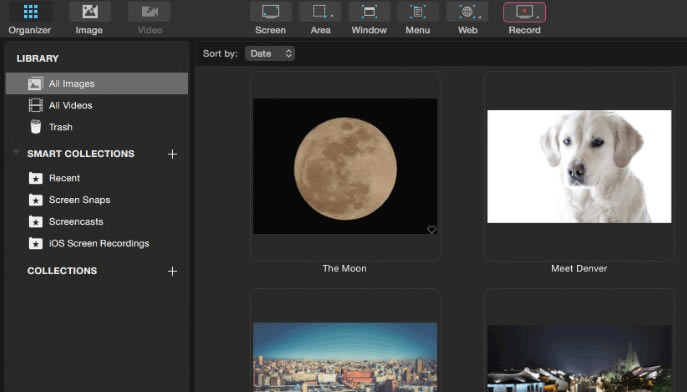
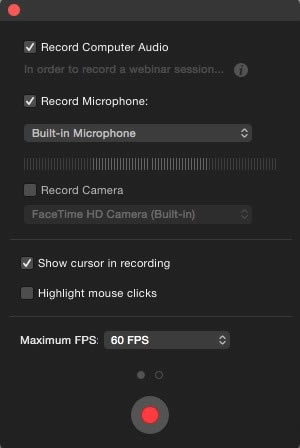
Capto中文免費版功能豐富,支持屏幕錄制和教程視頻制作、視頻編輯、圖像編輯和導出、屏幕截圖等功能,輕松將拍攝、錄制、編輯提升到新水平。 軟件特色靈活的圖像捕捉 輕松點擊即可捕獲全屏、整個滾動網頁或網頁的特定部分。因此,對于下一次演示,當您需要菜單或功能的屏幕截圖時,Capto 就是您可以使用的應用程序! 直觀的屏幕錄制 以水晶般清晰的音頻無縫記錄您的屏幕。您可以靈活地以多種幀速率錄制全屏或選擇區域 - 最適合您的下一個教學視頻! 簡單的圖像編輯 巧妙地編輯您的屏幕截圖以便更好地理解。你可以用數字、箭頭、文本來注釋它們;或模糊所需區域 — Capto 可幫助您使圖像、圖表和項目一目了然! 快速視頻編輯 方便地剪切、修剪和加入您的視頻剪輯,以獲得完美的輸出。添加箭頭以突出重點和文本以對其進行注釋 - 完美的教程視頻的完美工具! 優質出口 輕松拖放您的圖像,以多種文件格式保存它們——無論是用于您的網站的 PNG 或用于您的社交媒體帳戶的 JPEG。您甚至可以通過單擊將它們直接發送到其他應用程序! 軟件功能屏幕錄制和教程視頻制作 -全屏錄制 -教程視頻錄制 -iOS 屏幕錄制 -聲音錄制 -定時錄音 視頻編輯 -視頻編輯 -注釋視頻 -音頻控制 -視頻導出 屏幕截圖和網絡捕獲 -全屏和選擇捕獲 -網頁捕獲 圖像編輯和導出 -注釋和編輯 -圖像導出 直觀的組織 -智能收藏 -文件信息 -收藏品 軟件亮點屏幕錄像機 捕捉所有高清晰度的屏幕以及清晰的音頻!通過以平滑的60 FPS進行操作,您可以獲得在任何設備上都非常清晰的清晰錄制。 Mac錄像機 使用Capto的新視頻錄制功能制作專業教程視頻,精彩反應視頻和信息豐富的操作視頻。您還可以使用外部錄制設備以增加靈活性。 適用于Mac的視頻編輯工具 使您的屏幕錄像看起來很專業。Capto強大的視頻編輯套件為您提供完善屏幕錄制和捕獲后所需的所有工具。 屏幕和網絡捕獲 Capto的選項允許以不同方式輕松捕獲屏幕截圖。捕獲全屏或只根據需要選擇部件。您還可以一鍵保存整個網頁! 圖像編輯器 使用Capto的圖像編輯功能擴展和構建捕獲的屏幕截圖。注釋,更正或調整圖像的屬性,使其信息豐富,易于理解。 雙音頻編輯器 Capto允許您單獨編輯來自系統和麥克風的音頻,從而增加輸出質量的影響和完美。 iOS屏幕錄制 通過將其連接到運行Capto的Mac,將視頻錄制到iPhone或iPad的屏幕上。捕獲,添加畫外音并編輯它們以立即創建教程。 文件管理 Capto擁有最佳的文件管理結構,可以快速搜索。默認情況下,您的屏幕捕獲和記錄將放置在易于查看的文件夾中。您還可以添加自定義規則,以將捕獲放置在您選擇的文件夾中。 Capto中文免費版安裝激活教程1.雙擊運行Capto.dmg文件,進入安裝Capto界面,單擊【繼續】 2.彈出許可協議內容,單擊【同意】,點擊【繼續】 3.需要輸入用戶名和密碼才能繼續安裝,我們輸入下,單擊【安裝軟件】 4.Capto正在安裝中 5.安裝完成,單擊【關閉】按鈕退出安裝向導 6.打開Capto軟件,選擇注冊選項輸入姓名、郵箱和注冊碼,單擊【注冊】就可以注冊了 Capto中文免費版使用方法屏幕錄像 從Capto工具欄中的“記錄”下拉菜單中選擇“屏幕”選項。您還可以從“記錄”菜單或狀態菜單中選擇“記錄屏幕”選項。
注意:在High Sierra中,您無法使用Capto錄制4K視頻。但是對于以前的操作系統,Capto將繼續支持4K視頻。 選擇記錄 選擇記錄:選擇記錄可用于在屏幕上記錄選擇。 從Capto工具欄中的“記錄”下拉列表中選擇“選擇”選項。您也可以從“記錄”菜單或狀態菜單中選擇“記錄選擇”選項。 要停止并保存記錄,請按鍵盤上的Shift + Cmd + Esc或從狀態菜單中選擇“停止并保存記錄”。 注意: 在錄制開始之前按Esc會取消選擇錄制模式并顯示Capto窗口(如果在“首選項”>“捕獲”中如此設置)。 要在進行過程中取消錄制,請從狀態菜單中選擇“取消錄制”。 要在進行過程中暫停錄音,請從狀態菜單中選擇“暫停錄音”。 要在暫停狀態下繼續錄制,請從狀態菜單中選擇“繼續錄制”。 iOS錄音 通過將設備連接到Mac,視頻記錄iPhone或iPad的屏幕。 要記錄您的iOS設備: 1.請將該設備連接到Mac 2.接下來,打開Capto并在應用程序中選擇“記錄”選項 3.您將看到一個下拉列表,如果連接了iOS設備,則可以看到該設備名稱,如錄制助手面板下面的屏幕快照所示:
|