

推薦系統(tǒng)下載分類(lèi): 最新Windows10系統(tǒng)下載 最新Windows7系統(tǒng)下載 xp系統(tǒng)下載 電腦公司W(wǎng)indows7 64位裝機(jī)萬(wàn)能版下載

【Camtasia2022 for mac】Camtasia2022 for mac下載 電腦正式版
- 軟件大小:查看
- 軟件語(yǔ)言:簡(jiǎn)體中文
- 授權(quán)方式:免費(fèi)軟件
- 更新時(shí)間:2024-10-26
- 軟件類(lèi)型:國(guó)產(chǎn)軟件
- 推薦星級(jí):
- 運(yùn)行環(huán)境:XP,Win7,Win8,Win10,Win11
軟件介紹Camtasia2022 for mac是一款專(zhuān)門(mén)為電腦準(zhǔn)備的錄屏軟件,這款軟件非常適合制作課件以及教程,以為一般的錄屏的軟件只會(huì)錄取電腦屏幕,而這款軟件可以同時(shí)錄取攝像頭的內(nèi)容,讓用戶(hù)需要補(bǔ)充內(nèi)容或者做示范時(shí)直接通過(guò)攝像頭進(jìn)行現(xiàn)場(chǎng)演示,讓你的課件變得更加的生動(dòng),而不只有書(shū)面內(nèi)容。 Camtasia2022 mac版內(nèi)置視頻編輯器支持拖放文本,擁有視頻的剪輯和編輯、視頻菜單制作、視頻劇場(chǎng)和視頻播放等功能。功能強(qiáng)大且操作簡(jiǎn)單,,幫助用戶(hù)更加高效的錄制視頻教程、云會(huì)議錄音、視頻課程、操作視頻、演示視頻等內(nèi)容。
軟件特色模板 使用 Camtasia 的新視頻模板,創(chuàng)建您需要的視頻比以往任何時(shí)候都容易。 Camtasia 套餐 您可以在一個(gè)文件中共享模板、庫(kù)、主題、快捷方式、收藏夾和預(yù)設(shè)。 收藏夾和預(yù)設(shè) 即時(shí)訪(fǎng)問(wèn)您最喜歡的工具和效果。保存常用的自定義樣式和設(shè)置。 記錄 記錄顯示在計(jì)算機(jī)屏幕上的信息,例如網(wǎng)站、軟件、視頻通話(huà)、PowerPoint 演示文稿等。 簡(jiǎn)單的編輯功能 Camtasia 可以通過(guò)拖放進(jìn)行編輯,從而可以輕松添加、刪除、裁剪和移動(dòng)視頻和音頻。 創(chuàng)建資產(chǎn) 自定義和添加來(lái)自 Camtasia 庫(kù)的免費(fèi)版權(quán)資產(chǎn),以創(chuàng)建專(zhuān)業(yè)級(jí)視頻。 屏幕錄制選項(xiàng) 使用 Camtasia,您可以記錄整個(gè)屏幕、特定大小、范圍、窗口、應(yīng)用程序等。 網(wǎng)絡(luò)攝像頭捕獲 您可以直接從您的網(wǎng)絡(luò)攝像頭添加清晰的視頻和音頻,讓您的視頻具有個(gè)人風(fēng)格。 錄音 您可以使用麥克風(fēng)、計(jì)算機(jī)聲音、導(dǎo)入的剪輯等錄制和編輯音頻剪輯,為您的視頻添加最佳聲音。 音樂(lè) 從您的無(wú)版權(quán)音樂(lè)和音效庫(kù)中進(jìn)行選擇,以在您的視頻中使用。 與PowerPoint集成 您可以將演示文稿轉(zhuǎn)換為視頻。使用 PowerPoint 插件錄制或?qū)⒒脽羝苯訉?dǎo)入 Camtasia。 導(dǎo)入媒體 從您的計(jì)算機(jī)、移動(dòng)設(shè)備、云等導(dǎo)入視頻、音頻和圖像文件,并將它們直接放入您的錄音中。
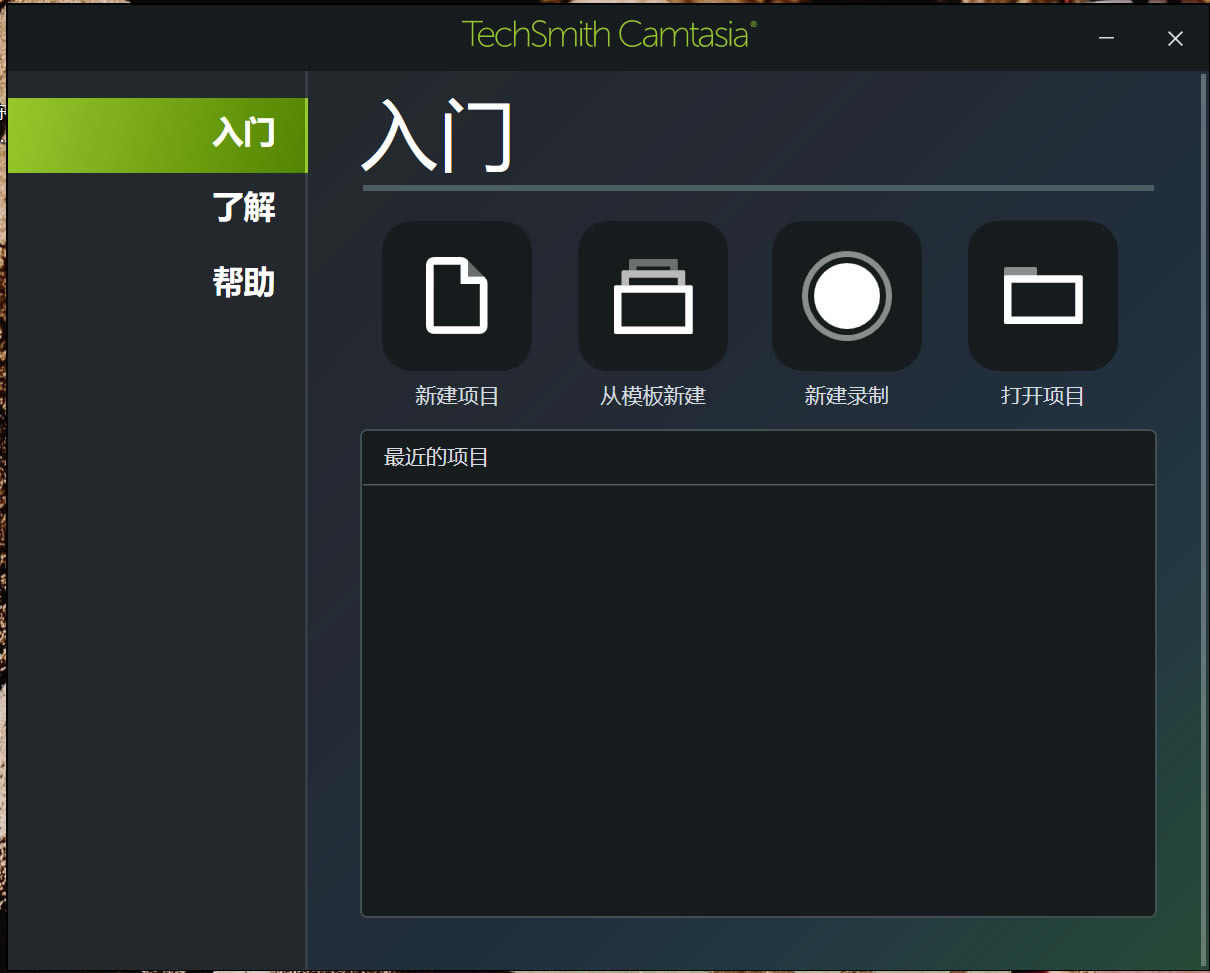
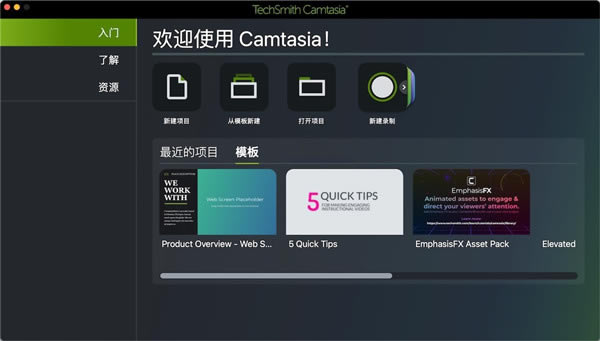
Camtasia2022 for mac軟件功能互動(dòng)功能和測(cè)驗(yàn) 您可以在視頻中添加測(cè)驗(yàn)和互動(dòng),以增強(qiáng)您的學(xué)習(xí)并衡量您的成果。 注解 使用標(biāo)注、箭頭、形狀、下三分之一和素描動(dòng)作來(lái)突出視頻中的關(guān)鍵點(diǎn)。 換屏 通過(guò) 100 多種屏幕過(guò)渡,您可以在場(chǎng)景和幻燈片之間使用它來(lái)平滑視頻流。 動(dòng)畫(huà) Camtasia 預(yù)裝了動(dòng)畫(huà),讓您的視頻更上一層樓。您可以自定義動(dòng)畫(huà)、創(chuàng)建行為以及將放大、縮小和平移動(dòng)畫(huà)添加到屏幕錄制中。 光標(biāo)效果和路徑編輯 為您的光標(biāo)添加突出顯示、放大、聚光燈和其他效果,以平滑移動(dòng)并使任何視頻顯示專(zhuān)業(yè)和復(fù)雜。輕松編輯 Camtasia 錄音中的光標(biāo)路徑,并為圖像和視頻創(chuàng)建自定義路徑。 主題 創(chuàng)建一個(gè)主題以統(tǒng)一視頻的外觀(guān)和感覺(jué)并保護(hù)您的品牌。 設(shè)備框架 您可以將設(shè)備幀添加到視頻中,使其看起來(lái)像是在臺(tái)式機(jī)、筆記本電腦、移動(dòng)設(shè)備等的屏幕上播放媒體。 視頻目錄 將交互式目錄添加到您的視頻中,為您的觀(guān)眾創(chuàng)建導(dǎo)航點(diǎn)。 關(guān)閉字幕 將字幕直接添加到錄制內(nèi)容中,以便所有觀(guān)眾都能理解視頻。 去除顏色(綠屏) 您可以快速輕松地替換背景并插入視頻片段,從而為視頻添加更多驚喜。 音效 有許多功能可以確保視頻中的高質(zhì)量音頻,例如消除環(huán)境噪音、均衡音量、添加音頻點(diǎn)以及調(diào)整音高和增益。 Camtasia2022 for mac常見(jiàn)問(wèn)題Camtasia2022 for mac如何同時(shí)錄屏和錄人像? 錄制微課的時(shí)候需要錄制自己的人像?錄制直播視頻時(shí)候要捕獲自己的人像鏡頭?使用camtasia進(jìn)行錄制,可以滿(mǎn)足你同時(shí)錄屏和錄人像的需求。接下來(lái)就告訴大家電腦錄屏軟件如何同時(shí)錄屏和錄人像。 一、錄制屏幕 1.打開(kāi)camtasia軟件,選擇新建錄制。
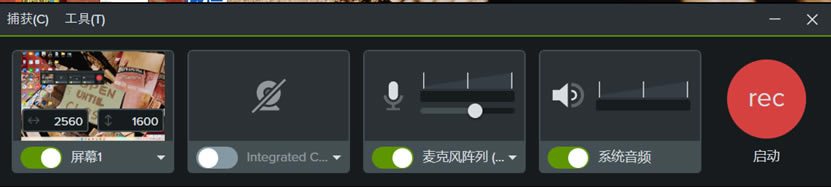
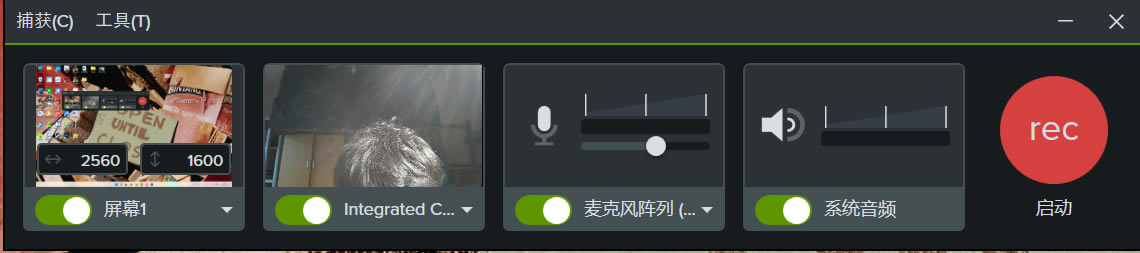
圖1:選擇新建錄制 2.在喚出的錄制界面中,若你是首次使用錄制功能,攝像頭功能是默認(rèn)關(guān)閉的。此時(shí)需要將攝像頭按鈕(自左向右第二個(gè))打開(kāi)。
圖2:開(kāi)啟自己的攝像頭設(shè)備 3.打開(kāi)攝像頭設(shè)備后,你可以在上面的小窗口中看到預(yù)覽攝像頭捕獲的畫(huà)面,你可以根據(jù)預(yù)覽到的畫(huà)面來(lái)幫助你調(diào)整攝像頭的位置,來(lái)保證你的人像成功被攝像頭捕獲。
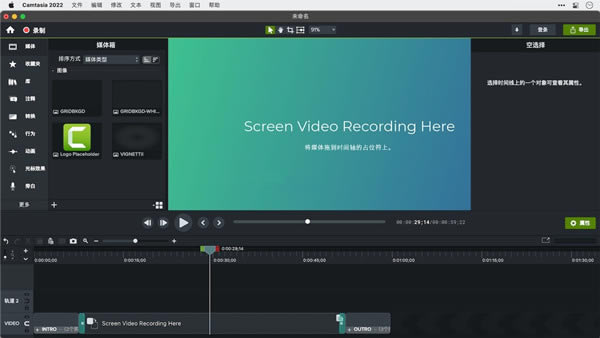
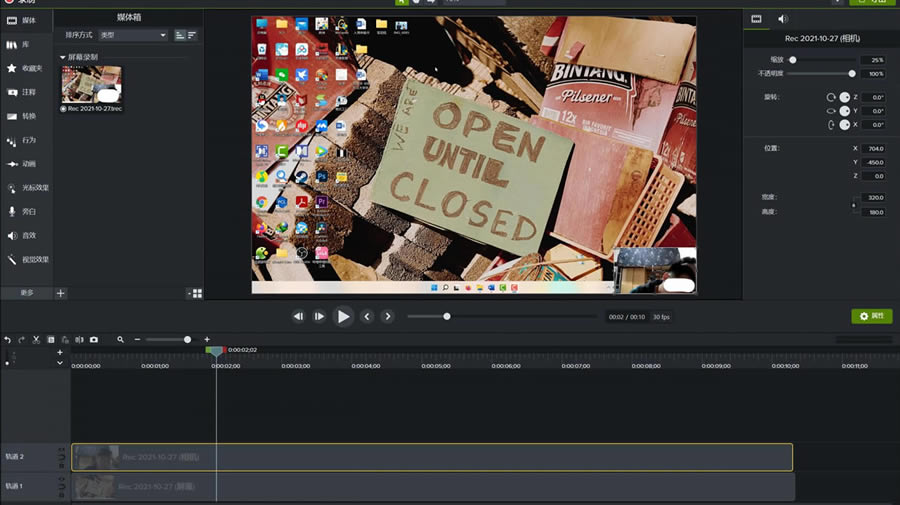
圖3:預(yù)覽攝像頭捕獲的畫(huà)面 4.完成錄制后,錄制的視頻會(huì)自動(dòng)進(jìn)入camtasia中進(jìn)行編輯。在時(shí)間線(xiàn)中,攝像頭畫(huà)面和錄屏畫(huà)面會(huì)各占一個(gè)軌道,作為兩個(gè)素材進(jìn)行編輯,你可以自由調(diào)整攝像頭畫(huà)面在視頻中的大小、位置。
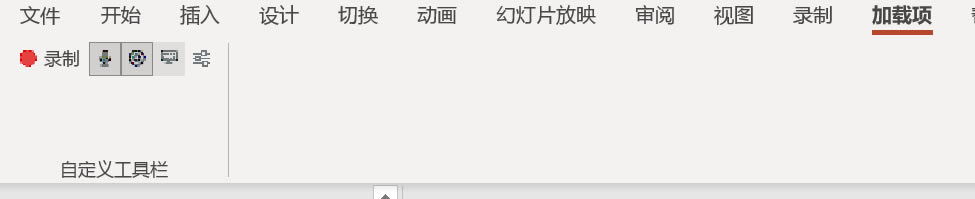
圖4:進(jìn)行視頻編輯 二、在PPT中錄制 1.打開(kāi)PPT軟件,在上方的工具欄中找到加載項(xiàng),點(diǎn)擊第二個(gè)按鈕就可以打開(kāi)攝像頭,當(dāng)該按鈕的底色變?yōu)樯钌珪r(shí),則代表該功能已經(jīng)開(kāi)啟。
圖5:選擇加載項(xiàng) 2.在PPT軟件中,你也可以預(yù)覽攝像頭捕獲到的攝像頭畫(huà)面。點(diǎn)擊該欄中的第四個(gè)按鈕,就會(huì)彈出一個(gè)窗口,在窗口中你可以查看攝像頭捕獲到的畫(huà)面,幫助你進(jìn)行攝像頭擺放位置的調(diào)整。
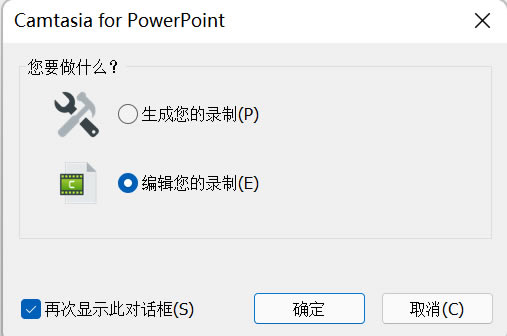
圖6:進(jìn)行攝像頭預(yù)覽 3.在PPT錄制完成后,你可以選擇直接生成剛剛錄制的畫(huà)面,也可以選擇在camtasia中進(jìn)行視頻的編輯。
圖7:選擇生成或編輯視頻 以上就是本次教程的全部?jī)?nèi)容了,使用camtasia進(jìn)行錄制,并進(jìn)行一站式地編輯可以大大地提高我們的工作效率,使我們錄制微課、游戲視頻變得方便快捷。 |
1深度技術(shù)win10正式版ghost(32位)旗艦......
2番茄花園win10 X86 ghost 標(biāo)準(zhǔn)通......
3番茄花園Win10_Ghost Win10 64......
4雨林木風(fēng) GHOST WIN10 X64 快速裝......
5深度技術(shù)GHOST WIN10 X64 尊貴專(zhuān)業(yè)......
6筆記本W(wǎng)in10系統(tǒng) 64位中秋特別 官方正式版......
7筆記本win10正式版ghost(32位)中秋特......
8雨林木風(fēng)win10(32位)ghost 中秋特別......