【Camtasia2023最新版】Camtasia2023最新版免費下載 百度云分享
- 軟件大小:查看
- 軟件語言:簡體中文
- 授權方式:免費軟件
- 更新時間:2024-10-26
- 軟件類型:國產軟件
- 推薦星級:
- 運行環境:XP,Win7,Win8,Win10,Win11
軟件介紹Camtasia2023最新版是一款功能全面的視頻錄制編輯軟件,軟件沒有太過于專業的編輯功能,它更適合讓新手進行輕量化的編輯工作,更加簡化的視頻導出流程,更加編輯的操作界面模式,無需任何經驗,0基礎也能輕松上手,讓視頻創作更加高效率。 Camtasia2023免費版可以在在Windows和Mac上錄制和創建專業外觀的視頻變得簡單,同時內置豐富的視頻模板,讓你隨時隨地都可以創建自己所需要的視頻內容。
Camtasia2023最新版主要功能1、范本 預先構建的視頻模板可減少編輯時間。為您經常制作的視頻創建自定義模板。 2、Camtasia套餐 在一個文件中共享模板,庫,主題,快捷方式,收藏夾和預設。 3、收藏夾和預設 立即使用您最常用的工具和效果。保存自定義樣式和配置以便經常使用。 4、記錄 在計算機屏幕上錄制任何內容-網站,軟件,視頻通話或PowerPoint演示文稿。 5、簡化的編輯 Camtasia的簡單拖放式編輯器使添加,刪除,修剪或移動視頻或音頻部分變得輕而易舉。 6、預建資產 自定義Camtasia庫中的任何免版稅資產,并將其添加到視頻中以進行專業修飾。 7、屏幕錄像 選項Camtasia可以準確記錄您想要的內容-整個屏幕,特定尺寸,區域,窗口或應用程序。 8、網絡攝像頭 通過直接從網絡攝像頭添加清晰的視頻和音頻,為視頻添加個人風格。 9、錄音 使用麥克風,計算機中的聲音來錄制和編輯音頻剪輯,或者導入剪輯以獲取完美的視頻音頻。 10、音樂 從我們的免版稅音樂和聲音效果庫中進行選擇,以插入到您的錄音中。 11、整合 將您的演示文稿轉換為視頻。使用PowerPoint加載項進行錄制或將幻燈片直接導入Camtasia。 12、媒體導入 從您的計算機,移動設備或云中導入視頻,音頻或圖像文件,然后將它們直接放入您的記錄中。 13、測驗 添加測驗和互動,以鼓勵和衡量視頻中的學習情況。 14、iOS Capture 將iOS設備直接連接到Mac,或使用PC的TechSmith Capture應用直接從屏幕上錄制,然后添加手勢效果以模擬視頻中的輕擊,輕掃和捏合。 15、注解 使用標注,箭頭,形狀,較低的三分之一和草圖運動來突出顯示視頻中的重要點。 16、轉場 在場景和幻燈片之間使用過渡效果,以改善視頻流。 17、動畫制作 Camtasia為您提供了預制的動畫,可將您的視頻帶入一個新的高度。自定義動畫,創建行為或放大,縮小和平移動畫到屏幕錄像。 18、光標效果 突出顯示,放大,聚焦或平滑光標的移動,以為任何視頻創建專業且優美的外觀。 19、主題 通過創建主題以保持視頻中一致的外觀并保持品牌形象。 20、設備框架 將設備框架應用于視頻,以使其看起來像在臺式機,筆記本電腦或移動設備屏幕上播放時一樣。 21、目錄 在視頻中添加交互式目錄,以為觀眾創建導航點。 22、隱藏式字幕 將字幕直接添加到您的錄音中,以確保所有人都能理解您的視頻。 23、刪除顏色 替換背景并快速輕松地插入素材視頻,為視頻增加額外的哇聲。 24、音頻效果 減少背景噪音,甚至消除音頻電平,增加音頻點,調整音調和增益,以及更多其他操作,以確保視頻中的高質量音頻。 25、上傳/導出 立即將您的視頻上傳到Vimeo,截屏廣播或在線視頻課程。
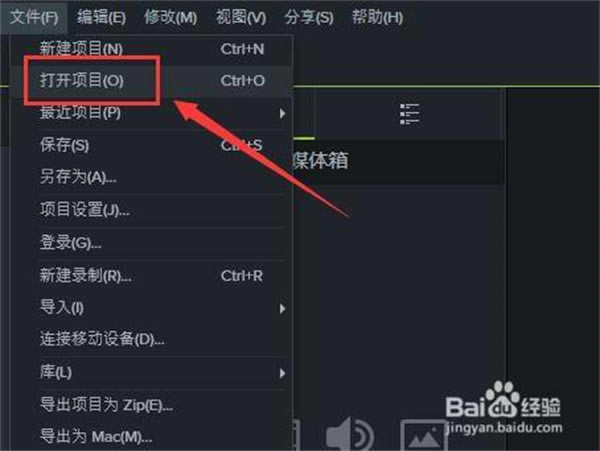
camtasia怎么進行屏幕的錄制首先,進入Camtasia,點擊左上角的“文件”,選擇“打開項目”
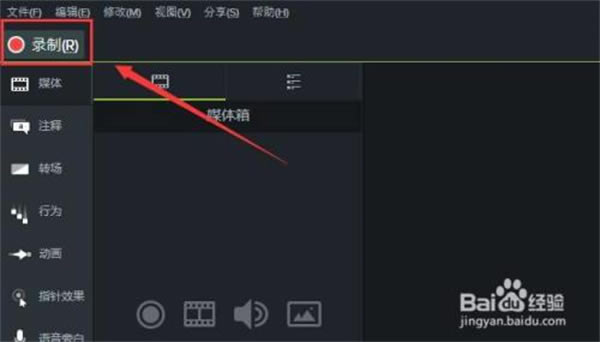
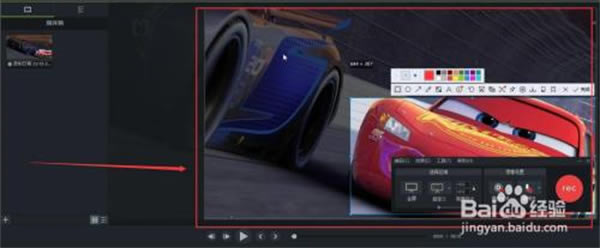
其次,點擊工作界面的“錄制”按鈕,進入錄制框
之后,在錄制框里,點擊“REC”錄制按鈕開始屏幕的錄制
最后,點擊鍵盤上的“F10”按鍵停止錄制,就可以在工作界面看到錄制的屏幕視頻了
Camtasia使用幫助
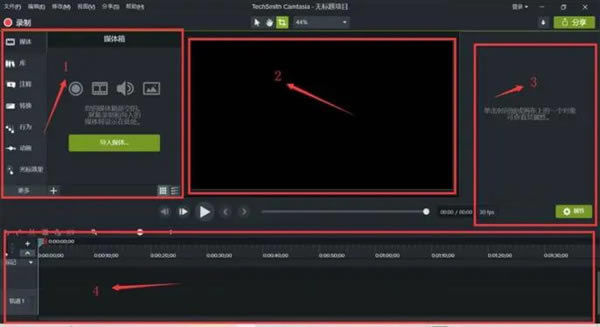
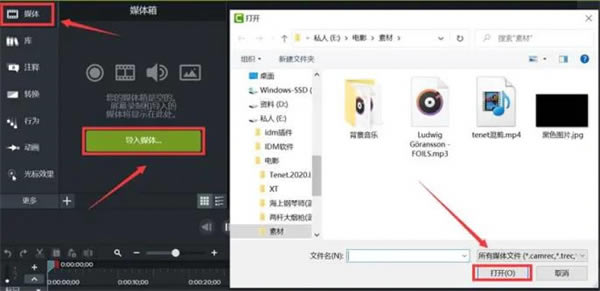
1工具欄:其中包括注釋、動畫、字幕、旁白、音效、轉換光標效果等等工具,是編輯視頻必不可少的工具。 2預覽窗口:視頻編輯很重要的工作區,實時展現視頻的效果。 3屬性欄:當選擇某一種工具時,右側的屬性欄會展現相應的設置選項,以幫助用戶快速完成視頻編輯或修改。 4時間軸:可在時間軸上對視頻進行拆分,刪除,添加,插入等等操作,亦或者可以添加各種動畫,轉場,注釋等等效果。 二、編輯視頻 1、導入視頻 首先點擊界面左上角的“媒體”按鈕,然后點擊淡綠色的“導入視頻”按鈕,最后在彈出的窗口中選擇視頻并進行導入即可。
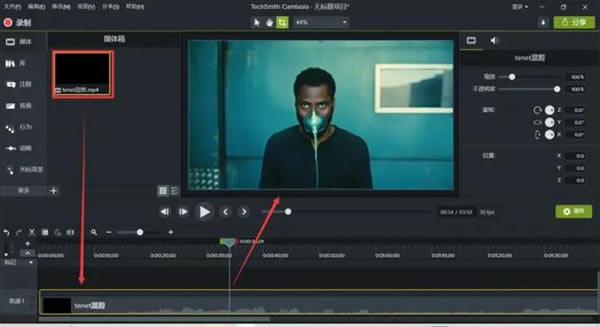
2、添加至時間軸 接著將媒體箱中的視頻直接拖動至時間軸的軌道上,預覽窗口就可以播放原始視頻。
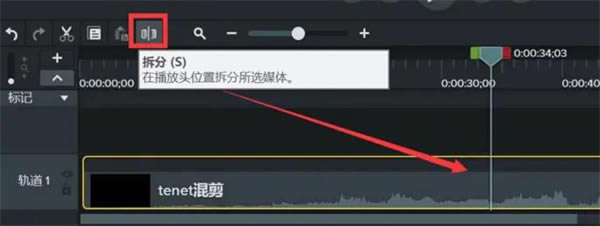
3、拆分 將時間軸光標移動到適當位置,暫停播放視頻,接著點擊時間軸左上角的“拆分”按鈕,就可將整段視頻從光標位置拆分開來。
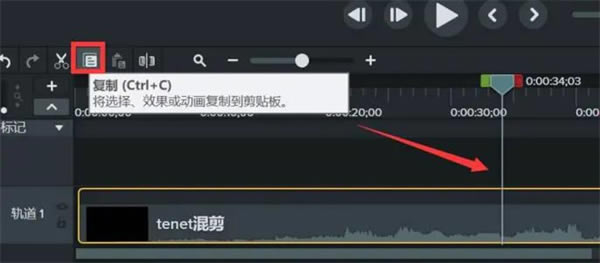
4、復制 選中某段視頻,點擊時間軸左上角的“復制”按鈕,就可以將該段視頻復制。
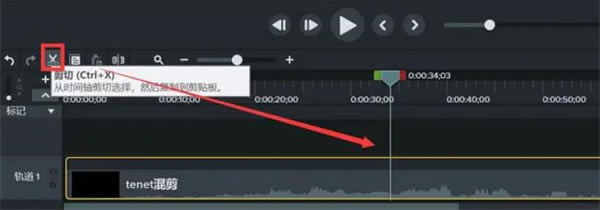
5、剪切 選中某段視頻,點擊時間軸左上角的“剪切”按鈕,可將該視頻剪切至剪貼板。
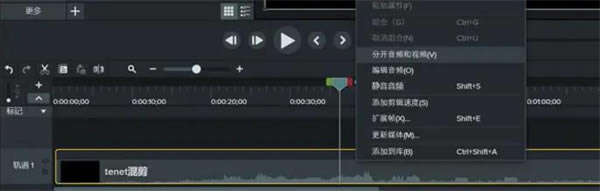
6、音頻 右鍵單擊視頻,選擇“分開音頻與視頻”后,就可以對音頻進行單獨編輯,除上述拆分,復制,剪切外,還能設置音頻的淡入淡出效果,并且可以根據音頻音量的高低設置踩點,轉場等效果。
7、導出視頻 視頻編輯完成后點擊界面右上角的“分享”按鈕,然后選擇“導出至本地”,接著就可以選擇導出視頻的規格并耐心等待導出完成了。 配置要求最低配置 操作系統:Microsoft Windows 10(64位)1607版本或更高版本 處理器:2.8GHz的第六代智能英特爾?酷睿? 2個CPU核心或2.8GHz的第一代AMD i3處理器? Ryzen ? 3處理器,配有2個CPU內 內存:8GB RAM 顯卡:NVIDIA GeForce 10系列或更高版本 硬盤空間:4GB可用磁盤空間 顯示器分辨率:1366x7681920x1080或更高 麥克風:內部麥克風 互聯網:試用需要Internet連接和TechSmith帳戶 更多系統要求:Microsoft .NET 4.7.2或更高版本(包括),Windows N需要用于Windows N的MediaFeature包 推薦配置 操作系統:Microsoft Windows 10(64位)1809版本或更高版本 處理器:3.5GHz的8代英特爾?酷睿?與4個CPU核心或更好,或3.5GHz的第二代AMD i5處理器? Ryzen ? 5處理器,配有4個CPU核心或更好 內存:16GB或更多RAM 顯卡:NVIDIA GeForce 10系列或更高版本 硬盤空間:具有4GB可用磁盤空間的SSD 顯示器分辨率:USB或其他外接麥克風進行語音錄制 麥克風:內部麥克風 互聯網:試用需要Internet連接和TechSmith帳戶 更多系統要求:Microsoft .NET 4.7.2或更高版本(包括),Windows N需要用于Windows N的MediaFeature包 |