【Aiseesoft Video Converter Ultimate免激活版】Aiseesoft Video Converter Ultimate中文免激活版下載 v10.7.10 綠色版
- 軟件大小:查看
- 軟件語言:簡體中文
- 授權方式:免費軟件
- 更新時間:2024-10-25
- 軟件類型:國產軟件
- 推薦星級:
- 運行環境:XP,Win7,Win8,Win10,Win11
軟件介紹Aiseesoft Video Converter Ultimate免激活版是一款AI智能視頻格式轉換工具,用戶可以在軟件中一站式體驗最簡單的多媒體視頻格式的轉換,提供了當前主流的視頻格式導入,讓你的轉換更快。Aiseesoft Video Converter Ultimate中文免激活版不僅僅能夠完成視頻格式的轉換,用戶還可以在這里實現編輯視頻效果、壓縮視頻、編輯 ID3 信息并從容地制作 GIF。
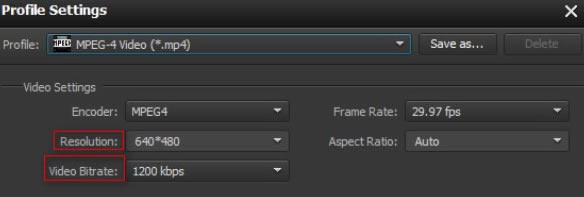
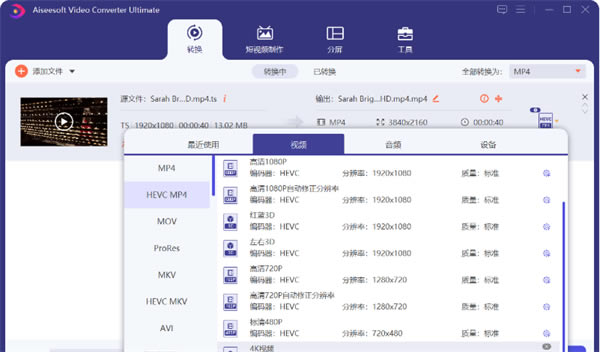
Aiseesoft Video Converter Ultimate綠色版基于顯卡的GPU進行視頻轉換,用戶可以在這里開啟GPU加速,采用全球最佳視頻編碼技術,呈現最佳畫質。 Aiseesoft Video Converter Ultimate免激活版特色輕松轉換任何視頻 基于顯卡級別,采用全球最佳視頻編碼技術,呈現最佳畫質。 并且內置的視頻增強器技術可以最大程度地保持原始質量甚至更好。 現在它支持所有編碼格式,包括H.265/HEVC、H.264、Xvid、VP8、VP9等。您可以將視頻/音頻轉換為1000+格式,包括MP4、AVI、MOV、WMV、MP3、FLAC、 WMA 等。無論您是要將 4K 轉換為 1080p、將高清轉換為高清還是僅轉換 4K 格式,它都是您的最佳選擇。 它支持高清、4K、5K 和高達 8K 的轉換。 如果您有大量視頻要轉換,請不要擔心。 支持批量轉換,讓您一鍵同時轉換多個文件。 前所未有的硬件加速技術確保無與倫比的速度 使用最新的轉換和增強引擎,它將為您帶來最快的轉換速度,同時仍保持完美的圖像和聲音質量。 同時,我們率先采用了世界領先的Blu-Hyper技術,包括顯卡圖像處理、基于CPU級別的視頻解碼/編碼技術。 因此,Aiseesoft Video Converter Ultimate 已成為世界上最快的視頻轉換軟件,尤其是在 8K/5K/4K/HD 轉換方面。 視頻轉換速度比以前提高了 30 倍。 現在,您預計只需幾分鐘即可完成轉換,即使是 4K 和高清視頻也是如此。 添加濾鏡和基本效果 Aiseesoft 視頻轉換大師提供了多種視頻編輯濾鏡。 您可以一鍵輕松找到令人驚嘆的濾鏡并將其應用到您的視頻中,包括漩渦、香港電影、橙色圓點、紫色、素色、坐標、暖色、星星、現代、灰色、像素化和素描濾鏡。 選擇一個適合視頻的。 此外,它還能夠調整對比度、飽和度、亮度和色調等基本效果。 添加和調整字幕和音軌 Aiseesoft 視頻轉換大師允許您為電影添加外部字幕。 此外,它還支持添加單音軌或多音軌。 您還可以使用轉換器來增加和放大最大音量。 當音頻或字幕軌道與圖像不同步時,這很煩人。 由于這個強大轉換器的內置延遲功能,您可以輕松解決這個不同步的問題。 無論您是否要發布視頻,使用此工具添加和調整字幕和音軌都是一個不錯的選擇。 為視頻添加3D效果 觀看 3D 電影可能會令人興奮,但并非所有軟件都支持 3D 功能。 借助 Aiseesoft 視頻轉換大師中的 3D Maker 工具,您可以輕松地為視頻添加 3D 效果,并在 3D 眼鏡中充分享受 3D 體驗。 更重要的是,您可以選擇輸出格式并選擇高輸出質量。 它能夠選擇浮雕選項、選擇分屏選項、深度和左右切換選項。 Aiseesoft Video Converter Ultimate免激活版特點描述- AiseesoftVideoConverter破解注冊版 - 免注冊旗艦版,免激活中文綠色便攜版 - 刪除反饋錯誤報告升級程序及多國語言 Aiseesoft Video Converter Ultimate免激活版使用方法視頻轉換 步驟 1。單擊添加文件以將視頻文件導入程序。 或者,您可以將文件拖放到主界面中。 步驟 2。單擊配置文件的下拉按鈕以選擇目標格式。 單擊自定義配置文件以設置輸出質量。 步驟 3。做好所有設置后,選擇輸出文件夾,然后單擊轉換以開始轉換視頻/音頻文件。 視頻編輯 步驟 1。單擊添加文件以將視頻文件導入程序。 或者,您可以將文件拖放到主界面中。 步驟 2。單擊視頻底部的“編輯”按鈕可旋轉,裁剪,添加效果,濾鏡,音軌和字幕。 步驟 3。單擊確定以應用更改。 單擊視頻底部的“剪切”以剪切視頻并選擇所需的部分。 視頻壓縮 步驟 1。單擊頂部菜單上的工具箱,然后選擇視頻壓縮器。 單擊矩形區域以添加要壓縮的視頻。 步驟 2。在“視頻壓縮器”窗口中,您可以編輯視頻名稱,大小,輸出格式,分辨率和比特率。 步驟 3。單擊預覽按鈕以在壓縮之前預覽視頻。 然后單擊“壓縮”按鈕開始壓縮。 Aiseesoft Video Converter Ultimate免激活版無法打開視頻可能有多種原因導致此。 為幫助解決此問題,請確認以下信息: 1)確保支持文件格式。 2)確保視頻文件未損壞。 3)請將您的原始視頻拖到我們的軟件中,以檢查我們的軟件是否可以成功加載。 4)確保文件在計算機上可以正常播放,并使用簡單的文件名將它們保存到本地光盤,例如C:usertest.MOD。 Aiseesoft Video Converter Ultimate免激活版支持哪些格式支持的輸入格式: MP4,MKV,AVI,M2TS,MTS,MOV,MPG,TS,TRP,M4V,FLV 支持的輸出格式: MP4,MKV,AVI,MOV,M4V 高速轉換器僅在轉換器功能中可用。 在“轉換器”選項卡中,單擊底部的閃電圖標以啟用“高速轉換”。 之后,您可以單擊“轉換”按鈕以使用“高速轉換器”快速轉換視頻文件。 Aiseesoft Video Converter Ultimate免激活版如何減少輸出的大小輸出文件的大小取決于源文件的長度和輸出設置。 要減小輸出文件的大小,請單擊“設置”按鈕。 眾所周知,高清視頻要比普通視頻大。 您設置的輸出視頻設置越高,您將獲得的輸出視頻越大。 您可以如下設置輸出格式。
如果要縮小輸出配置文件的大小,可以選擇或自定義“分辨率”和“視頻比特率”的“最小”參數,但是視頻質量可能會受到影響。 |