【Adobe Premiere Pro 2023綠色破解下載】Adobe Premiere Pro 2023綠色破解版(百度網盤) v23.0 中文版
- 軟件大小:查看
- 軟件語言:簡體中文
- 授權方式:免費軟件
- 更新時間:2024-10-25
- 軟件類型:國產軟件
- 推薦星級:
- 運行環境:XP,Win7,Win8,Win10,Win11
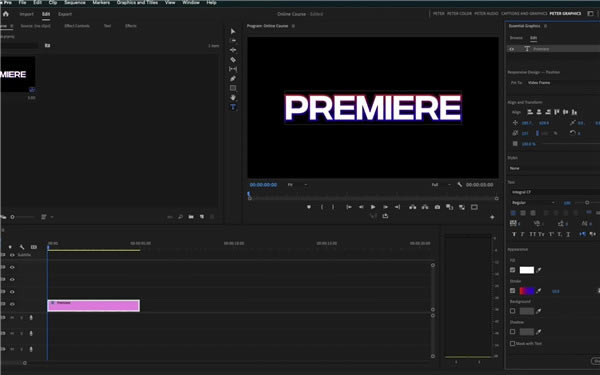
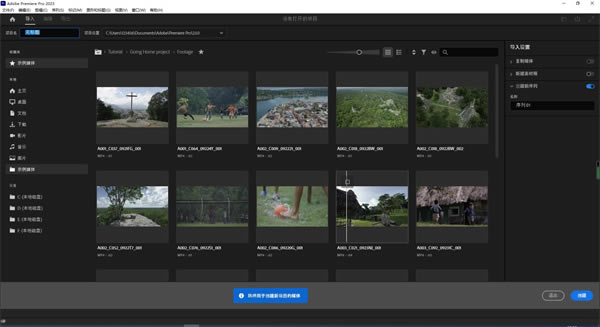
軟件介紹Adobe Premiere Pro 2023綠色破解版也叫做PR2023,是一款專業實用、上手難度不高的視頻處理軟件,這款軟件版本采用了全新的設計,界面更加簡潔明了,操作更加簡單,便于用戶快速上手。同時,軟件支持自定義工作區,用戶可以根據自己的需要進行布局和調整,使得工作效率更高。另外,該軟件還為用戶提供了多種編輯工具和效果,包括剪輯、修剪、增加特效、調整顏色等等,勢必很好的滿足了用戶使用需求。
Adobe Premiere Pro 2023綠色破解版支持多種視頻格式,包括4K、8K視頻等高清視頻格式,還支持虛擬現實視頻制作。用戶可以在軟件內進行視頻的剪輯、修剪、調整等操作,再進行導出和發布,使得視頻制作更加高效便捷。除此之外,不得不提的就是該軟件還新增了多種自動化工具和插件,例如自動色彩校正、自動配音等等,使得用戶可以更加輕松地完成視頻編輯和制作,同時也提高了視頻的質量和效率。 Adobe Premiere Pro 2023新功能介紹1、語音生成文本 強化語音轉換文本功能,可以自動生成轉錄文本并添加到字幕,無需在應用程序和平臺之間切換,便可以在 Premiere Pro 中完成所有的工作。 2、自動字幕 自動字幕功能由 Adobe Sensei 提供技術支持,將轉錄文本轉換成時間軸字幕,并可以匹配對話的節奏。 3、自動重新設置視頻格式 Auto Reframe 自動重構圖有助于加快您的工作流程,并通過智能重構優化社交媒體的素材,使重要內容保留在框內,無論是方形、垂直、16:9 還是 4K 分辨率。 4、智能色彩調整和編輯 新增Auto-Match 輕松準確地匹配顏色。可以輕松地色彩進行調整和編輯,從而適合你的色彩風格。 5、ARRI ProRes的色彩管理 帶有嵌入式LUT的ARRI ProRes格式的色彩管理簡化了Premiere Pro中的工作流程。對于HDR產品,您可以切換rec709 LUT并將其替換為HLG LUT。
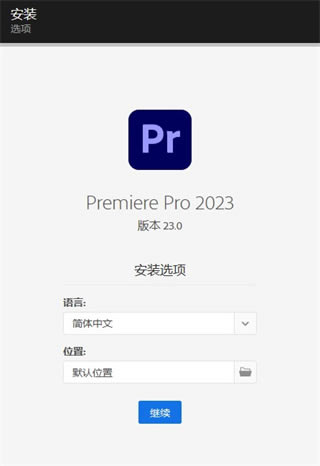
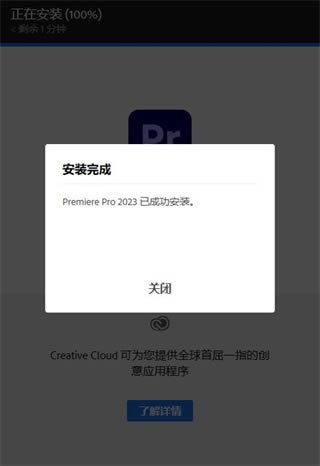
Premiere Pro 2023中文版安裝教程1、首先,從本站等可靠的網站下載Premiere Pro 2023壓縮包,并解壓到一個目錄下。 2、雙擊文件夾中的set-up.exe文件,選擇安裝語言和安裝位置。
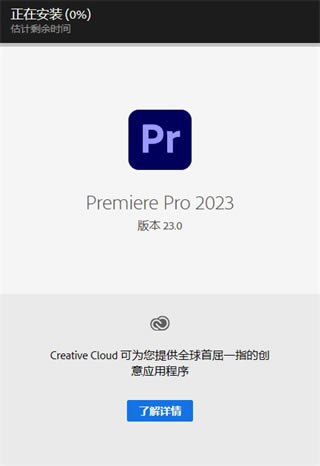
3、在安裝過程中,需要等待一些時間,具體時間長短取決于你的電腦性能和安裝位置。
4、安裝完成后,雙擊桌面上的軟件圖標,啟動軟件。
5、在軟件啟動過程中,可能需要一些初始化時間。如果你第一次使用該軟件,還需要進行一些基本設置,包括工作區設置、媒體導入和輸出設置等。
6、安裝完成后,你就可以愉快地使用Premiere Pro 2023來編輯你的視頻了。
Adobe Premiere Pro 2023快捷鍵選擇工具:V 剪輯工具:C 滾動工具:H 放大工具:Z 縮小工具:X 播放/暫停:空格鍵 停止:K 前進一幀:右箭頭鍵 后退一幀:左箭頭鍵 前進五幀:Shift + 右箭頭鍵 后退五幀:Shift + 左箭頭鍵 添加新的視頻軌道:Ctrl + Shift + N 添加新的音頻軌道:Ctrl + Alt + Shift + N 拆分剪輯:Ctrl + K 刪除選定的剪輯:Delete 撤銷:Ctrl + Z 重做:Ctrl + Shift + Z 復制:Ctrl + C 粘貼:Ctrl + V 全選:Ctrl + A 取消選擇:Ctrl + Shift + A 保存項目:Ctrl + S 新建序列:Ctrl + N 導入媒體文件:Ctrl + I 常見問題編輯過程中軟件卡頓或崩潰 這是最常見的問題之一,通常是由于軟件過于占用系統資源導致的。解決方法包括:關閉其他不必要的程序、減少視頻分辨率或幀率、降低視頻質量等。如果這些方法都無法解決,建議升級電腦硬件配置,例如增加內存或更換顯卡等。 視頻導入失敗 如果在導入視頻文件時出現錯誤提示,可能是由于視頻格式不受支持或文件損壞導致的。此時,可以嘗試轉換視頻格式或重新下載視頻文件。 音視頻不同步 有時候在編輯過程中,音頻與視頻的時間軸可能會不同步,導致聲音和畫面不匹配。解決方法包括:檢查音頻和視頻是否都來自同一來源、調整視頻幀率或使用調整音頻時長的工具等。 編輯過程中出現渲染錯誤 在編輯復雜的視頻時,可能會出現渲染錯誤的情況。這通常是由于軟件無法處理某些視頻效果或過度使用效果導致的。解決方法包括:減少使用特效或調整特效的參數、降低視頻分辨率或幀率等。 視頻導出質量較差 在導出視頻時,可能會出現畫質模糊、顏色失真等問題。這通常是由于導出設置不正確或使用了錯誤的壓縮格式導致的。解決方法包括:選擇正確的導出格式和設置、調整視頻質量參數等。 無法打開或保存項目文件 如果無法打開或保存項目文件,可能是由于文件損壞或存儲位置不正確導致的。解決方法包括:嘗試使用備份文件、更換存儲位置或調整文件名等。 |