【Camtasia2021破解版下載】Camtasia2021破解版百度云 電腦正式版
- 軟件大小:查看
- 軟件語言:簡體中文
- 授權方式:免費軟件
- 更新時間:2024-10-24
- 軟件類型:國產軟件
- 推薦星級:
- 運行環境:XP,Win7,Win8,Win10,Win11
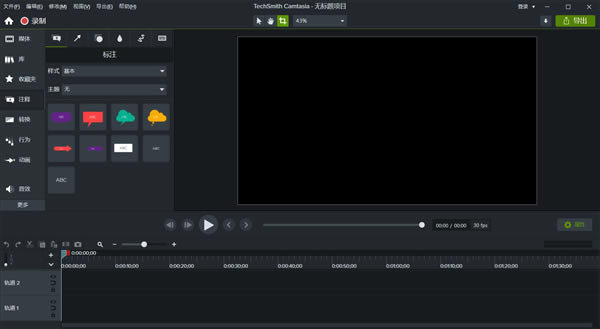
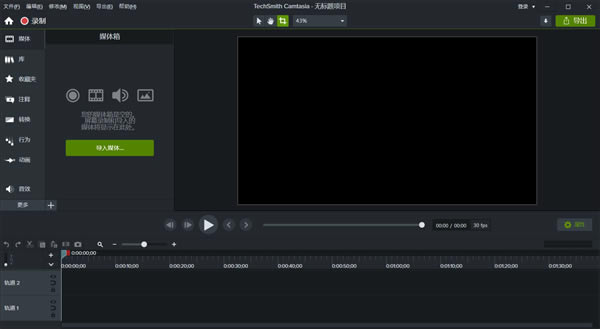
軟件介紹Camtasia2021破解版是一款功能強大的電腦錄屏軟件,擁有視頻的剪輯和編輯、視頻菜單制作、視頻劇場和視頻播放等功能,非常適合制作課件以及教程,因為一般的錄屏的軟件只會錄取電腦屏幕,而這款軟件可以同時錄取攝像頭的內容,讓用戶需要補充內容或者做示范時直接通過攝像頭進行現場演示。 Camtasia2021內置視頻編輯器支持拖放文本,功能強大且操作簡單,幫助用戶更加高效的錄制視頻教程、云會議錄音、視頻課程、操作視頻、演示視頻等內容,讓你的課件變得更加的生動,而不只有書面內容。
軟件特色1、Camtasia2021功能豐富 Camtasia Studio 提供了強大的屏幕錄像(Camtasia Recorder)、視頻菜單制作(Camtasia MenuMaker)、視頻的剪輯和編輯(Camtasia Studio)、視頻播放功能(Camtasia Player)等。用戶可以方便地進行屏幕操作的錄制和配音、視頻的剪輯和過場動畫、添加說明字幕和水印、制作視頻封面和菜單、視頻壓縮和播放。 2、Camtasia Studio 具有強大的視頻播放和視頻編輯功能 可以說有強大的后期處理能力,可在錄制屏幕后,基于時間軸對視頻片段進行各類剪輯操作、如添加各類標注、媒體庫、畫中畫、字幕特效、轉場效果、Zoom-n-Pan、旁白、標題剪輯等,當然也可以導入現有視頻進行編輯操作,包括 AVI、MP4、MPG、MPEG、WMV、MOV、SWF 等文件格式。它輸出的文件格式很多,有常用的AVI及GIF格式,和RM、WMV及MOV格式,用起來極其順手。 3、錄制屏幕功能 Camtasia 錄像器能在任何顏色模式下輕松地記錄屏幕動作,包括光標的運動、菜單的選擇、彈出窗口、層疊窗口、打字和其他在屏幕上看得見的所有內容。除了錄制屏幕,Camtasia Record還能夠允許你在錄制的時候在屏幕上畫圖和添加效果,以便標記出想要錄制的重點內容。 4、錄制PPT功能 使用Camtasia Studio PPT插件可以快速的錄制ppt視頻并將視頻轉化為交互式錄像放到網頁上面,也可轉化為絕大部分的視頻格式,如avi、swf等。 無論是錄制屏幕還是PPT,您都可以在錄制的同時錄制聲音和網絡攝像機的錄像。在最后制作視頻時,您可以把攝像機錄象以畫中畫格式嵌入到主視頻中。 在錄像時,您可以增加標記、增加系統圖標、增加標題、增加聲音效果、增加鼠標效果,也可在錄像時畫圖。
軟件功能培訓和教程 豐富您的培訓和教程視頻,以使觀看者在整個視頻中都受到關注。 記錄鼠標移動 使光標變大,為點擊添加動畫效果,并添加突出顯示以使鼠標移動更容易跟蹤。 顯示擊鍵 在屏幕上記錄擊鍵,使用戶易于跟隨。 添加注釋和注釋 拖入注釋,標題,形狀,突出顯示等。 Camtasia可以輕松幫助用戶理解。 拖放式視頻編輯器 你所看到的就是你得到的。視頻中的每個效果和元素都可以在預覽窗口中直接刪除和編輯。然后以準備就緒的4k分辨率導出視頻。 動態圖形 對前奏和尾奏序列以及標題動畫進行分層,以在整個視頻中創造吸引力。 音樂曲目 使用音樂來設置視頻的氣氛。該編輯器包括一個免版稅曲目庫,或者您可以導入自己的庫。 簡報 將PowerPoint幻燈片和網絡研討會錄像轉換成引人入勝的視頻。 放入PowerPoint 只需將PowerPoint演示文稿拖到Camtasia中,然后選擇要導入的幻燈片。 添加多媒體 在幻燈片中添加視頻和旁白,以更有效地傳達您的信息。 網絡攝像頭錄制 記錄網絡攝像頭素材,以將實時演示的能量添加到您的素材中。 教育 無需過多學習即可創建引人入勝的視頻課程。 通過視頻改善學習 制作視頻以進行翻轉學習,混合學習或在線學習。 互動測驗 在視頻中添加測驗并記錄結果,以查看學生的表現。 追蹤結果 查看誰與您的視頻進行互動以提高學習效果。 Camtasia2021破解版常見問題1、如何去除雜音? 只能最大限度地去除環境和硬件設備上的干擾才能解決根本問題。 另外,進入Audio面板,其中有使用降噪選項。 但是,如果噪聲比較厲害且不規律的話,一般采用專業的音頻編輯軟件如Cool edit、Sound Forge等進行編輯 2、導入媒體素材如視頻,格式不兼容如何處理? 可先通過視頻轉換軟件如格式工廠或者Mediacoder等先進行格式轉換,然后導入 3、既要錄制麥克風聲音,又要錄制系統聲音,如案例點評,怎么設置? 打開CamRecorder,在音頻輸入下拉列表中,勾選Record system audio即可。 4、軟件中,如果先只錄制視頻,還能不能再補錄聲音? 方法一:打開配音面板,點擊開始錄制按鈕,即可邊播放視頻,邊進行聲音錄制。 方法二:導入已錄制聲音,然后將聲音添加到音頻軌,然后進行同步操作即可。 5、Camtasia Studio錄制視頻時黑屏的解決方法? 5-1、要是出現錄制到的是黑屏,關掉被錄的播放器 5-2、打開“DxDiag”,在“顯示”下禁用“DirectDraw”,然后開播放器,錄制播放器,這時錄制的效果已經不是黑屏了。 5-3、錄制完后記得啟用“DirectDraw”以免玩游戲出現顯示錯誤。 |