【迅雷影音播放器pc版】迅雷影音播放器pc版下載 v6.1.7.810 官方正式版
- 軟件大小:查看
- 軟件語言:簡體中文
- 授權方式:免費軟件
- 更新時間:2024-10-24
- 軟件類型:國產軟件
- 推薦星級:
- 運行環境:XP,Win7,Win8,Win10,Win11
軟件介紹迅雷影音播放器pc版是一款影視播放軟件,軟件有電影、電視劇、綜藝、電視、體育、電競、少兒、動漫等多個版塊,有涵蓋大陸、臺灣、美國、日本、韓國、新加坡等多個地區的影片,用戶可以點擊搜索尋找想看的資源,軟件集合多個播放器軟件,海量資源等你體驗。 迅雷影音播放器pc版不僅功能強大,操作也十分簡單,界面簡潔清晰,充滿了人性化的設計。并且持續改進軟件的使用體驗,為用戶創造最好的觀看體驗。
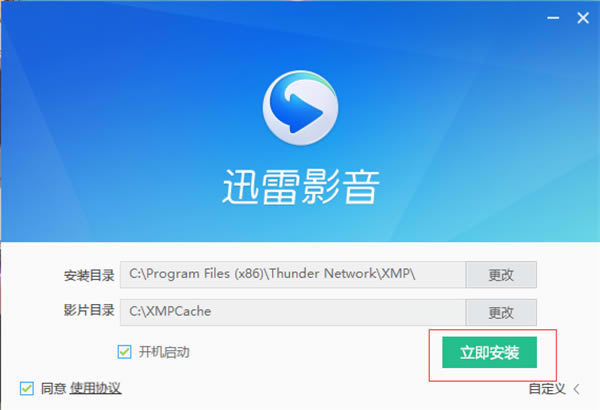
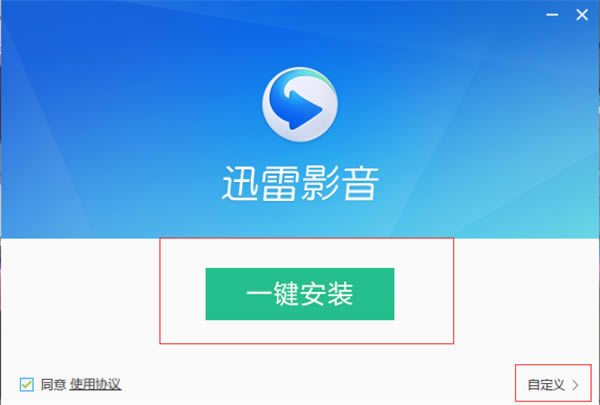
軟件特色1:豐富的影片庫在線流暢點播服務 2:兼容主流影視媒體格式文件的本地播放 3:自動在線下載影片字幕,自動記錄上次關閉播放器時的文件位置,自動提示影片更新,播放完畢后自動關機設置,自動添加相似文件到播放列表設置,全新智能化,迅雷影音5只為滿足最挑剔的你 4:播放影片時對于播放器顯示在屏幕最前端的配置項,播放完影片后的影片推薦(看看猜你喜歡),一切只為用戶考慮,用戶好才是真的好 5:對于播放記錄支持多種記錄、清除方式設置 6:功能快捷鍵設置,快捷鍵隨你的習慣而設置,在這里一切都有你做主 軟件功能1:支持全網點播,百度、優酷及土豆等視頻網站的資源在這里你也能搜到,只要你想看的這里都有 2:直接播放Http/Ftp的影音文件,越熱門的影片播放越流暢 3:直接播放支持BT種子,從此不用再為了等待熱門影片下載好而苦苦等待在電腦面前,迅雷影音5可以直接播放無需等待,讓你更多得時間去欣賞大片帶來的樂趣 4:支持互聯網上目前所有主流的視頻格式,例如MP3、RM等播放格式 5:對所有視頻支持亮度/對比度/飽和度的調節,你的地盤有你自己親自掌控 6:在0-1000%的范圍調節音量。(超過100%將會出現音頻雜音) 7:高清加速功能,再高清的電影也能一秒觀看 迅雷影音播放器pc版安裝教程1、首先在本站下載迅雷影音官方軟件包,下載完成后得到exe安裝文件,鼠標右鍵點擊exe文件進入迅雷影音安裝界面,如下圖所示,安裝界面很簡潔,有一鍵安裝、同意使用協議、自定義安裝三個選項,用戶可以先點擊使用協議打開后進行閱讀,閱讀完成后再進行安裝。
2、用戶可以選擇默認安裝,直接點擊一鍵安裝選項,軟件就會默認安裝到系統C盤中,或者點擊右下角的自定義安裝,然后在彈出的界面中點擊更改選擇合適的安裝目錄,在下方也可以修改影片的保存目錄,修改完成后點擊下方的立即安裝就可以了。(小編建議用戶選擇自定義安裝,選擇合適的安裝位置,因為C盤為系統盤,軟件過多會導致電腦運行變慢。)
3、點擊安裝后,迅雷影音就開始安裝了,如下圖所示,用戶耐心等待安裝進度條完成就可以完成安裝,小編親測安裝速度是很快的,用戶等待一小會就可以了。
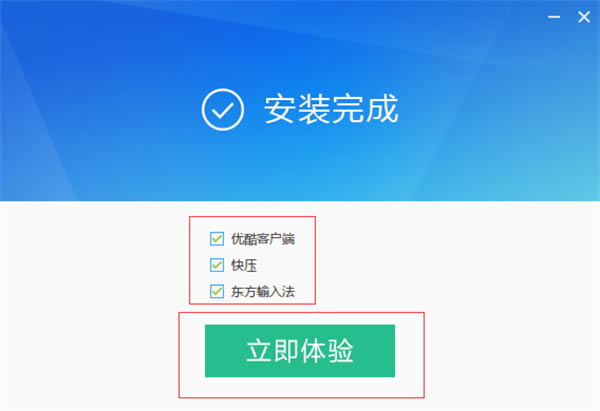
4、迅雷影音安裝完成,出現下圖界面時就表明軟件已成功安裝到用戶的電腦上,在界面還有附加的任務,用戶可以根據自己的需要來選擇勾選,選擇完成后就可以點擊立即體驗選項打來軟件來使用了。
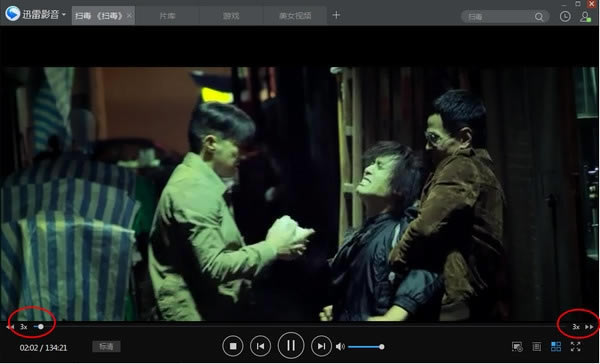
迅雷影音播放器pc版常見問題1、迅雷影音如何加速播放? 很多小伙伴都喜歡使用迅雷影音來播放視頻,但是有時候想使用加速播放,但是不知道該怎么設置,小編為大家帶來詳細的方法,在下圖中兩個紅框則是控制視頻加速或慢速播放的方法,這是在視頻播放中,迅雷影音播控條上方有兩個向左和向右的按鈕控制的,如下圖。
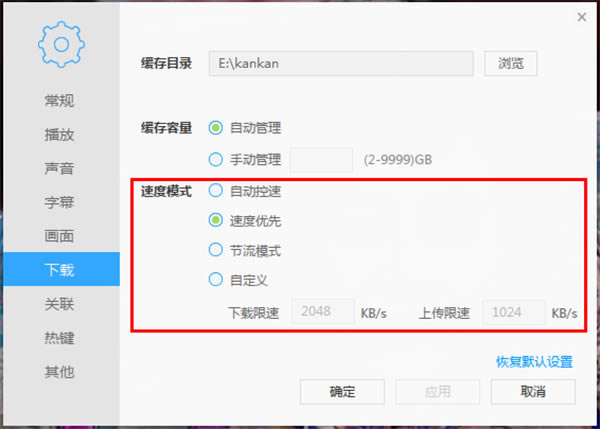
用戶點擊左右兩側的箭頭就可以調控視頻播放的速度,在右側點擊一下則1.1倍播放,點擊兩下1.2倍播放,如此疊加。點擊按鈕旁邊的倍數則恢復原速。 長按該按鈕不放,則可以顯示快進或快退。當出現兩邊箭頭處都沒有數字出現,說明視頻正在以正常速度播放。以上就是迅雷影音加速或者慢速播放的方法,有需要的小伙伴趕緊來看看吧。 2、迅雷影音字幕位置在哪里?在哪個文件夾? 很多小伙伴在使用迅雷影音觀看視頻時都喜歡看有字幕的視頻,那么如果要提取字幕文件該怎么找到呢?小編為大家帶來詳細的介紹方法。 以上就是小編為大家帶來的視頻字幕所在的位置,用戶可以根據以上的信息找到字幕文件,操作是很簡單的,有需要的趕緊來看看吧。 3、迅雷影音如何對在線視頻進行限速? 1、首先我們先運行迅雷影音軟件進入主界面,然后打開迅雷影音設置,如下圖所示,我們可以對播放、聲音、字幕、畫面等選項進行設置,現在我們要對視頻進行限速,所以要點擊下載選項,然后在右側界面中對速度模式進行設置,設置完成后點擊保存就可以了。
4、迅雷影音怎么關閉彈幕? 點擊迅雷看看左上角圖標,在菜單中選擇“設置”,在系統設置界面,點擊左側面板上的“字幕”,將右側窗口中,點擊勾選“關閉在線只能字幕匹配”后,點擊底部確定退出設置界面即可。 |