【ZD Soft Screen Recorder免注冊版】ZD Soft Screen Recorder免注冊版下載 v11.6.5 綠色中文版
- 軟件大小:查看
- 軟件語言:簡體中文
- 授權方式:免費軟件
- 更新時間:2024-10-23
- 軟件類型:國產軟件
- 推薦星級:
- 運行環境:XP,Win7,Win8,Win10,Win11
軟件介紹ZD Soft Screen Recorder免注冊版是一款非常小巧實用的電腦屏幕錄像軟件,這款軟件不僅可以進行屏幕截圖和視頻錄制兩種操作。而且我們也可以通過ZD Soft Screen Recorder中文版來選擇需要進行錄制的范圍大小,從而讓你將所有的內容全部錄制下來。 ZD Soft Screen Recorder免注冊版不僅可以幫助我們的用戶進行視頻錄制,而且這款軟件還擁有多種強大的視頻編輯功能,從而讓你將錄制好的視頻進行處理。當然,我們也可以通過ZD Soft Screen Recorder免注冊版來加入各種文字、音頻內容到視頻當中。
軟件特色1、創建軟件演示 要遠程演示復雜的軟件操作給別人?最簡單的方法就是記錄你的操作過程,并敘述成一個演示視頻,然后將其發送給您的觀眾收看。 ZD Soft Screen Recorder 可以幫助您創建軟件演示。 2、轉換到演示視頻 厭倦了做同樣的演示一遍又一遍? 想你的 PowerPoint 的 PPT 轉換成視頻,可以很容易地到處重演?解決的辦法是記錄您的演示文稿的過程和敘述成視頻一次,然后到處重放。 ZD Soft Screen Recorder 可以幫助你轉換到演示視頻。 3、捕獲視頻流 要保存為本地回放喜愛的在線視頻?最簡單的方法就是直接錄制您正在觀看的視頻,就像一臺錄像機。ZD Soft Screen Recorder 6.9 漢化版可以幫助您捕獲在線視頻。 4、錄制電腦游戲玩 要創建自己的游戲電影?首先你需要錄制一些視頻片段,而玩電腦游戲,然后將它們導入到視頻編輯軟件做后期編輯的。 ZD Soft Screen Recorder 6.9 漢化版可以幫助你錄制的PC游戲片段。
軟件功能1、快速創建幾分鐘內如何使用視頻的工具 如果您想向某人展示如何在計算機上執行某些操作,則無需花費大量時間來再次編寫分步說明。只要打開ZD Soft Screen Recorder,做你想要顯示的東西,屏幕上發生的一切都會被記錄到視頻文件中。與此同時,您可以使用鼠標在屏幕上直接繪制一些標記來注釋操作,如果連接了麥克風,則可以同時添加解說。最后,您可以剪切錄制視??頻中不需要的部分,或者將一些單獨錄制的視頻合并到一個視頻中,然后將視頻發送或分享給需要幫助的視頻,非常完美! 2、將在線視頻下載到硬盤的簡單工具 互聯網今天充滿了各種在線視頻。有時,您可能需要隨時下載您最喜愛的視頻以供查看,而無需連接互聯網。一些網站可能提供通過自己的應用下載他們的在線視頻的能力,但有些可能不是。與其安裝一大堆應用程序,還有一種簡單的方法 - 使用ZD Soft Screen Recorder將視頻從屏幕捕獲到硬盤上,就像軟件錄像機一樣。 3、一個錄制在線課程/講座/會議的好工具 你有沒有遇到過這種情況 - 當你參加在線課程/講座/網絡研討會/會議時,你會遇到另一個迫切的事情,必須離開你的電腦,你可能會錯過你缺席的部分。如果您在離開電腦時不想丟失任何東西,或者想要以后能夠查看一些重要的在線課程/講座/網絡研討會/會議,則可以使用ZD Soft Screen Recorder將它們記錄到本地您可以隨時查看硬盤中的視頻。 4、一款用于錄制PC游戲片段的強大工具 今天PC游戲的圖形變得越來越漂亮。一些PC游戲的圖形甚至可能比大片電影看起來更華麗。你有沒有想過在YouTube上與你的朋友分享令人驚嘆的游戲圖形或美妙的游戲嗎?ZD Soft Screen Recorder將幫助你。與一些通常可能在DirectX / OpenGL加速游戲中出現黑屏的常規屏幕錄制軟件不同,ZD Soft Screen Recorder不會讓你失望。 5、將現場直播截屏直播到互聯網的便捷工具 在線直播視頻廣播在今天越來越流行。現場游戲和現場攝像頭節目是最受歡迎的內容。有一些軟件工具可以幫助您捕獲和流式傳輸您的屏幕/網絡攝像機到互聯網視頻網站,如Twitch,YouTube等。ZD Soft Screen Recorder是一個不錯的選擇,因為它輕巧,易于使用和高 - 屏幕截圖的性能。無需復雜的設置,輕松一鍵將流暢的高質量視頻流傳輸到直播視頻平臺,讓全世界都能看到您或您的電腦屏幕。
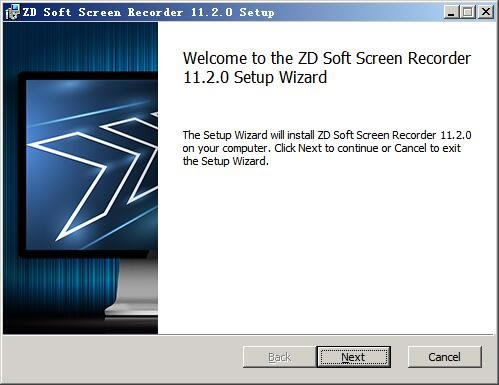
ZD Soft Screen Recorder免注冊版安裝教程1、雙擊“SRSetup.exe”進入到軟件安裝向導
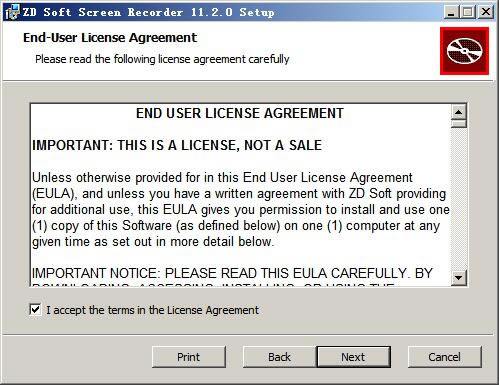
2、點擊next出現協議在i accept前打勾
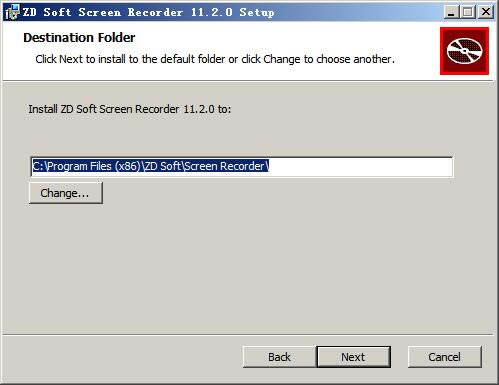
3、選擇軟件安裝目錄,默認為“C:\Program Files (x86)\ZD Soft\Screen Recorder\”
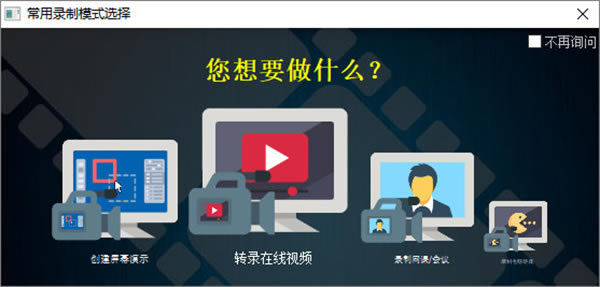
4、繼續next安裝就可以了 5、然后使用注冊機激活就可以了 ZD Soft Screen Recorder免注冊版使用方法1、這里是軟件的功能選擇界面,可以直接創建屏幕演示,也可以選擇錄制在線視頻。
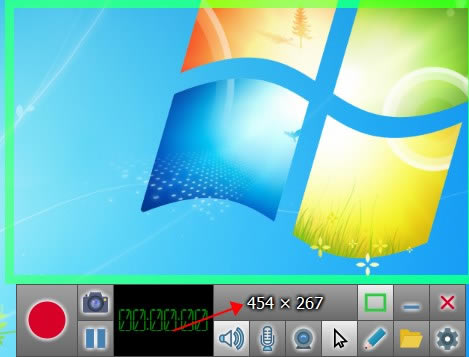
2、也可以對自己的會議錄制,軟件界面顯示四種錄制模式,自己選擇。 3、提示軟件的功能界面,可以選擇自己錄制的范圍,可以在軟件手動選擇錄制區域。
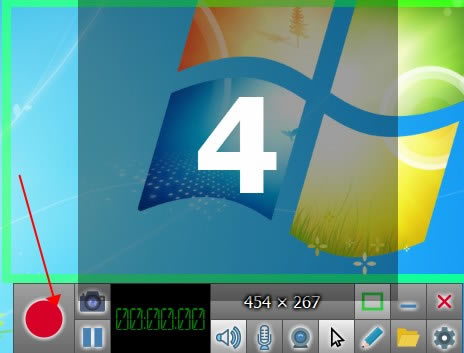
4、提示軟件的全部功能,點擊這里的按鈕就可以繼續錄制,也可以暫停錄制。
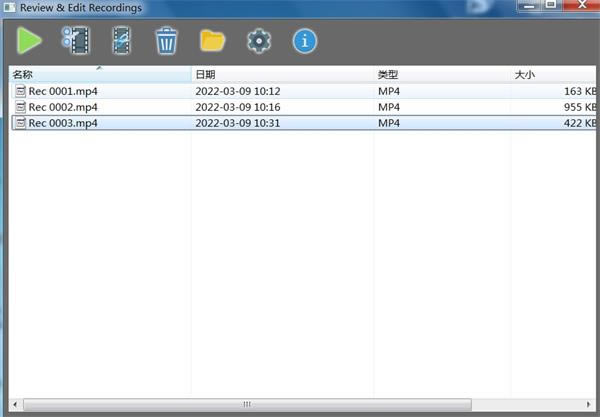
5、點擊文件夾可以看到存儲位置。
|