【福昕錄屏大師破解版下載】福昕錄屏大師破解版百度云 v1.0.1015.001 電腦正式版
- 軟件大小:查看
- 軟件語言:簡體中文
- 授權方式:免費軟件
- 更新時間:2024-09-25
- 軟件類型:國產軟件
- 推薦星級:
- 運行環境:XP,Win7,Win8,Win10,Win11
軟件介紹福昕錄屏大師破解版是一款功能強大的電腦錄屏的工具,功能豐富但是操作簡單便捷,福昕錄屏大師可以用于錄制教學、游戲、聊天等各類視頻,只需簡單操作就能完美錄制,并且提供了全屏、區域選擇、圍繞鼠標等多種錄屏模式及錄音、多級畫質、音畫同步錄制,那組用戶的絕大部分的錄屏需求。
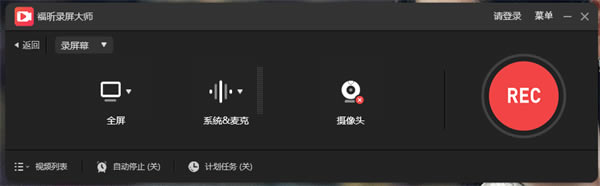
福昕錄屏大師可用來錄制電腦桌面、攝像頭,也可錄音。 錄制前,可對錄制快捷鍵和錄制參數進行設置,滿足多種錄制需求。錄制時,可使用涂鴉功能進行涂鴉書寫,還可使用定時錄制、縮放錄制、聚光燈錄制以及鎖定窗口錄制功能。錄制完畢后,可對所錄視頻進行快捷編輯,并支持多格式導出。 軟件特色商業 · 辦公 福昕錄屏大師可以捕捉全屏圖像,活動窗口,電腦攝像頭,為您公司的產品制作演示視頻,或錄制在線網絡會議,以供備份方便查看。方便您在商業中,辦公中的一切溝通交流活動。 教學 · 學習 此視頻錄像軟件提供豐富的錄制工具,可用其錄制在線教學視頻及隨時添加注釋會讓你的教學演示視頻更加生動,讓觀看者更直觀了解重點。 游戲 · 娛樂 支持高清錄制游戲實況,錄制畫外音進行游戲解說,原畫記錄游戲精彩畫面及截取精湛操作圖片,并將其分享到各大平臺,與他人分享。 更多 · 體驗 無論你是錄制在線課程,網絡通話,遠程會議,還是電腦操作記錄,福昕錄屏大師提供給你流暢的錄制體驗,快來記錄你的精彩生活吧。
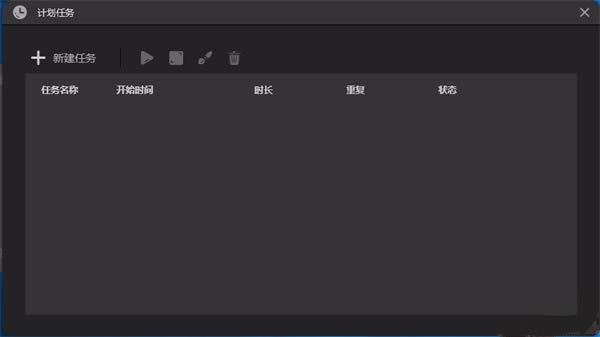
軟件功能全屏錄制 福昕錄屏大師官方版支持記錄電腦桌面的一切操作活動 攝像頭錄制 錄制畫中畫視頻或單獨攝像頭 聲音錄制 完美錄制系統聲音與麥克風聲音 編輯視頻 裁剪視頻長度,添加水印和其他高級編輯功能 任務錄制 根據需要設置開始與停止時間到點自動錄制電腦屏幕或攝像頭 縮放錄制 錄制期間,使用快捷鍵F10或縮放按鈕放大畫面中的某個區域,突出錄制內容 注釋涂鴉 在錄制過程中可以添加文字、線條、涂鴉、注釋等 聚光燈特效 使用快捷鍵F4或點擊聚光燈按鈕以強調畫面中某個部分
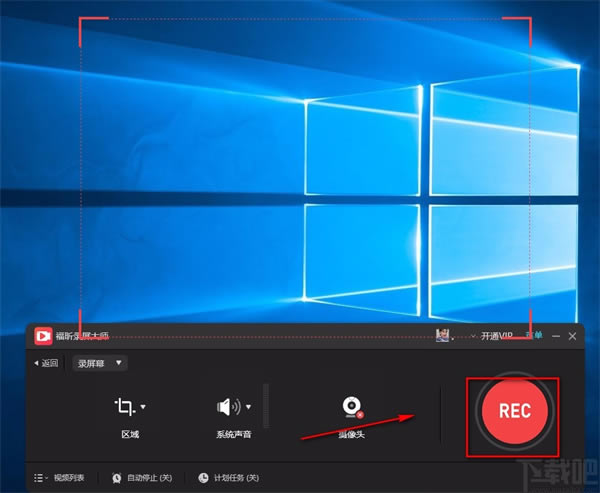
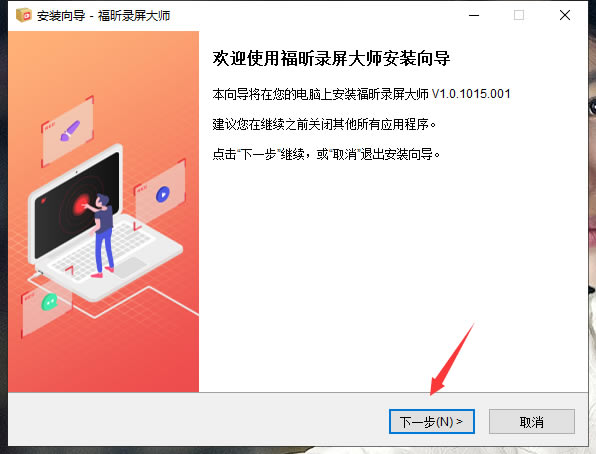
復習錄屏大師常見問題福昕錄屏大師怎樣錄制屏幕? 步驟一:雙擊桌面福昕錄屏大師快捷方式圖標,打開福昕錄屏大師軟件。 步驟二:選擇“錄屏幕”。 步驟三:選擇錄屏的類型,這里選擇“選擇區域”。 步驟四:鼠標移動錄屏邊框,選擇區域。 步驟五:點擊錄制按鈕即可錄屏。 福昕錄屏大師有哪些優勢? 1.操作簡單:操作簡單,用戶不需要具備專業的技能也能夠輕松上手。 2.功能豐富:提供了豐富的錄制和編輯功能,可以滿足用戶的多樣化需求。 3.音頻清晰:支持麥克風錄制,可以保證錄制的音頻清晰可聽。 4.視頻質量高:錄制出的視頻質量高,支持1080P高清錄制。 怎樣錄制微課視頻? 1.下載和安裝福昕錄屏大師軟件,并打開軟件。 2.在軟件界面上方選擇錄制模式,如全屏錄制、區域錄制或窗口錄制。 3.在設置中選擇錄制參數,如分辨率、幀率、音頻源等。 4.點擊“錄制”按鈕開始錄制微課視頻。在錄制過程中,可以使用標注工具對屏幕內容進行標記和說明。 福昕錄屏大師安裝方法1、在本站下載福昕錄屏大師官方版軟件包,解壓縮后雙擊“foxitrec-pd.exe”程序開始安裝,點擊“下一步”
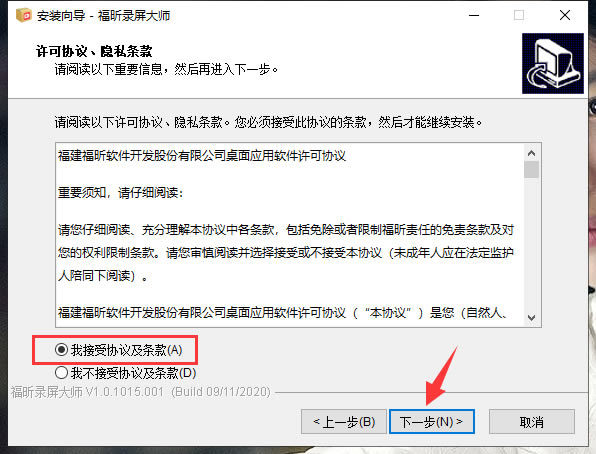
2、仔細閱讀軟件安裝“許可協議和隱私條款”,選擇“我接受協議和條款”后點擊“下一步”繼續
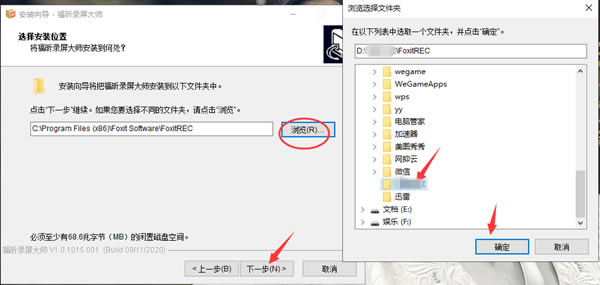
3、軟件默認安裝位置為“C:/Program Files (x86)/Foxit Software/FoxitREC”,小編建議點擊“瀏覽”選擇C盤以外的磁盤安裝,選擇好安裝位置后我們點擊“下一步”
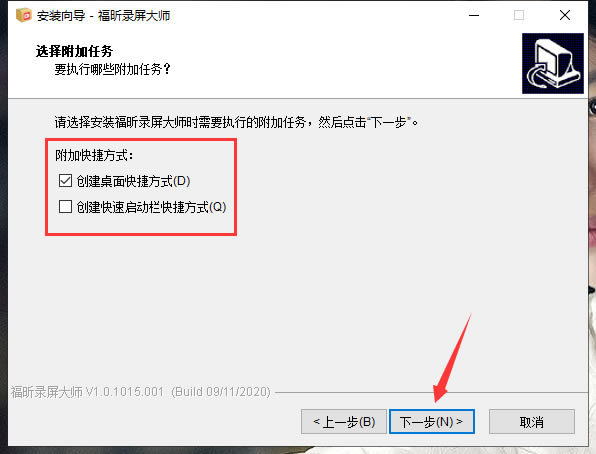
4、根據需要選擇是否勾選“創建桌面快捷方式和創建快速啟動欄快捷方式”,這里建議勾選“創建桌面快捷方式”以方便在桌面啟動軟件
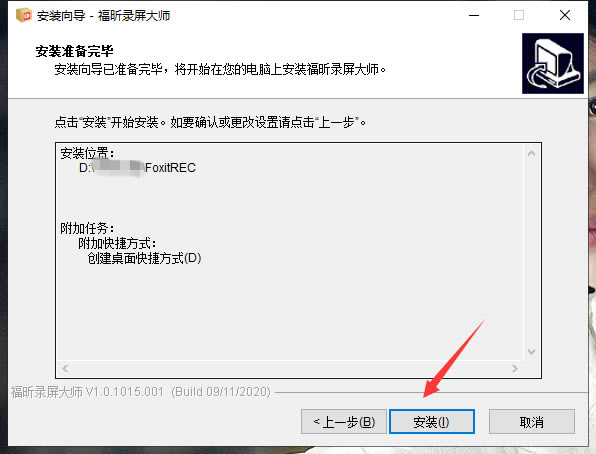
5、確認安裝設置無誤后點擊“安裝”即可
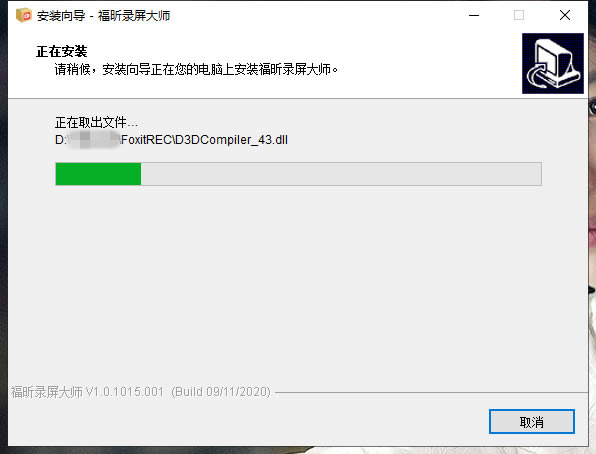
6、軟件正在安裝中,請等待
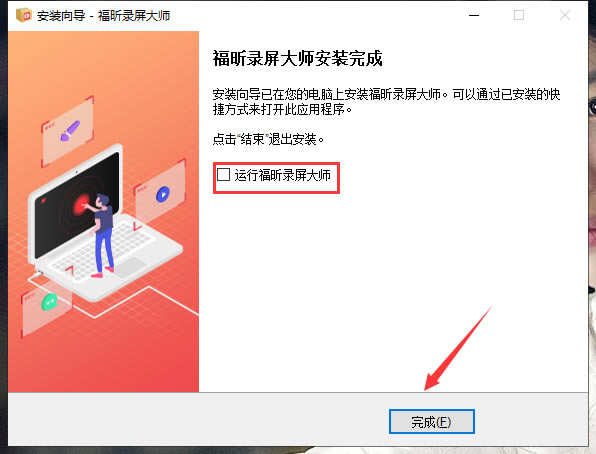
7、福昕錄屏大師安裝成功,根據需要選擇是否勾選“立即運行軟件”,點擊“完成”退出安裝向導
|