推薦系統(tǒng)下載分類: 最新Windows10系統(tǒng)下載 最新Windows7系統(tǒng)下載 xp系統(tǒng)下載 電腦公司W(wǎng)indows7 64位裝機萬能版下載

【必剪最新版本】必剪最新版本下載 v3.3.6 電腦正式版
- 軟件大小:查看
- 軟件語言:簡體中文
- 授權方式:免費軟件
- 更新時間:2024-09-25
- 軟件類型:國產(chǎn)軟件
- 推薦星級:
- 運行環(huán)境:XP,Win7,Win8,Win10,Win11
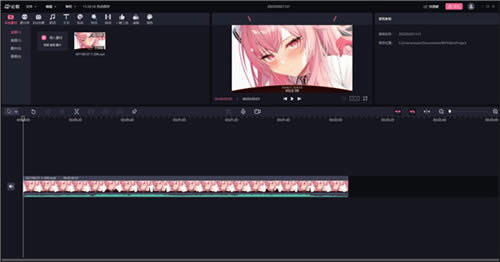
軟件介紹必剪最新版本是一款由嗶哩嗶哩推出的視頻編輯軟件,這款軟件除了擁有豐富的視頻編輯工具以外,還有眾多up主必備的視頻素材,比如:一鍵三連、鬼畜素材、專業(yè)轉場等,除此之外軟件還有豐富的音樂庫可供用戶免費使用,用戶使用軟件剪輯完成后還可以一鍵快捷投稿到b站,非常的方便。 必剪最新版本擁有高清錄屏、智能摳圖、批量粗剪、文本朗讀等豐富的實用工具,并且軟件沒有任何復雜的操作,即使是新手也可以輕松制作出熱門同款視頻。
軟件特色【B站熱梗】 熱門素材庫 為創(chuàng)作加點料 【語音字幕】 一鍵語音轉字幕 自動對齊超便捷 【一鍵三連】 特色三連 位置隨心添加 【B站投稿】 B站賬號登錄 一鍵輕松投稿
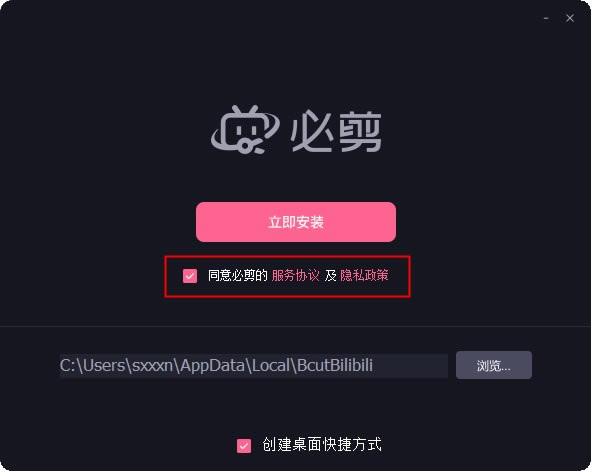
功能介紹1、全能剪輯 全軌道展示,畫中畫模式,剪輯從此得心應手! -畫中畫 支持畫中畫制作,讓創(chuàng)作有更多可能! -變速 0.1-8倍自由變速~ -變聲 男女生、卡通聲、混響聲,隨心選擇! -變焦 專業(yè)運鏡效果,拯救手殘! -倒放 一鍵倒放,素材翻倍~ 2、熱門素材 寶藏音樂庫,豐富素材,給視頻加點料! -音樂庫 豐富曲庫任你挑,鎮(zhèn)站神曲了解一下~ -音頻提取 一鍵提取視頻音軌。 -文字 超多模板樣式,讓視頻“字”成一派~ -花字 花樣字體,給你全新創(chuàng)作體驗! -貼紙 獨家貼紙,UP主必備~ 3、一鍵投稿 支持投稿免流量,賬號互通,創(chuàng)作快人一步! -投稿免流 支持部分免流卡投稿免流量! -修改封面 封面支持裁剪,添加文字! -賬號互通 主站賬號互通,登錄快人一步~ -快捷投稿 誰不想要快一點呢?一鍵投稿快如閃電! 安裝教程1、在本站下載解壓得到必剪pc端源程序。 2、設置軟件安裝的根目錄。
3、軟件安裝完成后,直接退出軟件安裝向導。
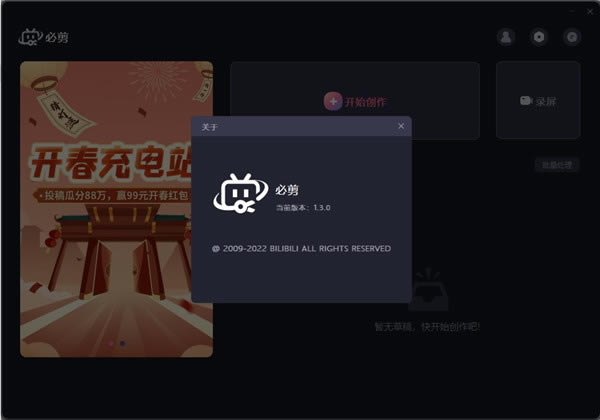
4、打開軟件即可使用軟件的全部功能。
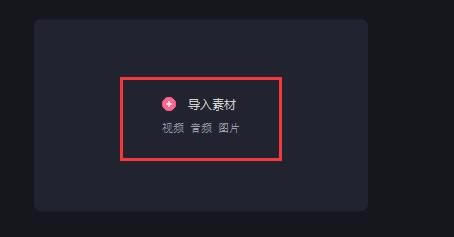
使用教程必剪電腦版怎么添加轉場? 1、首先打開必剪,選擇【導入素材】將需要的視頻導入其中。
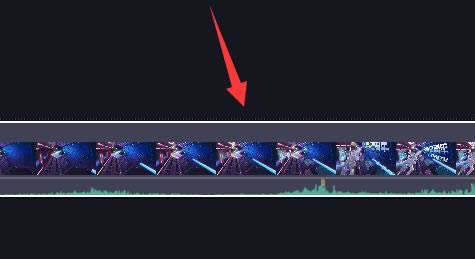
2、導入后,將視頻素材拖動到下方時間軸里。
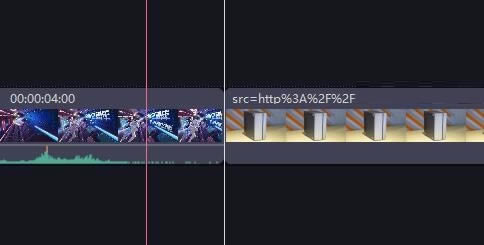
3、保證要添加轉場的兩個素材在同一條時間軸,并且貼靠在一起。
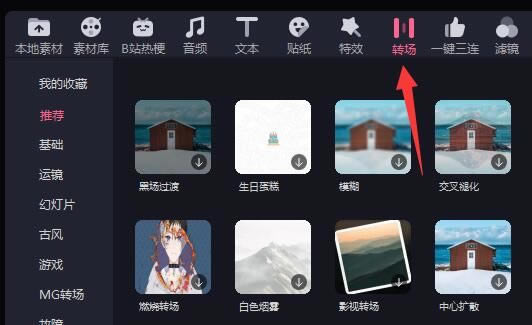
4、隨后在上方【轉場】中找到想要使用的轉場效果。
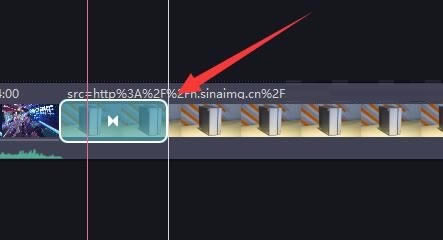
5、最后用鼠標點住該效果,拖動到時間軸的兩個素材之間,就可以使用該轉場效果啦。
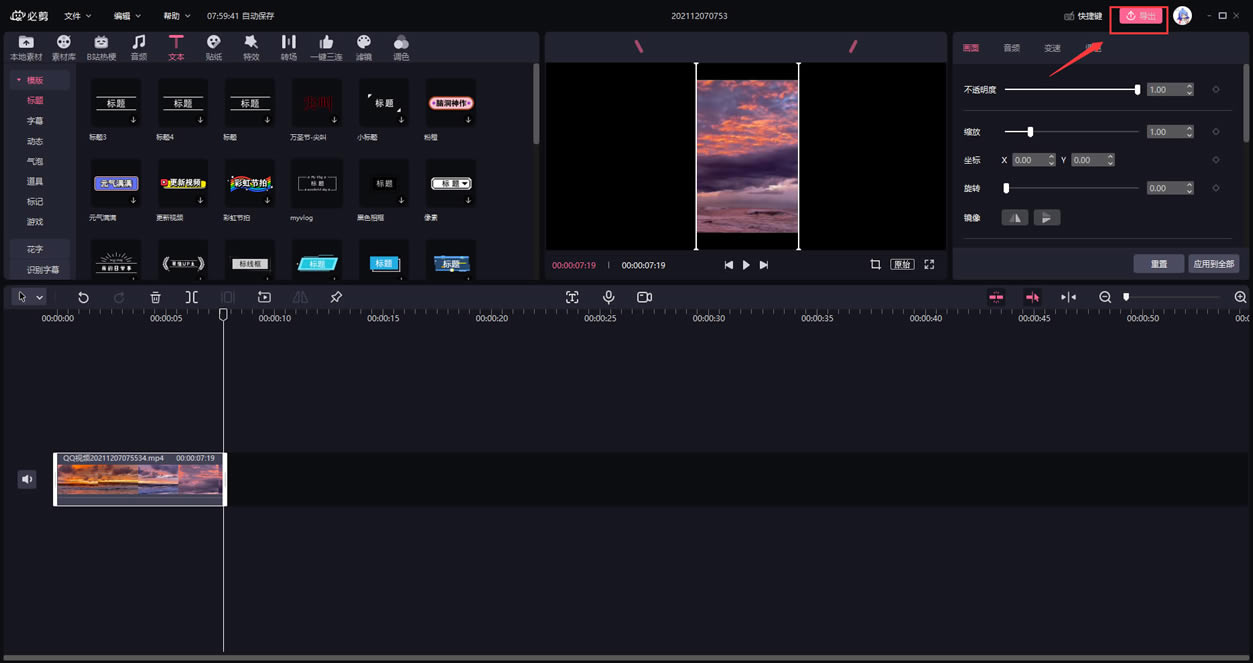
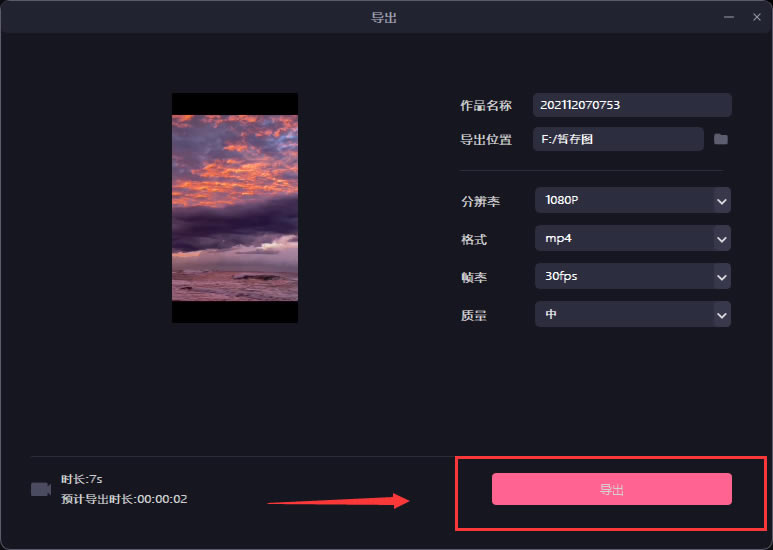
必剪電腦版怎么修改視頻封面? 首先,當我們制作完成視頻之后,點擊右上角的導出。
然后,依據(jù)自己的需求更改視頻保存位置、分辨率、格式等,點擊導出。
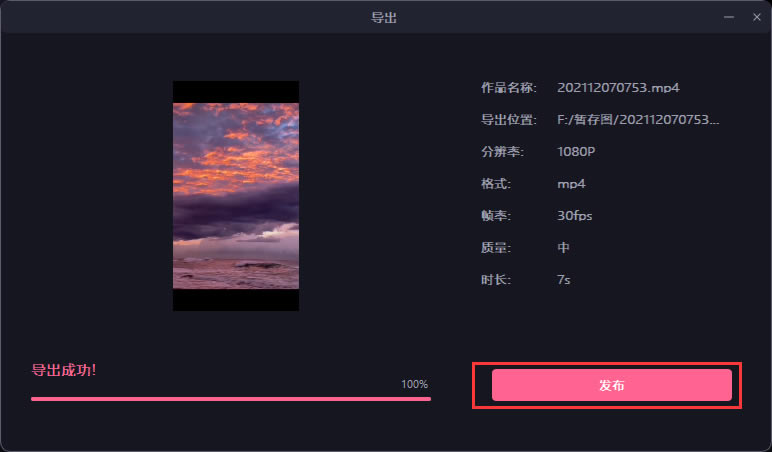
等待視頻導出之后,點擊發(fā)布。
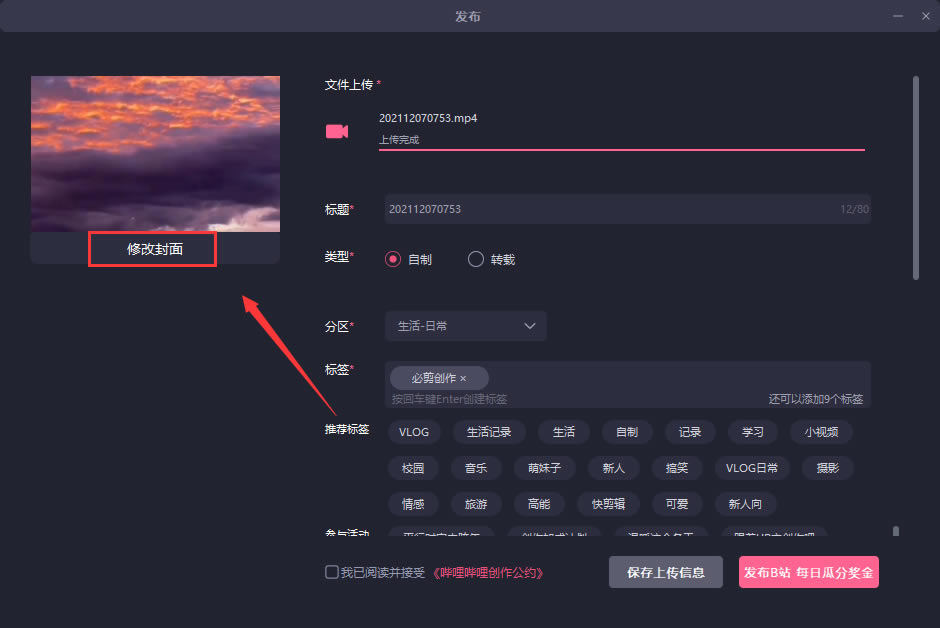
進入發(fā)布界面,我們可以在左側看到修改封面,點擊修改封面。
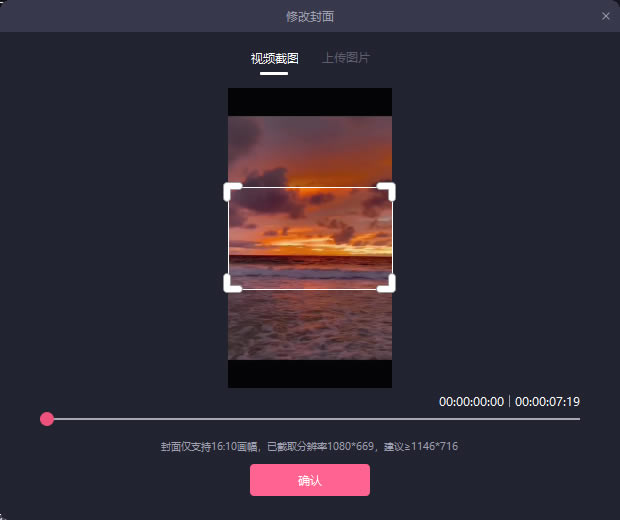
在這里我們可以任意截取視頻中的任意一幀作為視頻封面,也支持自定義上傳視頻封面。
常見問題必剪在哪添加畫中畫圖片? 一、打開必剪軟件,點擊【導入素材】后,將要處理的素材添加到頁面中 二、將導入的視頻素材用鼠標將其移動到下方的【視頻軌道】上 三、然后再用鼠標鍵播放視頻的邊框拉動進行【縮小播放】 四、然后找到左側上方的【圖片】位置,然后點擊一下【導入素材】按鈕,在打開的窗口中選擇添加要設置成畫中畫的圖片 五、最后將添加進來的圖片移動到原來視頻軌道上,將原來的視頻向上移動,就會在播放頁面中呈現(xiàn)出一個畫中畫的樣式 同樣的方法,也可以把“下層圖片”換成“視頻”舉一反三。“畫中畫”模式雖然可以讓觀眾同時看到兩個不同的畫面,但它的設置會讓部分視頻缺失畫面,還是要酌情使用 必剪電腦版怎么改保存位置? 1、第一步,我們在電腦中點擊打開必剪軟件,然后在必剪頁面中點擊“開始創(chuàng)作”選項 2、第二步,進入創(chuàng)作頁面之后,我們在頁面上方的工具欄中點擊打開“文件”選項 3、第三步,打開“文件”選項之后,我們在下拉列表中點擊打開“首選項”選項 4、第四步,在首選項頁面中,我們點擊打開“所有草稿保存位置”選項右側的文件夾圖標 5、第五步,進入文件夾頁面之后,我們在該頁面中找到自己需要的保存文件夾,然后點擊“選擇文件夾”選項 6、第六步,點擊“選擇文件夾”選項之后,我們回到首選項頁面就可以看到新的草稿保存位置了,最后點擊首選項頁面中的“確認”選項保存設置即可 必剪如何在視頻中添加關鍵幀? 1、第一步,我們先在電腦中打開必剪軟件,然后在軟件頁面中點擊“開始創(chuàng)作”選項 2、第二步,進入視頻剪輯頁面之后,我們在頁面左上角先點擊“導入素材”選項,然后在文件夾頁面中找到自己需要的視頻素材文件,選中之后點擊“確定”選項 3、第三步,打開視頻文件之后,我們在視頻右下角點擊“+”圖標,將視頻素材添加到視頻軌道中 4、第四步,將視頻添加到軌道之后,我們先點擊軌道中的視頻,然后在頁面右上角的畫面設置中,我們可以看到每個選項的右側都有一個菱形圖標,這個圖標就是關鍵幀圖標,點擊該圖標就能在視頻中添加一個關鍵幀了 5、第五步,添加好關鍵幀之后,我們在視頻軌道中就可以看到菱形圖標了,也就是關鍵幀圖標 |