【會聲會影2020去除30天限制版】會聲會影2020去除30天限制版下載 v23.2.0.587 電腦正式版
- 軟件大小:查看
- 軟件語言:簡體中文
- 授權方式:免費軟件
- 更新時間:2024-09-25
- 軟件類型:國產軟件
- 推薦星級:
- 運行環境:XP,Win7,Win8,Win10,Win11
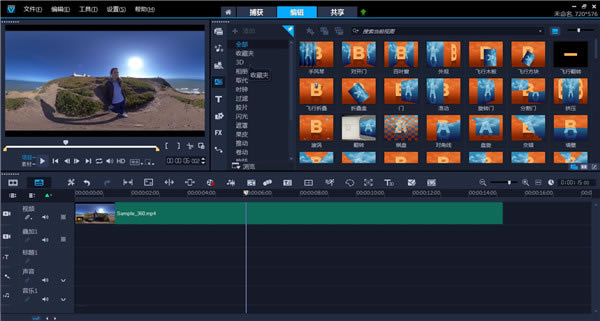
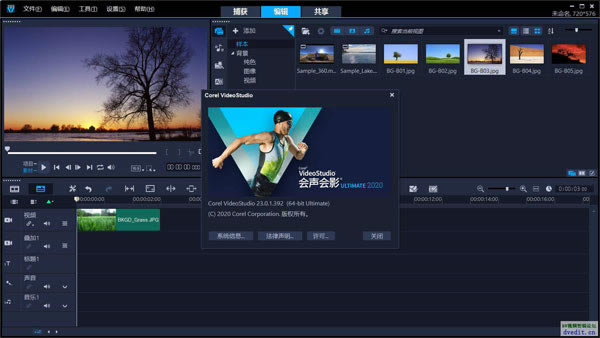
軟件介紹會聲會影2020去除30天限制版是一款專業級的視頻編輯軟件,這款軟件擁有豐富多樣的編輯功能。用戶可以對視頻進行剪輯、裁剪、合并和拼接,調整視頻的亮度、對比度和色彩,添加轉場效果和濾鏡,以及調整音頻的音量和音效等。此外,軟件還支持多軌道的編輯,用戶可以在一個項目中同時編輯多個視頻和音頻軌道,實現更復雜的效果和創意。
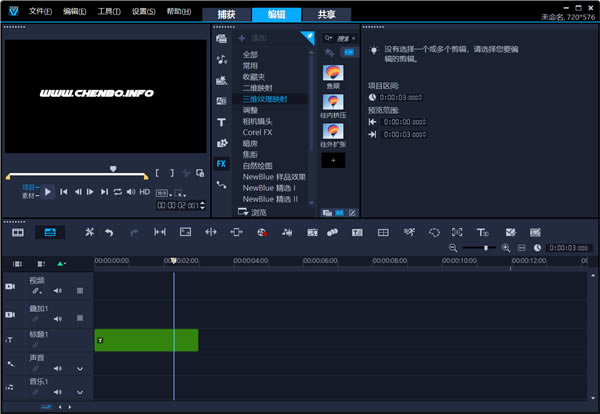
會聲會影2020去除30天限制版提供了豐富的特效和動畫效果。用戶可以通過軟件內置的特效庫,添加各種動態和靜態的特效,如文字動畫、圖形動畫、場景轉換和圖像修飾等。同時,軟件還支持綠屏摳圖和畫中畫效果,讓用戶可以將自己的視頻鑲嵌到不同的背景和場景中,創造出更豐富多樣的效果。此外,用戶還可以通過該軟件將編輯好的視頻直接導出為不同格式的視頻文件,包括常見的MP4、AVI、MKV等,滿足了不同用戶的需求。 功能亮點1、學習嶄新的編輯技巧 我們提供完整的教學課程和學習教材,讓您以前所未有的輕松方式,充分發揮編輯功能。探索嶄新的編輯工具,獲取其他用戶的提示和技巧,汲取項目靈感。 2、旗艦版獨享 只有會聲會影艦版才能不限次數獲取最強大的編輯功能。使用遮罩工具打造趣味效果,探索高級色彩漸變功能,打造獨一無二的創意特效。獲取NewBlue,proDAD和BorisFX的精選特效和標題。 3、提升效能 采用最新的視頻加速技術進行優化,使用順暢且快速的智能型編輯功能導入或導出。體驗改善的導出創建效能,獲得改善的覆疊質量,導出至所有熱門的文件格式。 4、通過色彩揮灑創意 獲取功能強大的色彩校正與色彩強化工具以及創意特效,讓您的影片改頭換面。變換色彩,讓情境氛圍然一新,調整白平衡,保持自然膚色也可輕松實現。 5、喚醒您內心的動畫大師 凍結幀動畫工具和PaintShop Pro兼容性能協助您創造引以為傲的動畫視頻。使用網絡攝影機或連接的攝影機逐頓捕獲凍結幀動畫,獲取直覺式指南和工具,協助您規劃并執行動畫。 6、屏幕錄制和捕獲視頻 使用MutiCam Capture Lite創建引人注目的產品示范、游戲影片、教學課程及音樂影片。同時捕獲網絡攝影機的視頻和錄制畫面,在錄制前調整所有動態內容的相機設置,以節省編輯時間。 7、更快速、更聰明、更簡單 全新工具和管強功能,讓您以前所未有的簡單方式,將相片和視頻轉換為值得分享的影片。使用全新自動智能型影片工具,就能在短短幾分鐘內制作影片,盡情使用全新的創意內容據庫,體驗以用戶為中心的工作流程增強功能。
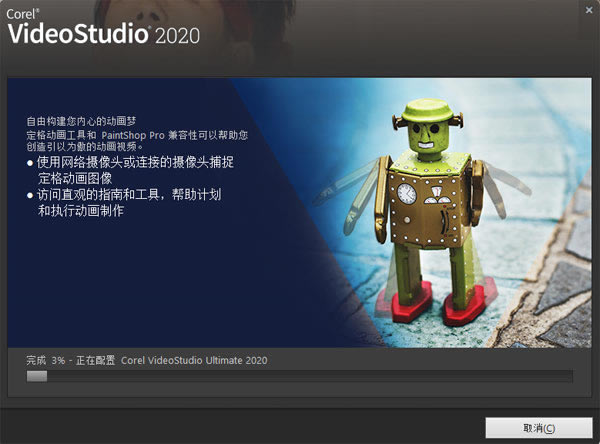
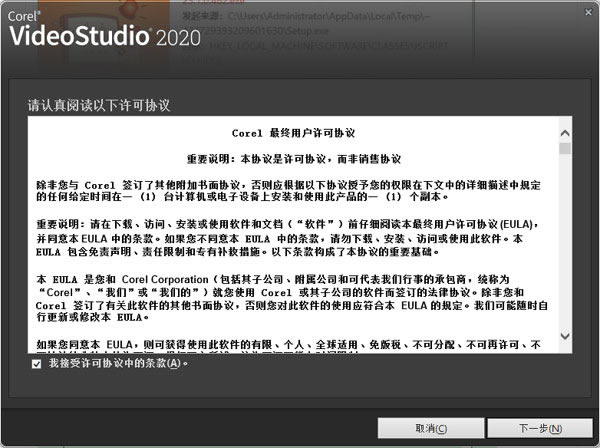
會聲會影2020直裝版安裝教程1、下載并解壓壓縮包,雙擊exe文件; 2、等待軟件解壓,解壓完成后,會彈出殺毒軟件的提醒,這個時候要允許運行,或者是直接關閉殺毒軟件; 3、彈出下圖情況,點擊下一步即可;
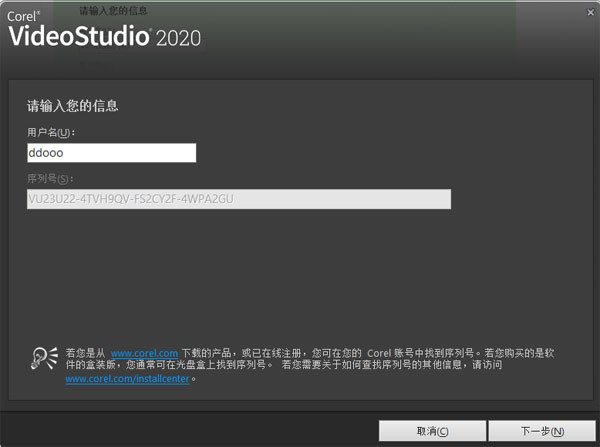
4、出現下圖情況后,注意不要修改用戶名,默認即可,否則后續會安裝失敗。
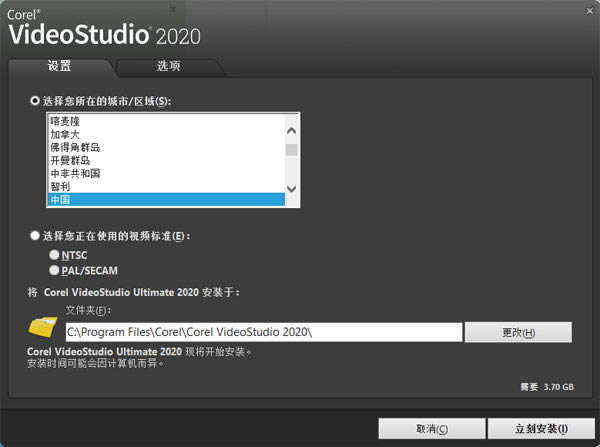
5、選擇軟件安裝的路徑,默認C盤,可進行更改,更改之后的路徑必須是英文路徑,不能含有中文字符;
6、確認完軟件安裝路徑之后,點擊安裝,等待軟件安裝;
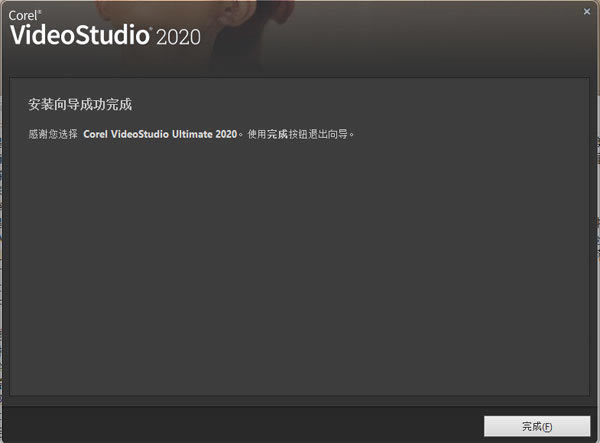
7、彈出下圖情況即為軟件安裝成功;
8、雙擊桌面的快捷鍵就可以運行軟件,軟件的所有功能以解鎖完畢,用戶可以輕松使用;
軟件修改說明1、內置海外泄露的正版激活碼一枚。 2、去除歡迎界面(這玩意需要鏈接到國外服務器加載內容,嚴重影響啟動速度)。 3、暴力破解會聲會影主程序,沒有加殼,沒有飄云閣啟動畫面。 4、自動把會聲會影和影音快手添加到防火墻里,避免被聯網檢測出盜版,也能進一步加快啟動速度。 5、內置NewBlue插件破解,解決NewBlue濾鏡無法安裝的問題。 6、修正了官方NewBlue插件漢化錯誤(比如把“help”翻譯成“救命”等機翻錯誤)。 7、優化安裝流程,解決無法安裝高光時刻、3D字幕插件等問題。 8、修改桌面和開始菜單快捷方式,全部改為中文。 9、補充部分官方沒有漢化的資源,添加NewBlue旗艦版插件的漢化。 10、重新P了影音快手的啟動畫面,改成簡體中文文字。 11、去除內置的雞肋錄屏軟件,話說錄屏軟件那么多好用的,為啥用Corel內置的垃圾。 12、修正會聲會影軌道右鍵菜單中的“影音快手模板設計器”字號不合理導致的錯位。 13、去除官方用戶體驗計劃模塊,以此解決因安裝到中文路徑導致關閉軟件時報錯問題。 14、添加藍光光盤刻錄組件,無需付費即可使用(這個組件原價10美元,而且需要在會聲會影里面內購)。 新增功能1、繪畫創作者增強 使用CorelPainter?和PaintShop?Pro的多種筆刷創建獨特的自定義 動畫疊加層,并通過增強的Painting Creator增強內部美術師的能力。 該工具記錄您工作時的筆觸,使您可以將完成的作品以靜態圖形或現 場繪畫的形式添加到視頻中! 2、用戶界面增強 會聲會影2020通過新的快捷方式和庫增強功能使您可以更聰明地工 作,從而簡化了編輯工作流程。快速訪問重新設計的編輯器面板以直 接從時間軸自定義效果,進行色彩校正或向剪輯添加動作。通過在單 個剪輯上最多應用10個濾鏡,探索新的創作可能性! 3、新的4K顯示屏 通過增加對Ultra HD(4K)顯示器的兼容性, 您將可以在與視頻項目一樣清晰的界面中 進行編輯。 4、新的顏色分級色輪 快速或快速地將整個視頻的配色方案跨高 光和陰影移動。 5、更多疊加混合選項 探索新的融合選項,比以往更富有創意地結 合分層音軌。 6、更新了導出設置 現在,您的項目會自動選擇默認的導出參數, 以匹配時間線的項目屬性。 7、新的修剪/編輯工具 使用新的滾動,拉伸和滑動工具,可以在時 間軸上直接更智能地工作,以直觀地調整剪 輯中的內容和持續時間。 8、新特效 享受Boris FX提供的新紋理,漸變和改進的 質量,以及NewBlueFX提供的新標題模板。 9、改進的視頻遮罩 享受新的形狀選項,以獲得更多的創造力,并 創建具有更高渲染效果的高質量蒙版。 10、改善標題渲染質量 改進的性能使您的標題能夠以更高的質量 呈現,改善邊緣的清晰度并減少像素。 11、針對Intel和nVidia進行了優化 效率和性能的提高極大地加快了對流行文件 格式的渲染。 常見問題如何導入視頻文件到Corel VideoStudio Ultimate 2020? 答:打開軟件后,點擊頂部菜單欄中的“文件”選項,然后選擇“導入”或“導入媒體”選項。在彈出的對話框中,瀏覽你的計算機文件夾,選擇你想要導入的視頻文件,然后點擊“導入”按鈕。 如何添加特效和過渡效果? 答:要添加特效和過渡效果,首先選擇你想要添加特效的視頻片段。然后,在右側的“效果”選項卡中,選擇你喜歡的特效或過渡效果。將所選特效或過渡效果拖動到時間軸上的視頻片段上,然后進行必要的調整和設置。 如何導出和保存視頻? 答:點擊頂部菜單欄中的“文件”選項,然后選擇“導出”或“導出到文件”選項。在彈出的對話框中,選擇所需的輸出格式和設置,然后指定保存路徑和文件名,最后點擊“導出”按鈕即可開始導出和保存視頻。 我遇到了軟件崩潰或運行緩慢的問題怎么辦? 答:如果你遇到了軟件崩潰或運行緩慢的問題,首先確保你的計算機滿足軟件的最低系統要求。你可以嘗試關閉其他不必要的程序和進程,以釋放系統資源。另外,你可以嘗試更新軟件到最新版本,或者聯系Corel的技術支持團隊,獲取進一步的幫助和支持。 |