【MAGIX VEGAS Pro 21免激活版】MAGIX VEGAS Pro 21免激活版下載 v21.0.0.108 最新中文版
- 軟件大小:查看
- 軟件語言:簡體中文
- 授權方式:免費軟件
- 更新時間:2024-09-02
- 軟件類型:國產軟件
- 推薦星級:
- 運行環境:XP,Win7,Win8,Win10,Win11
軟件介紹MAGIX VEGAS Pro 21免激活版是一款具備了強大的后期處理功能的非線性視頻編輯軟件,這款軟件不僅可以支持4K和8K的超清視頻文件。而且我們還可以通過MAGIX VEGAS Pro 21免激活版來對視頻文件進行多種復雜的視頻編輯操作,使用起來十分簡單。 MAGIX VEGAS Pro 21免激活版不僅可以幫助我們的用戶完成各種復雜的視頻處理工作,而且這款軟件還內置了大量的OFX特效插件和音視頻插件腳本,我們可以通過這些腳本插件來完成視頻特效和音頻特效的制作,從而讓視頻內容變得與眾不同。
MAGIX VEGAS Pro 21免激活版軟件特色1、HDR顏色支持 完全支持VEGAS Pro 16現在包含的高動態范圍(HDR)顏色,您可以使用最新相機的視頻片段,在HDR參考監視器上預覽您的工作,并提供令人驚嘆的HDR工作。 2、支持4K UHD高清畫面 在每一個項目中實現驚人的質量。智能化技術能夠在您的4K產品中使用你存檔的高清畫面。 3、視頻穩定 將搖晃的鏡頭變成流暢,專業品質的視頻。視頻穩定引擎已經通過最先進的技術從頭開始重建,從而實現了易于使用的功能,并且每次都能讓您獲得平滑的結果。 4、運動跟蹤 先進的遮罩和運動跟蹤工具可讓您精確地跟蹤移動物體。當這些對象在場景中移動時,您可以輕松地將文本“固定”到它們或應用顏色分級,特效和其他視頻濾鏡。 5、360°編輯 該軟件包括一些最流行的相機的360º模板。將項目設置為360項目,無縫拼接雙魚眼文件,使用完整的360控制預覽文件,應用360過濾器,并提供完整的360視頻。通過360視頻為觀眾提供完全身臨其境的體驗。 6、改進了高DPI縮放 隨著越來越多的VEGAS Pro元件與高DPI顯示器兼容,您可以更改為高DPI模式,以利用High DPI顯示器上更清晰,更清晰的用戶界面。 7、從時間軸區域或文件創建自動字幕 來自已在項目中轉錄并作為命名區域輸入的視頻的語音,文本文件或電子表格可用于立即創建字幕軌道。字幕位置可以自動同步到項目音頻事件,并可以進行編輯以進行微調。 8、4K支持 EGAS Pro 16支持高達4K分辨率的介質。高分辨率工作提供了更多細節和靈活性,使其成為合成和視頻效果工作的理想選擇。專業版原生支持XAVC,XAVC S,HEVC和AVC文件以及REDONE®和REDEpic®文件。
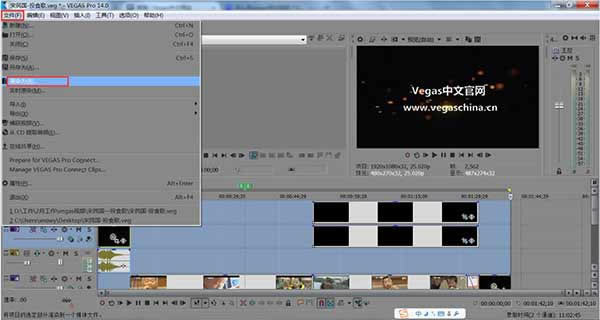
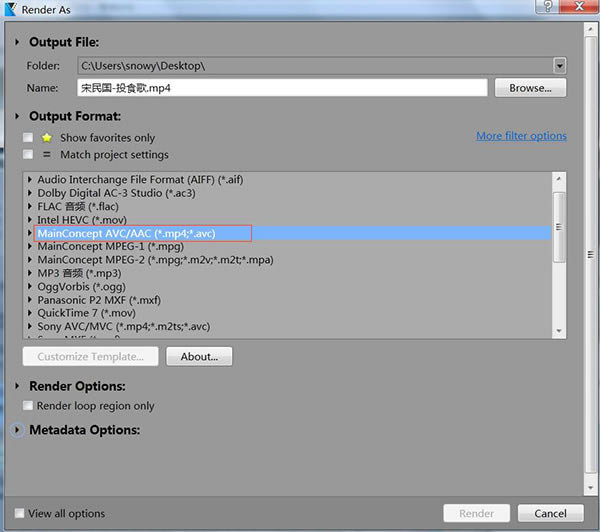
軟件功能1、運動跟蹤 先進而靈活的遮蔽技術與堅如磐石的運動跟蹤相結合,使您能夠隔離場景中的移動物體。您可以輕松地跟蹤他們的動作并向他們“固定”文本,或應用顏色分級和其他任何地方跟隨他們的創意效果。 2、視頻穩定 立刻將搖晃的鏡頭變成流暢,專業品質的視頻。視頻穩定引擎已從頭開始完全重建,功能更強大,更易于使用。即使在之前無法使用的源材料上,每次都能獲得平滑的結果。 3、動態故事板和時間軸交互 動態故事板工作流程可能只會改變您從現在開始編輯的方式。在簡單的故事板環境中快速組裝粗剪和備用版本。對主故事板所做的更改會在時間軸中即時反映,反之亦然。還可以創建其他故事板,并將其用于實驗編輯,備用排序或作為組織項目單獨部分的新工具。 4、運動跟蹤 先進而靈活的遮蔽技術與堅如磐石的運動跟蹤相結合,使您能夠隔離場景中的移動物體。您可以輕松地跟蹤他們的動作并向他們“固定”文本,或應用顏色分級和其他任何地方跟隨他們的創意效果。VEGAS團隊專門為VEGAS Pro開發的集成運動跟蹤提供鎖定跟蹤結果。 5、創新的編輯工具 在2D或3D立體中編輯SD,HD,2K和4K材料,具有拖放功能或傳統的3點和4點編輯模式。該軟件接口提供了一系列令人印象深刻的創新工具和周到的觸動。在時間線中嵌套Vegas Pro項目,為實現大范圍的生產任務而配置完全自定義的工作空間。在時間線中嵌套Vegas Pro項目,定制和保存鍵盤命令,并使用應用程序腳本來自動執行重復性任務。 6、廣泛的文件備份選項 它具有全面的文件備份選項列表。您可以在設定的時間(以分鐘和小時確定)后備份您的工作,并保留任意數量的每日備份。每次編輯后,您都可以自動保存當前項目和備份文件。所有備份都可以保存到與項目文件,臨時位置或任何用戶指定位置相同的文件夾中,并在您想要返回時隨時打開。 7、將媒體庫拖到時間軸 省時間!文件不再需要逐個添加。您現在可以將媒體箱(也包括新的故事板箱)直接拖到項目時間線,以同時添加所有bin的媒體文件。 8、支持ACES 1.0 在由S-Log空間拍攝的相機和其他現代色彩空間技術提供的擴展顏色空間中工作,并由ACES 1.0 Academy顏色編碼系統支持。 MAGIX VEGAS Pro 21免激活版使用方法1、首先點擊工具欄上的“文件——渲染為”,彈出渲染的屬性對話框;
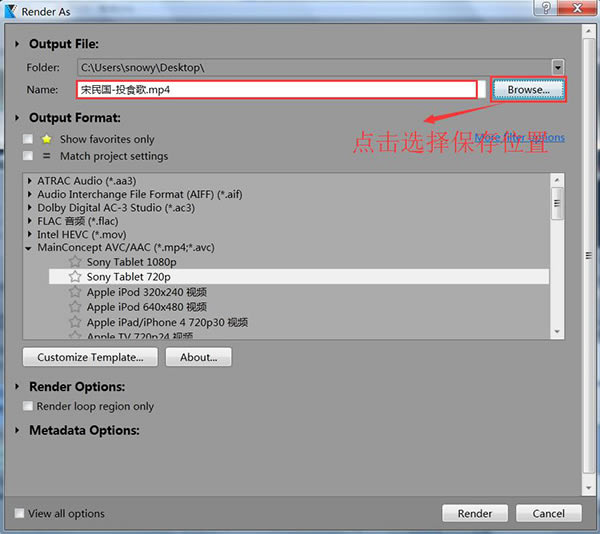
2、在彈出的渲染為的屬性對話框中,選擇輸出視頻的名稱和保存位置,保存位置直接點擊后面的“瀏覽”進行選擇。
3、下面選擇視頻的格式,一般來說保存為MP4格式就可以。
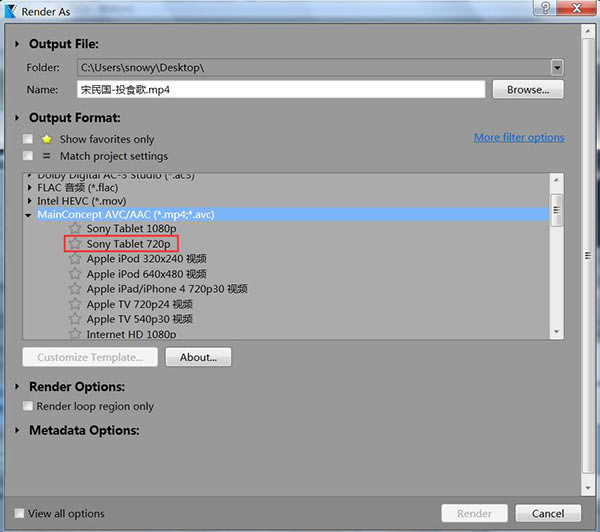
4、接下來點擊格式前面的倒三角,會出現分辨率的選項,選擇720P就是超清,如果想要更清晰可以選擇1080P。
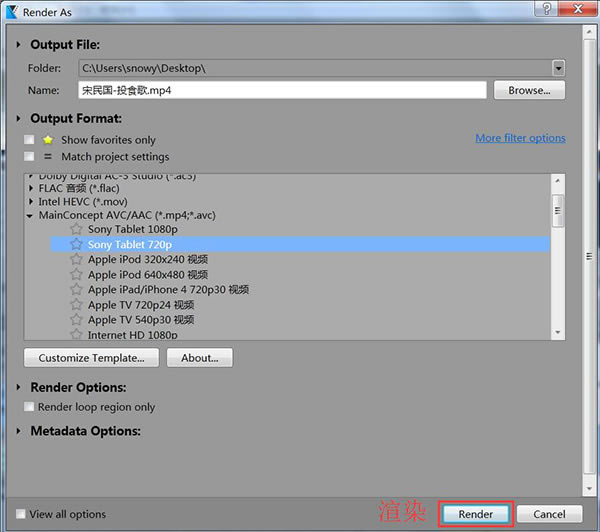
5、設置完成后,點擊“渲染”,開始我們的最終視頻渲染。
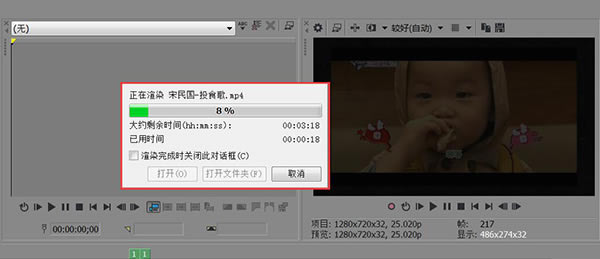
6、渲染結束后,可以在目標文件夾里面進行視頻的觀看。
|