

推薦系統(tǒng)下載分類: 最新Windows10系統(tǒng)下載 最新Windows7系統(tǒng)下載 xp系統(tǒng)下載 電腦公司Windows7 64位裝機萬能版下載

【Mikumikudance電腦正式版】Mikumikudance電腦正式版下載 v9.26 最新版
- 軟件大小:查看
- 軟件語言:簡體中文
- 授權方式:免費軟件
- 更新時間:2024-09-02
- 軟件類型:國產軟件
- 推薦星級:
- 運行環(huán)境:XP,Win7,Win8,Win10,Win11
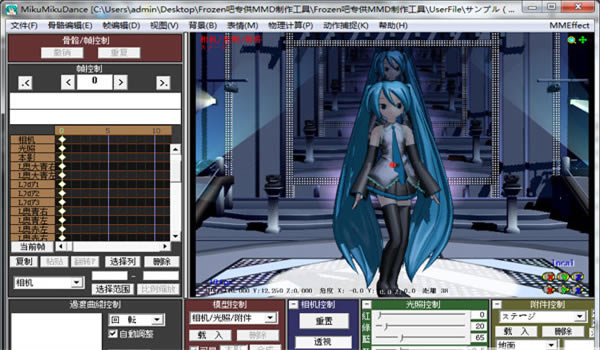
軟件介紹Mikumikudance電腦版是一款非常優(yōu)秀的3D動畫制作軟件,該軟件界面美觀,用戶只需導入對應的模型之后就可以在這里對模型進行想要的操作,這款軟件在三維設計刻畫任務動作肢體語言制作是非常專業(yè)的,支持創(chuàng)建轉換后的圖像附件,并且體積也相當?shù)男∏桑梢詭椭脩粼陔娔X桌面上播放你需要的MMD模型,喜歡這款軟件的歡迎來下載使用。 Mikumikudance電腦版支持簡單的和復雜的3D動漫人物的舞蹈視頻制作,豐富的肢體調節(jié)功能,配上喜歡的音樂,壓好節(jié)拍,你可以讓動漫人物生動地舞動起來,非常有趣。
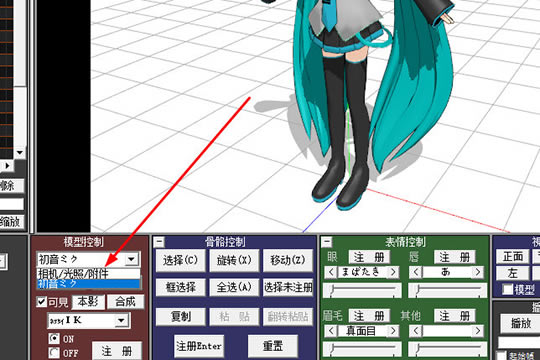
軟件特色1、3D人物模型:提供了一系列的3D人物模型,包括初音未來和其他虛擬歌手。我們可以選擇并導入這些模型,為其添加動作和表情。 2、動作編輯:該軟件允許用戶為導入的人物模型創(chuàng)建和編輯動作。可以自定義動作序列,包括姿勢、表情和攝像機角度,以創(chuàng)造出生動的動畫效果。 3、骨骼控制:使用骨骼系統(tǒng)來控制人物模型的動作。用戶能夠調整骨骼的位置、旋轉和縮放,以獲得所需的動畫效果。 4、動畫效果:該工具提供了一系列的動畫特效,如光影效果、物理模擬和粒子效果,可以增強和豐富動畫的視覺效果。 5、素材庫:提供了一個在線素材庫,可以從中獲取人物模型、動作和場景等資源,以便于創(chuàng)建動畫。 6、攝像機控制:允許用戶完全控制場景中的攝像機。自由調整視角、旋轉和縮放,以實現(xiàn)各種動態(tài)的鏡頭切換和運動效果。這給用戶帶來了更多創(chuàng)造性和表現(xiàn)力的可能性,使他們能夠以自己想要的方式呈現(xiàn)動畫。 7、投影方式:支持用戶選擇不同的投影方式,包括平行投影和透視投影。這使得用戶能根據(jù)需要調整場景的視覺效果,從而創(chuàng)造出不同風格和觀感的動畫。透視投影可以呈現(xiàn)出更真實的3D效果,而平行投影則更適合制作卡通和簡化風格的動畫。 MikuMikuDance電腦版怎么把光線調掉1、首先需要先進入到MikuMikuDance軟件中,用戶在設置光線前,可以先導入一個模型,從而讓你在調整光線時能夠有一個參照,成功導入模型后,在模型控制選擇其中的“相機/光照/附件”選項。
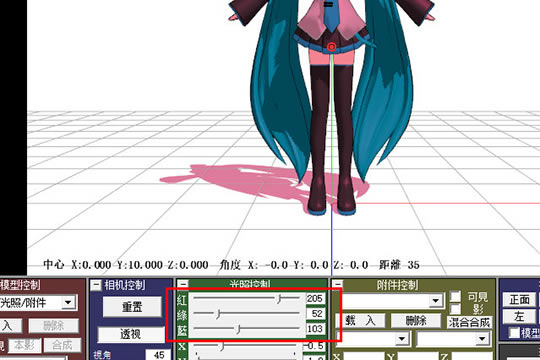
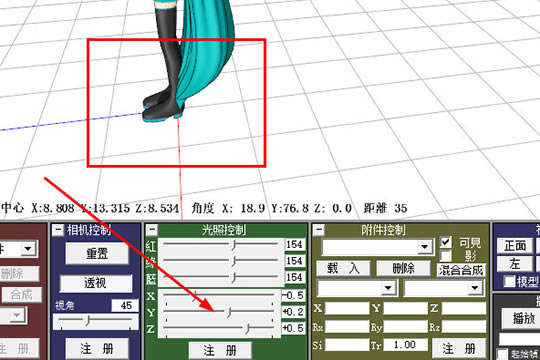
2、如果你想要設置光線的顏色,只需在光照控制中調整紅、綠、藍三個數(shù)值,這些數(shù)值也就是所謂的RGB顏色與數(shù)值,不同的數(shù)值組合擁有不同的效果。
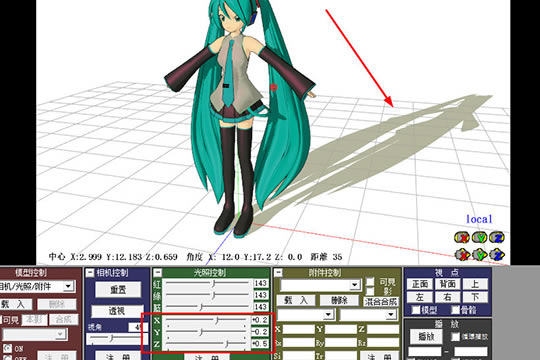
3、如果你想要調整光線所照射過來的模型影子,只需在下方的X、Y、Z中進行調節(jié)。
4、如果你想要調掉人物模型中的影子,只需將Y數(shù)值往右方拖動即可。
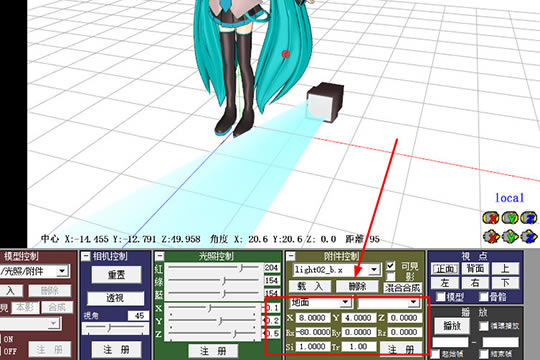
5、除了直接調整模型自帶的影子與光線外,你還可以在附件控制中載入光線附件,調整此光線的XYZ位置與照射方向。
如何修改PMD模型首先需要用的是MMD,MMD主要用到的文件格式有3種,PMM這個是自帶包含動作人物模型場景各種東西的文件。會用到PMD(人物模型)和VMD(動作文件)。模型比較多大家可以上網找到,動作比較難找。 1、首先打開軟件載入模型,PMD模型解開后還有很多圖和其他文件請不要動他,那些是模型的顏色材質的文件。直接拖PMD進去MMD的空白位置可以載入。 2、或者點擊上圖顯示的模型控制下面的“載入”按鈕,按上面那個文件哪里打開是看不到PMD文件的,這個我也囧了很久……很多人就下載那些模型完全不知道怎么用。 然后調整設置: 3、這里就勾剩下“抗失真”和“限制60FPS”,在點這里的“輸出大小”,調整為500*500,還有隔壁“背景”哪里選擇黑色背景,這樣你就看見一個純黑色的背景和你模型。 4、因為4面視頻要合成,所以500足夠了,加起來有1200*1000的大小了。 5、物理計算必須選擇“總是”,這個主要是防止人物的腳或其他什么的在動作的過程中穿透衣服裙子。如果你勾選了,載入動作后還是遇到這樣悲劇,你只能換個模型,或者你可以去學習怎么修改。當然你也可以找個不是穿裙子的模型就基本是沒問題的…… 6、點擊這里的“載入動作數(shù)據(jù)”,打開VMD文件一般會卡比較久,不要亂動。有個確認框按確定就是。載入完成按“播放”測試下,一般在MMD播放會是慢動作,這是正常的,輸出了就沒事,主要是看看腿有沒穿透裙子,都沒問題就可以開始輸出。 7、載入的時候模型控制那里必須選擇你的模型,如上圖。選擇光照那里是載入不了的。 8、關于人物和動作還要注意的是,動作別用走動太大的,因為會走出500*500,也可以調節(jié)模型大小來控制。調大小的時候這里要選擇光照,要記住那個距離,因為你其他3面以后都需要改到一樣。調節(jié)完成要選回來模型,如上圖,一般就不要調節(jié)了默認35挺好的。 9、把MMD的這幀數(shù)拉到最后看你的動作的幀數(shù)一共是多少,記下來。 10、然后就按導出AVI,設置如下:0—你動作的最后,當然你也可以自行截取某部分。幀率30足夠,但不要低于24。60的話,除了會卡死你機器毫無意義的。至于壓縮我選擇無壓縮,因為MMD實在不熟悉那些壓縮編碼器,很少接觸。我先用無損輸出,再用貍窩轉換成H.264的MP4再加工。熟悉解碼的你可以自己設置,不過我建議用其他轉換,因為AVI拖進去會聲會影經常悲劇的。 11、漫長的輸出中,因為是教程我就輸出了前面500幀就算了。 12、輸出完成會自動返回MMD然后選擇其他3個角度輸出。開始是沒選擇的,所以就是正面,調過距離的同學記得距離調好,輸出設置也必須一樣。 13、無損輸出全部完成后的4個視頻(超大),無損的話注意這里視頻大小和長短都是完全一致的。這是我通過MikuMikuDance做的那個視頻里面的2段源文件,所以我必須壓縮后再搞。 |
1深度技術win10正式版ghost(32位)旗艦......
2番茄花園win10 X86 ghost 標準通......
3番茄花園Win10_Ghost Win10 64......
4雨林木風 GHOST WIN10 X64 快速裝......
5深度技術GHOST WIN10 X64 尊貴專業(yè)......
6筆記本Win10系統(tǒng) 64位官方正式版2024年......
7筆記本win10正式版ghost(32位)旗艦免......
8雨林木風win10(32位)ghost 修正專業(yè)......