【EV剪輯綠色版】EV剪輯綠色版下載 v2.3.6 電腦正式版
- 軟件大小:查看
- 軟件語言:簡體中文
- 授權方式:免費軟件
- 更新時間:2024-09-02
- 軟件類型:國產軟件
- 推薦星級:
- 運行環境:XP,Win7,Win8,Win10,Win11
軟件介紹EV剪輯綠色版是一款功能全面的在線剪輯軟件,在軟件中用戶可以通過多軌操作來實現毫秒級別的定位剪切,在剪輯的過程中用戶還可以通過左右鍵的點擊移動來精確到每一幀的變化,在軟件中還支持畫中畫營造混合效果,用戶在軟件中還可以通過對視頻進行二次創造來精確的達到音畫同步。 在EV剪輯綠色版中還有多種圖片格式插入功能,用戶隨時都可以添加自己想要的圖片,并且還可以生成水印,在軟件中用戶還可以自定義字幕,不論是顏色、大小還是字體都可以隨意更改,在軟件中用戶還可以實現多音軌添加多段音樂,在軟件中還有很多的功能就需要用戶自行下載體驗了。
軟件特色1、小巧穩定 運行穩定,實現快速打開,無閃退無需擔心崩潰 小巧簡單,體積小功能大,操作界面清晰易上手 2、變速導出 變速導出,可選多種速率,玩轉各類視頻APP 3、操作簡便輕松 新建工程,導入視頻資源,拖動待剪輯的視頻文件到編輯區即可 可預覽剪輯效果,剪輯完成后,點擊文件導出菜單即可導出已剪輯的視頻文件并保存 4、視頻任意位置刪除拼接 從素材區拖動圖片到編輯區,定位到指定位置截斷,并進行刪除等操作 可同時添加多個視頻,實現多視頻之間的無痕拼接
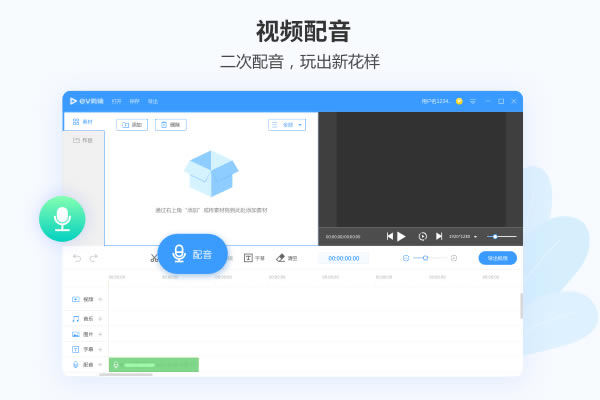
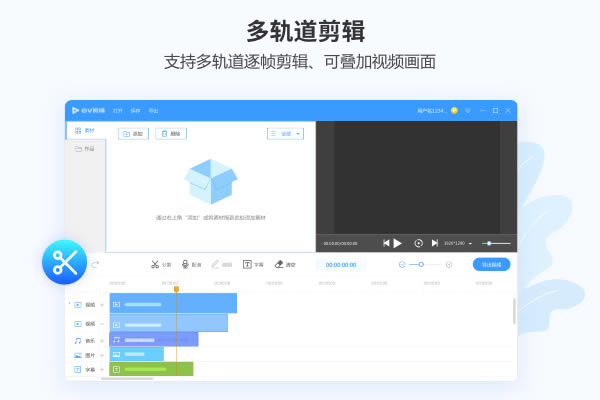
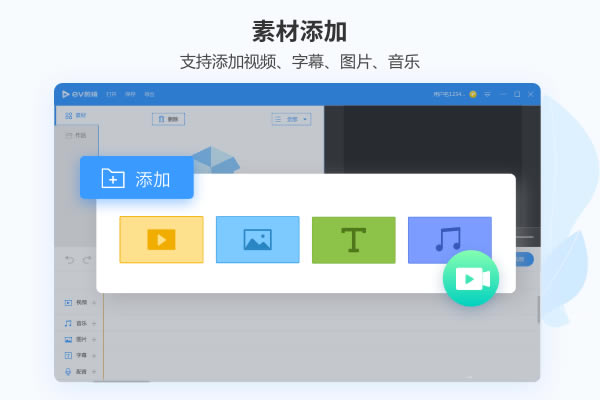
軟件功能1、素材添加 支持添加視頻、字幕、圖片、音樂 2、多軌道剪輯 支持多軌道逐幀剪輯、可疊加視頻畫面 3、轉場特效 豐富的視頻轉場效果,增添剪輯趣味 4、視頻配音 能為視頻二次配音 5、導出無水印 導出無“EV剪輯”水印 6、自定義分辨率 根據需求自定分辨率 7、碼特率調整 數值越大畫面清晰度越高 8、變速導出 視頻導出調整倍速 9、添加字幕 支持自定義字幕樣式
EV剪輯綠色版怎么剪輯視頻打開軟件添加視頻 打開EV剪輯,點擊“添加”選項添加視頻。 將視頻直接拖動到下方的軌道上。
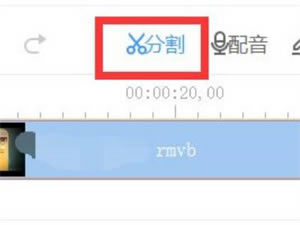
點擊時間軸上任意一個位置,會展示視頻相對時間點的畫面。 點擊分割圖標,減取想要的片段。
視頻剪輯完成后,點擊“導出”選項即可。 EV剪輯綠色版常見問題分割視頻之后導出保存,視頻畫面出現黑屏,這是為什么? 使用 EV剪輯 軟件進行視頻分割,并將多余片段進行刪除,最后將視頻導出,發現視頻畫面出現了黑屏,原因在于你沒有將剩余的視頻進行拼接,導致中間留有空缺。 大家在分割視頻的時候一定要將素材形成連接,不能留有空隙,否則出現黑屏。 視頻剪輯之后導出保存,發現無法播放視頻,這是為什么? 視頻剪輯完成,點擊上方的"保存"按鈕,此時你將視頻保存為"工程文件",格式為".eva",所以沒辦法進行播放。剪輯完成,你需要點擊"導出"按鈕,導出保存視頻,才能正常播放。 EV剪輯是免費的軟件嗎? EV剪輯是一款無插件的綠色軟件,在用戶使用過程中基本功能均為免費使用。 為了滿足更高層次的需要,新增多項會員功能,用戶可以根據自身需求選區是否開通會員。 為什么剪輯后的視頻內存變大了? 1、我們在剪輯視頻的過程中,常常會根據個人需求來合并、加工,或是剪除掉不需要的視頻片段。如果是將兩個,或者多個視頻剪輯在一起,視頻當然是要比原視頻要大許多的。 2、而視頻在后期加工的過程中,通過添加字幕、配音、配樂,視頻的內容多出了許多其他元素,內存變大也是能夠理解的。 3、但有一種情況是,將視頻剪短,或是剔除不需要的部分,保存之后,內存卻比剪輯之前還要大,許多小伙伴不理解這到底是為什么。 4、我們能夠看到的的視頻,都是經過視頻編碼技術處理過的,而我們剪輯視頻,等于是重新進行了一次編碼封裝的操作。然而視頻碼率并不可控,所以,剪輯過后的視頻容量會大一些。不管使用什么軟件來進行剪輯操作,除非在渲染導出視頻時指定碼率設置保存,否則剪輯后的視頻內存都會比原視頻大一些,因此這是正常的。 如何使用 EV 剪輯調整視頻,使其可以在手機中進行播放? 打開 EV 剪輯軟件,進入界面,登錄會員賬號,點擊"新建",彈出面板,選擇"高級",勾選"自定義分辨率",設置寬高為 360 X 640, 創建一個畫布,將原始視頻添加到素材區,然后將其拖入視頻軌道,鼠標雙擊,選擇"畫面裁剪",拖動黃色線框直到目標位置,點擊返回即可, 如果視頻畫面不是處于一個方框,點擊"分割"工具,先將視頻切割為幾個部分,然后分別針對這幾個部分進行畫面裁剪。注意,同一條軌道上的素材之間不能有空隙,否則導出之后會有黑屏。播放視頻,確認無誤,即可選擇"畫質最優"進行導出。 |