【風云錄屏大師最新版】風云錄屏大師最新版下載 v1.6.72 電腦正式版
- 軟件大小:查看
- 軟件語言:簡體中文
- 授權方式:免費軟件
- 更新時間:2024-09-02
- 軟件類型:國產軟件
- 推薦星級:
- 運行環境:XP,Win7,Win8,Win10,Win11
軟件介紹風云錄屏大師最新版是一款非常實用的屏幕錄制軟件,這款軟件擁有便捷的屏幕錄制以及視頻管理功能,用戶可以使用軟件錄制游戲視頻、教學演示、網絡會議等各類屏幕畫面,同時軟件采用先進的屏幕編碼技術,讓用戶錄制的視頻能夠更加高清、流暢。 風云錄屏大師最新版擁有具備超高的錄制速率,能夠保證錄制的視頻清晰干凈,為用戶輕松記錄下每一個精彩瞬間,讓觀看著能夠清晰的查看每一處畫面細節。
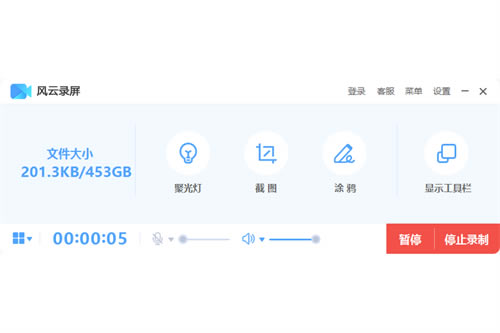
軟件特色1、全屏錄制 2、一鍵全屏錄制,簡單操作,不遺漏任何內容 3、區域錄制 自由選擇錄制區域,隨心設置錄制大小 4、游戲錄制 高幀流程錄制多種游戲,記錄高超競技操作 5、攝像頭錄制 在線攝像錄制,實時查看人物環境變化 6、教學培訓 線上教學輕松錄制,畫筆工具實時記錄 7、線上學習 在線課程輕松存儲,原畫錄制不錯過任何知識點 8、商務職場 屏幕,攝像頭,麥克風聯合錄制,滿足商務需求 9、其他 支持手機比例豎屏錄制,可直接上傳自媒體,方便快捷
功能介紹1、靈活超清音畫同步:高度還原錄屏場景,杜絕聲音與畫面錯位,保證超清的錄制畫面與內容質量,錄制結果無馬賽克,無水印,結構清晰干凈,每秒超高速率,捕捉清晰,無虛影,無丟失畫面。 2、合并導入隨心編輯:軟件簡易的視頻編輯功能,支持視頻導入,合并,字幕編輯等常用視頻編輯功能。 3、自由選擇錄制區域:風云錄屏大師支持一鍵全屏錄制,簡單操作,不遺漏任何內容;自由選擇錄制區域,隨心設置錄制大小。 4、多種模式完美適配:支持高幀流程錄制多種游戲,記錄高超競技操作;在線攝像錄制,實時查看人物環境變化。 軟件亮點1、支持快捷鍵設置:自定義錄制區域(Alt+R)、開始/停止錄制(F8)、暫停/恢復錄制(Alt+ F2) 2、支持顯示/隱藏涂鴉面板(F1)、截圖(Alt + L)、打開/關閉聚光燈(Ctrl+Q) 3、可以設置當錄制的大小到達1GB的時候分割錄制,創建新的錄制文件 4、如果你需要對畫面操作,可以在錄制的時候顯示鼠標指正 5、軟件界面很簡單,選擇錄制模式就可以通過F8控制開始和結束錄制 6、支持自動分割功能,可以選擇錄制三十分鐘,一個小時的時候自動重新錄制 安裝教程1、在本站下載最新安裝包,一鍵安裝
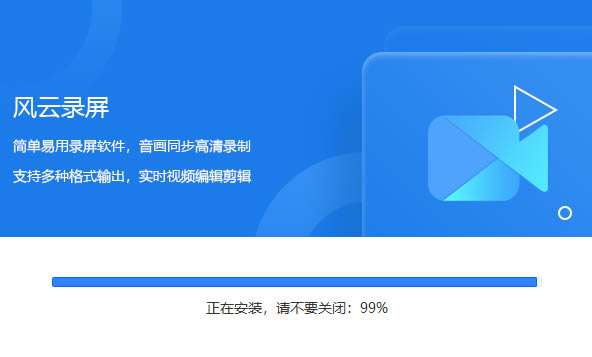
2、安裝進行中,完成即可使用
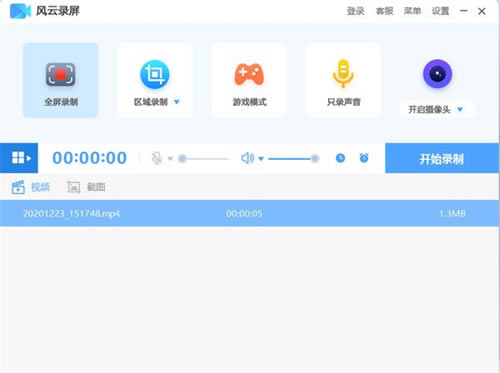
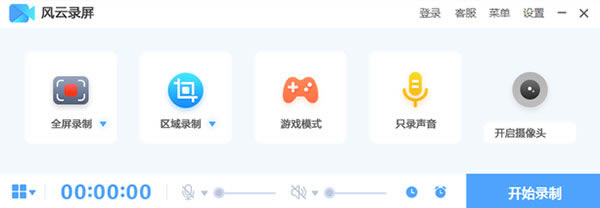
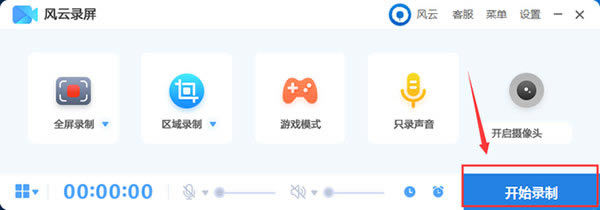
使用教程風云錄屏大師如何使用? 1、安裝最新版軟件后打開軟件,可以看到軟件有5種模式,分別是全屏錄制、區域錄制、游戲模式、只錄聲音、開啟攝像頭。我們可以根據自己的需求,選擇相應的錄制模式。
2、將模式選擇好之后點擊右上角設置可以開始設置參數,對于視頻中的格式、清晰度、幀率、攝像頭、系統聲音、麥克風都可以進行設置。設置錄屏時長和錄屏存儲等,要保證電腦有合適的存儲空間。
3、對之前的設置進行檢查,確認無誤后開始錄屏。點擊“開始錄制”即可開始錄屏,錄制完成的文件可以在下方視頻列表中看到,當然我們還可以進行簡單的編輯。
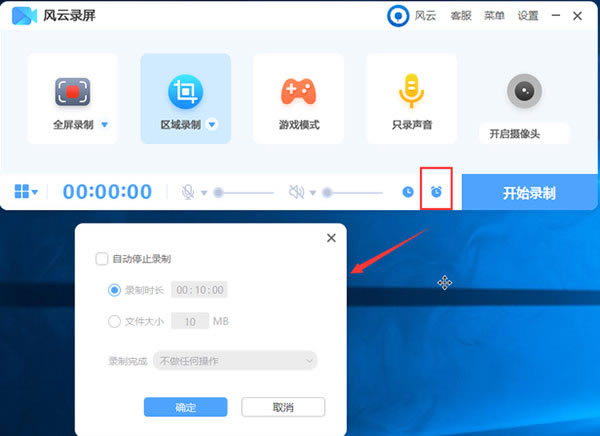
4、如果想要設置定時錄屏,點擊左下角的計劃任務,然后設置錄屏的任務名、開始和停止時間。到了時間點,錄屏就會自動開啟。
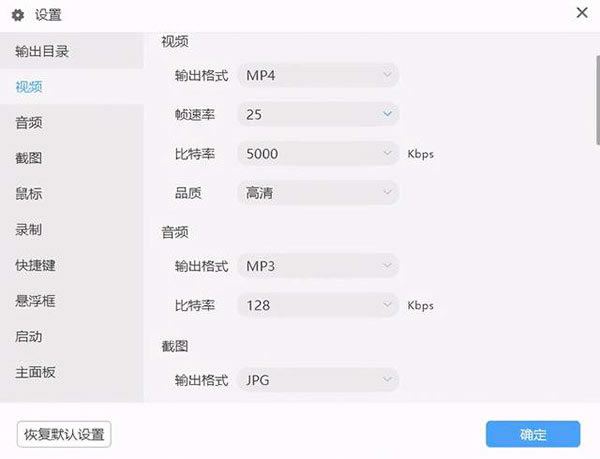
常見問題風云錄屏大師如何更改輸出設備? 1.用戶在電腦桌面上雙擊打開風云錄屏大師軟件,接著進入到錄屏頁面上 2.用戶在頁面上點擊右上角的設置選項,將會打開設置窗口來解決問題 3.這時用戶在打開的設置窗口中,可以看到有輸出目錄、截圖、視頻、音頻等選項,用戶選擇其中的視頻選項,接著用戶對輸出格式、幀速率、比特率以及品質進行簡單的調整 4.然后用戶下劃頁面來到音頻板塊中,繼續將其中的輸出格式和比特率來調整即可 5.設置好后用戶直接在設置窗口中按下右下角的確定按鈕就可以完成設置了 風云錄屏大師如何播放? 1、在風云錄屏大師點擊右下角的圖標; 2、然后在視頻一欄右鍵想要播放的視頻; 3、最后點擊“預覽”即可進行播放了。 風云錄屏大師怎么截圖? 1、在風云錄屏大師點擊“開始錄制”; 2、然后在錄制的時候點擊截圖圖標即可進行截圖。 6.最后用戶回到主頁上選擇好錄制區域后按下開始錄制按鈕即可進入到錄制狀態 |