【風云錄屏大師破解版下載】風云錄屏大師破解版百度云 v1.6.72 電腦正式版
- 軟件大小:查看
- 軟件語言:簡體中文
- 授權方式:免費軟件
- 更新時間:2024-09-02
- 軟件類型:國產軟件
- 推薦星級:
- 運行環境:XP,Win7,Win8,Win10,Win11
軟件介紹風云錄屏大師破解版是一款功能豐富的電腦錄屏軟件,支持游戲錄制、教學錄制以及商務錄制等多種模式,游戲錄制可以為用戶提供更高的幀率,而教學錄制則可以進行交互,商務錄制則可以打上logo確保公司的產品不會被盜用,具備超高的錄制速率,每秒可捕捉到更多的畫面細節,保證錄制結果的結構清晰干凈。 風云錄屏大師破解版高度還原錄屏場景,杜絕聲音與畫面錯位,保證超清的錄制畫面與內容質量,還支持一鍵全屏錄制,可以輸出為MP4、AVI、FLV、MP3、WAV等等,輕松搞定屏幕視頻錄像,無論是想要記錄游戲精彩瞬間、教學演示、網絡會議還是其他各類屏幕畫面,這款錄屏軟件都能輕松勝任。
軟件特色1、靈活快捷: 界面簡潔,簡易操作,即使沒有經驗的用戶也可以輕松上手,帶來高效,簡易,暢快的用戶體驗 2、功能多樣: 支持所有主流視頻畫質要求,高幀流暢錄制,同時也可以支持畫中畫錄制,畫筆批注錄制等,可以隨心錄制 3、運動特效: 可以自由選擇光標或者鼠標的移動軌跡顏色,鼠標點擊顏色效果,吸引觀眾視線,創造完美錄屏效果 4、實用性強: 可應用于電腦桌面操作,在線視頻課程,娛樂電競游戲,商務職場運用等,適應多種工作生活場景,完美適配,快速提升效率。 5、全屏錄制: 屏幕,攝像頭,麥克風聯合錄制,一鍵全屏錄制,簡單操作,不遺漏任何內容,高幀流程錄制多種游戲,記錄高超競技操作 6、教學培訓: 線上教學輕松錄制,畫筆工具實時記錄,在線課程輕松存儲,原畫錄制不錯過任何知識點,支持手機比例豎屏錄制,可直接上傳自媒體,方便快捷
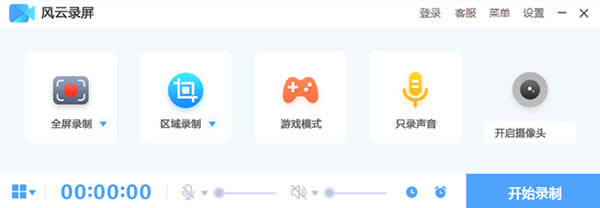
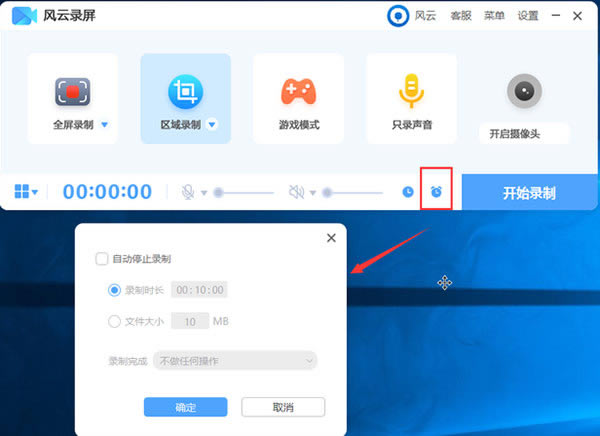
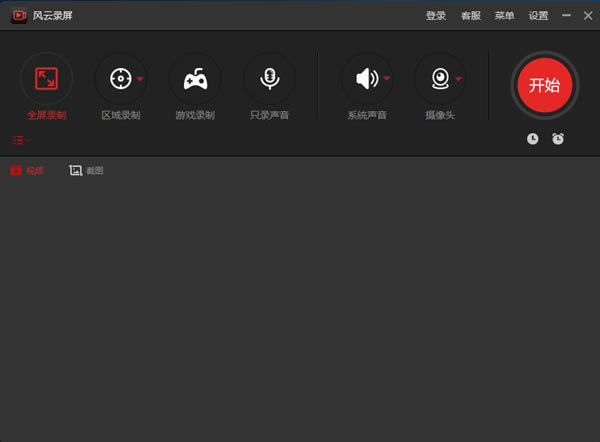
軟件功能1、全屏錄制 一鍵全屏錄制,簡單操作,不遺漏任何內容 2、區域錄制 自由選擇錄制區域,隨心設置錄制大小 3、游戲錄制 高幀流程錄制多種游戲,記錄高超競技操作 4、攝像頭錄制 在線攝像錄制,實時查看人物環境變化 5、教學培訓 線上教學輕松錄制,畫筆工具實時記錄 6、線上學習 在線課程輕松存儲,原畫錄制不錯過任何知識點 7、商務職場 屏幕,攝像頭,麥克風聯合錄制,滿足商務需求 8、其他 支持手機比例豎屏錄制,可直接上傳自媒體,方便快捷 風云錄屏大師破解版使用方法1、安裝最新版軟件后打開軟件,可以看到軟件有5種模式,分別是全屏錄制、區域錄制、游戲模式、只錄聲音、開啟攝像頭。我們可以根據自己的需求,選擇相應的錄制模式。
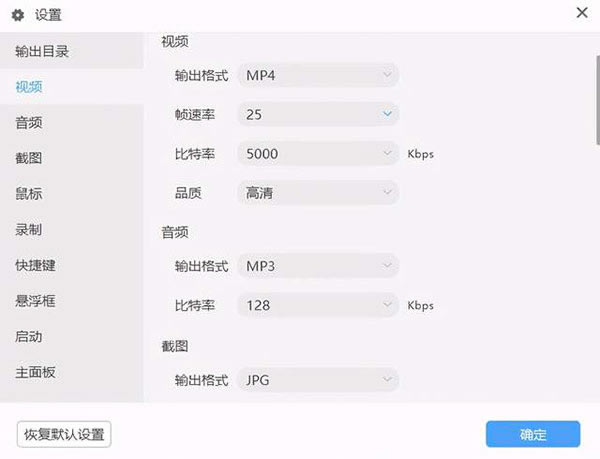
2、將模式選擇好之后點擊右上角設置可以開始設置參數,對于視頻中的格式、清晰度、幀率、攝像頭、系統聲音、麥克風都可以進行設置。設置錄屏時長和錄屏存儲等,要保證電腦有合適的存儲空間。
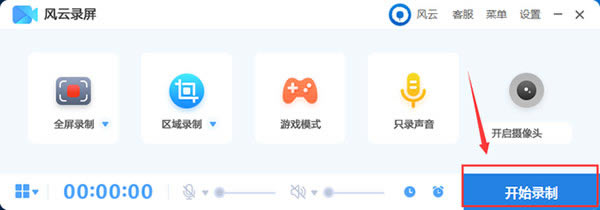
3、對之前的設置進行檢查,確認無誤后開始錄屏。點擊“開始錄制”即可開始錄屏,錄制完成的文件可以在下方視頻列表中看到,當然我們還可以進行簡單的編輯。
4、如果想要設置定時錄屏,點擊左下角的計劃任務,然后設置錄屏的任務名、開始和停止時間。到了時間點,錄屏就會自動開啟。
風云錄屏大師破解版常見問題風云錄屏大師如何更改輸出設備? 1.用戶在電腦桌面上雙擊打開風云錄屏大師軟件,接著進入到錄屏頁面上 2.用戶在頁面上點擊右上角的設置選項,將會打開設置窗口來解決問題 3.這時用戶在打開的設置窗口中,可以看到有輸出目錄、截圖、視頻、音頻等選項,用戶選擇其中的視頻選項,接著用戶對輸出格式、幀速率、比特率以及品質進行簡單的調整 4.然后用戶下劃頁面來到音頻板塊中,繼續將其中的輸出格式和比特率來調整即可 5.設置好后用戶直接在設置窗口中按下右下角的確定按鈕就可以完成設置了 風云錄屏大師如何播放? 1、在風云錄屏大師點擊右下角的圖標; 2、然后在視頻一欄右鍵想要播放的視頻; 3、最后點擊“預覽”即可進行播放了。 風云錄屏大師怎么截圖? 1、在風云錄屏大師點擊“開始錄制”; 2、然后在錄制的時候點擊截圖圖標即可進行截圖。 6.最后用戶回到主頁上選擇好錄制區域后按下開始錄制按鈕即可進入到錄制狀態 |