【迅捷視頻剪輯軟件綠色版】迅捷視頻剪輯軟件綠色版下載 v3.10.1.0 電腦正式版
- 軟件大小:查看
- 軟件語言:簡體中文
- 授權方式:免費軟件
- 更新時間:2024-09-01
- 軟件類型:國產軟件
- 推薦星級:
- 運行環境:XP,Win7,Win8,Win10,Win11
軟件介紹迅捷視頻剪輯軟件綠色版是一款功能強大的視頻編輯軟件,在軟件中支持用戶導入各種各樣的素材,包括視頻、音頻、圖片文件等等內容,基本上可以滿足大部分用戶的編輯需求,在軟件中還有非常豐富的視頻內容可以進行編輯,用戶可以按照自己的喜好進行編輯,在軟件中還有多款不同特效濾鏡可以讓用戶輕松打造大片效果。 在迅捷視頻剪輯軟件綠色版中還有各類常規以及創意視頻轉場素材為用戶提供,在軟件中還有上百種內置的背景音樂可以讓用戶自由搭配適合視頻內容的音樂,讓視頻更加的完整,在軟件中用戶還可以體驗到非常全面的編輯內容,其中包括視頻以及音頻的多種編輯方式,用戶想要體驗就要自行下載軟件。
軟件特色1、剪輯視頻 用戶可以處理多個視頻素材,并制作精美的視頻剪輯。 2、轉場 內置了豐富的轉場特效,您可以一鍵應用。 3、配樂 提供了豐富的音樂,您也可以導入本地以音樂。 4、疊附 提供了多種疊附效果,用戶可以快速應用。 5、添加文字 可以為視頻添加文字,并提供了多種文字效果供用戶進行選擇。 6、濾鏡 內置了豐富的視頻濾鏡,您可以調整視頻的色彩,從而提升視頻的的飽滿度。
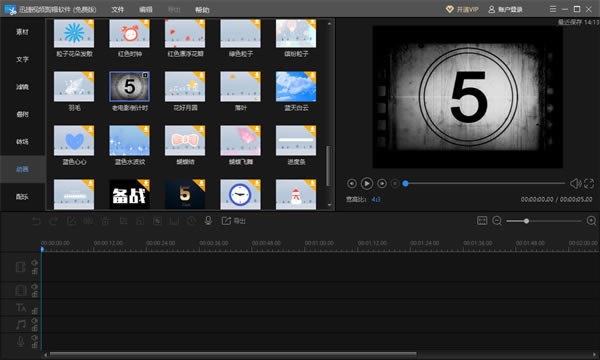
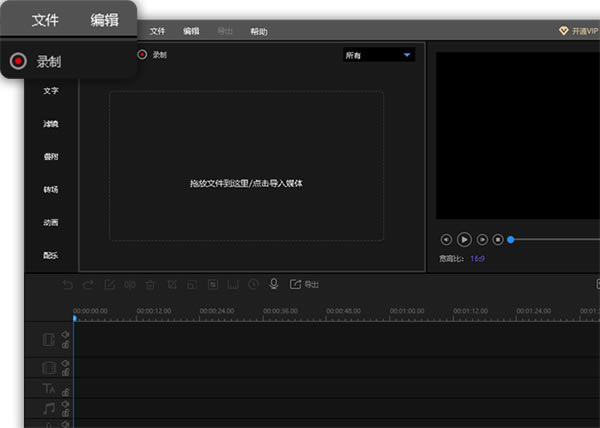
軟件功能【媒體素材】 導入素材:支持導入各種視頻、音頻、圖片文件 添加文字:豐富視頻字幕樣式,隨意添加視頻文字 濾鏡中心:多款特效濾鏡,輕松打造大片影效 疊附功能:為視頻疊加動畫特效和邊框素材 轉場功能:各類常規以及創意視頻轉場素材 添加動畫:各種動畫和片頭素材 添加配樂:300+預置背景音樂,為視頻自由搭配BGM 【媒體編輯】 多軌道:視頻、音頻、畫中畫視頻、文字、畫外音 視頻編輯:調速0.1~5X、倒放、畫面旋轉翻轉、對比度、飽和度、亮度調整 音頻編輯:速度、音量、淡入、淡出 裁剪:裁剪視頻畫面大小 分割:在當前幀分割選中的媒體素材 刪除:刪除當前軌道的選中媒體素材 縮放:添加一段視頻鏡頭縮放效果 馬賽克:在視頻畫面中添加馬賽克 凍結幀:視頻當前幀畫面定格 時長:調整媒體素材時長 配音:電腦實時錄音,添加到畫外音軌道 導出:保存為視頻/音頻或GIF動圖 【輸入格式】 素材導入: 導入視頻:avi,vob,rmvb,wmv,webm,mpg,mp4,mov,mtv,mkv,m4v,flv,f4v,3gp,ogv等所有主流的視頻格式 導入音頻:mp3,mp2,wma,m4a,aac,wav,ogg 導入圖片:jpg,jpeg,bmp,png,gif,tiff 【輸出格式】 輸出視頻:mp4,avi,wmv,mkv,mov,gif 輸出音頻:mp3,aac
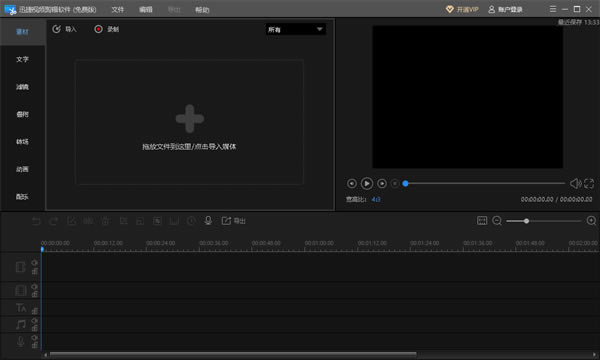
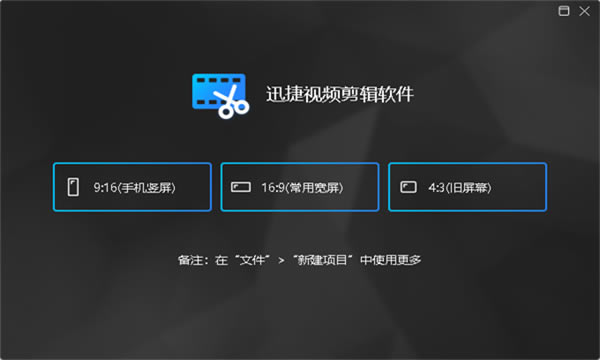
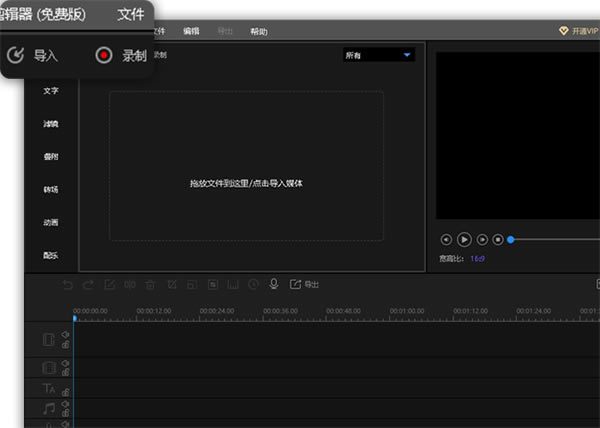
迅捷視頻剪輯軟件綠色版使用教程1、頂部「文件」菜單中可選擇創建一個新項目,或打開本地視頻。
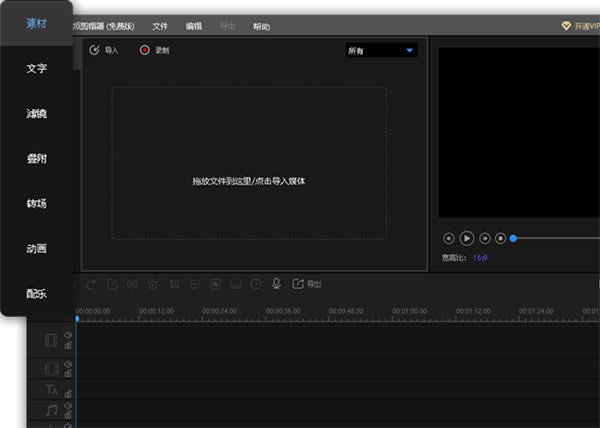
2、左側素材菜單中可導入視頻、音頻、圖片素材。
3、選中左側字幕菜單可以為視頻添加字幕。需要添加視頻、音效、濾鏡、轉場、貼圖等內容,請切換到左側菜單的對應功能。
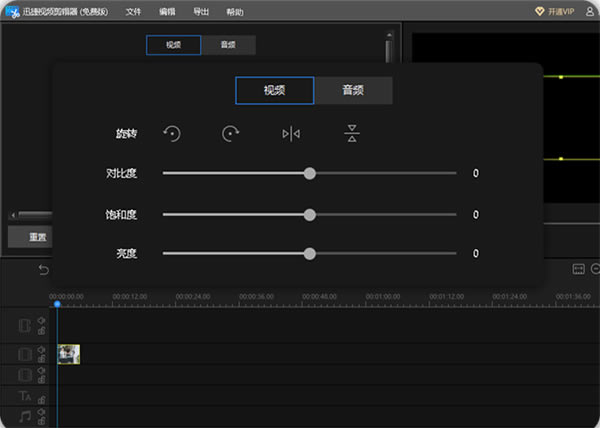
4、雙擊音效層對音效進行細節編輯。同理要對字幕層、貼圖層、疊層進行細節編輯,雙擊相應層即可。
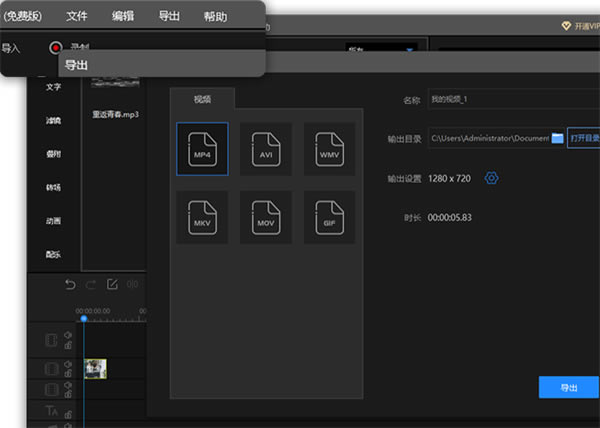
5、點擊「導出」按鈕打開設置彈窗,在窗口設置完畢后點擊"導出"按鈕,可導出視頻或音頻項目。
迅捷視頻剪輯軟件綠色版常見問題怎樣添加字幕? 在軟件界面點擊【文字】,選擇您想要添加的字幕格式并添加到軌道;也可以點擊【插入新字幕】,在這里您可以自主選擇字幕的樣式。 如何修改字幕的各種參數? 先將字幕添加至軌道內,可直接雙擊選中字幕,然后再根據自己的需要修改字幕的各種參數。 如何分割視頻? 視頻導入軌道后,設置好當前幀的位置,選中視頻,右擊選擇分割就可以了。 如何將視頻或素材進行音頻分離? 先將視頻導入軌道內,選中視頻,然后點擊【編輯】,最后再點擊【音頻分離】即可。 如何增大縮小視頻的聲音? 先將視頻導入軌道內,雙擊選中視頻進入素材編輯界面,選擇“音頻”,然后可以調整音量大小為0~100。 怎樣添加轉場特效? 添加轉場特效的方法有兩種: 選擇您需要使用的轉場素材,直接拖到視頻上。 右擊轉場素材,選擇【添加到軌道】,轉場的效果即可自動添加。 為什么我加了轉場特效后,視頻總時間會變短? 所謂轉場,就是兩個視頻之間的過渡和交疊,兩個視頻交疊在一起,也就意味著時間肯定會變短。 背景音樂和音效有何區別? 音效是一些時間比較短的環境音,例如一些搞笑的叫聲、打雷聲、雨聲等。而背景音則是歌曲的意思。 |