

推薦系統(tǒng)下載分類: 最新Windows10系統(tǒng)下載 最新Windows7系統(tǒng)下載 xp系統(tǒng)下載 電腦公司W(wǎng)indows7 64位裝機萬能版下載

【Adobe Audition2023綠色版】Adobe Audition2023綠色版下載 v22.0.0.54 簡體中文版
- 軟件大小:查看
- 軟件語言:簡體中文
- 授權(quán)方式:免費軟件
- 更新時間:2024-09-01
- 軟件類型:國產(chǎn)軟件
- 推薦星級:
- 運行環(huán)境:XP,Win7,Win8,Win10,Win11
軟件介紹Adobe Audition2023綠色版也叫做AU2023,是一款由Adobe公司推出專業(yè)音頻錄制編輯軟件,這款軟件擁有直觀的界面和用戶友好的操作方式,使得音頻編輯變得更加簡單和高效。用戶可以輕松地進行音頻剪輯、混音和音頻效果處理等操作,實現(xiàn)對音頻素材的精確控制。軟件支持多軌道編輯,用戶可以在一個項目中同時處理多個音頻軌道,實現(xiàn)更加復雜的音頻制作。
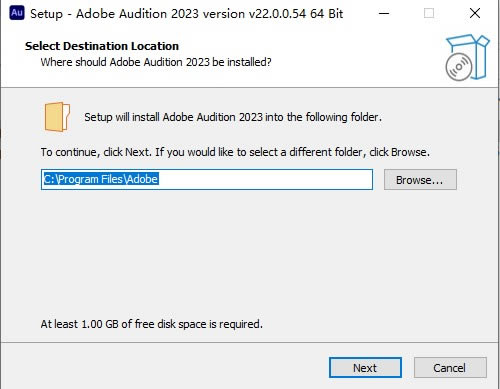
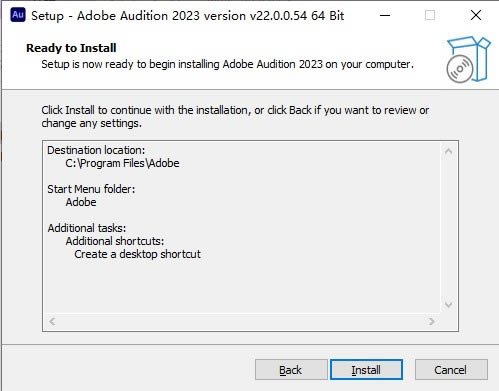
除了音頻編輯功能,Adobe Audition2023綠色版還提供了強大的錄音和音頻修復功能。用戶可以使用軟件內(nèi)置的錄音工具進行高質(zhì)量錄音,捕捉每個細節(jié)和音符。同時,軟件還提供了一系列音頻修復工具,如消除噪音、去除雜音和修復斷斷續(xù)續(xù)的音頻等,幫助用戶改善音頻質(zhì)量,使音頻素材更加清晰和專業(yè)。 Adobe Audition 2023中文完整版新功能1、新增波形視圖和多軌視圖 使用顯示在波形上方的 HUD(平視顯示器) 快速更改音量,支持進行頻譜的編輯和修改。 2、消除混響和降噪效果 使用這些有效的實時效果,或通過 Essential Sound 面板,從沒有底噪或復雜參數(shù)的錄音中降低或消除混響和背景噪音。 3、改進了播放和錄音性能和經(jīng)改進的多軌 UI 在沒有昂貴的、專有的單一用途加速硬件的情況下,以低延遲在常見的工作站上播放 128 個以上的音軌或記錄 32 個以上的音軌。 4、剪輯增益控制和波形縮放 使用剪輯增益調(diào)整來調(diào)整您的音頻,無需將視線或鼠標光標離開您的內(nèi)容。借助您的眼睛和耳朵,將剪輯響度與相鄰剪輯匹配,該剪輯中的波形將實時平滑縮放以調(diào)整幅度。 5、添加軌道并刪除空軌道 使用這些命令,可以快速添加任意聲道化的多個音頻或總線軌道,或者清除會話中所有未使用的音頻軌道。 Au 2023中文直裝版安裝教程1、在本站下載好后,點擊exe啟動安裝,第一步,先選擇軟件安裝路徑。
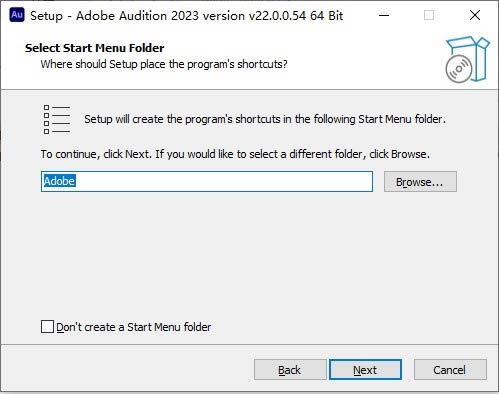
2、第二步,設置開始菜單選項,如圖示。
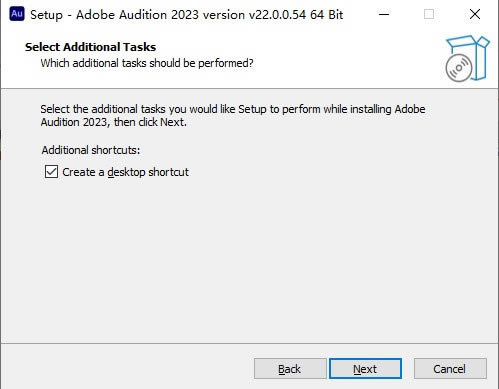
3、第三步,選擇附加任務,建議創(chuàng)建桌面快捷方式。
4、第四步,核對安裝信息,確認無誤后點擊“INSTAII”按鈕,繼續(xù)。
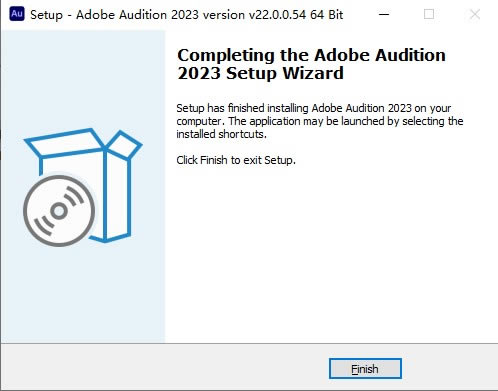
5、第五步,等待程序安裝完畢,點擊“Finish”完成安裝,點擊關(guān)閉。
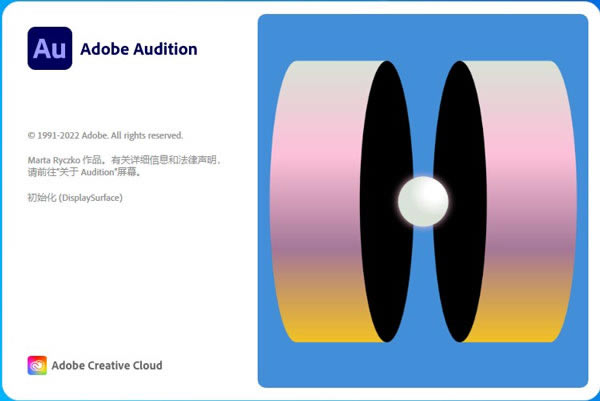
6、第六步,桌面會生成一個快捷方式,雙擊打開桌面快捷方式,啟動Adobe Audition 2023。
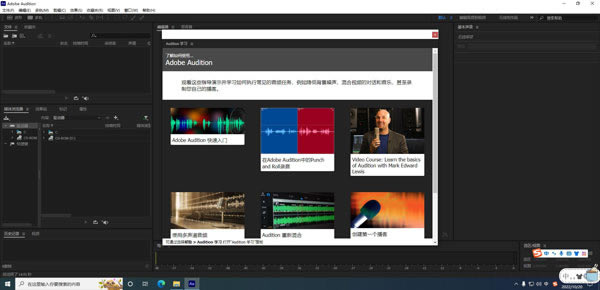
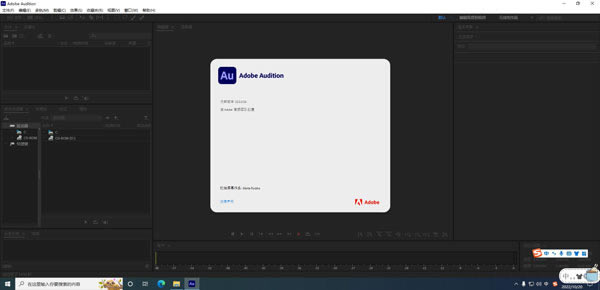
7、第七步,軟件界面如下圖所示,親測可用。
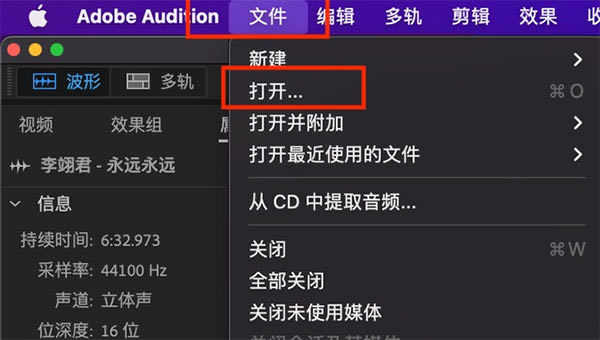
Au 2023怎么剪輯音頻1、菜單欄單擊【文件】,選擇列表里面【打開】,選擇需要的文件以后,點擊【打開】按鈕確認導入文件。
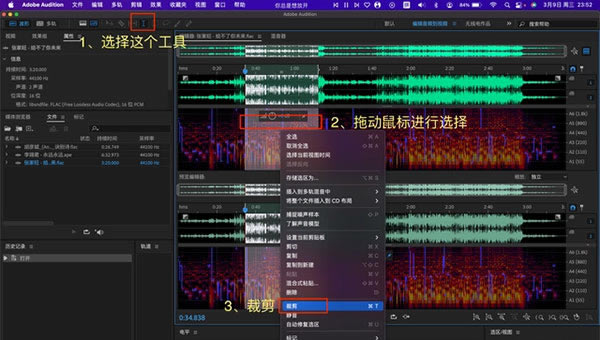
2、選擇音樂時間段,然后進行裁剪。
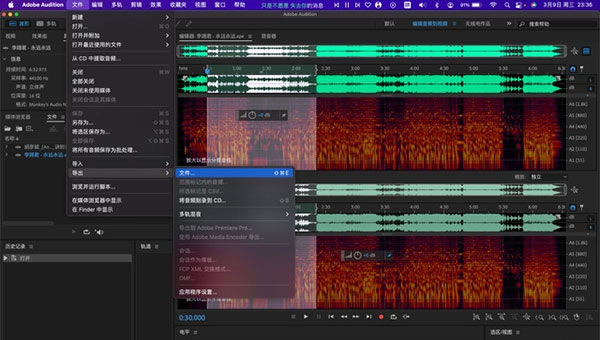
3、選擇【文件】-【導出】-【文件】,導出自己需要的文件格式。
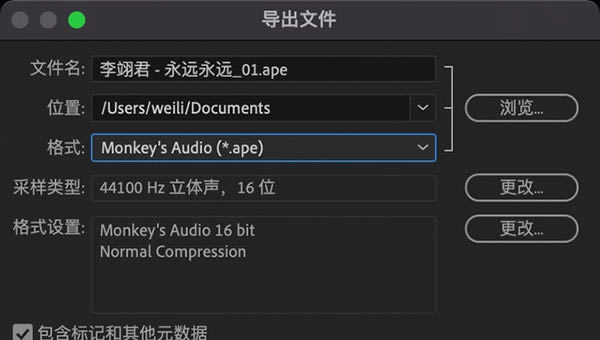
4、在彈出的窗口中選擇自己需要的格式,最后點擊【確定】就可以了。
軟件亮點1、編輯、混合、錄制和復原音頻 Audition 是一款完善的工具集,其中包含用于創(chuàng)建、混合、編輯和復原音頻內(nèi)容的多軌、波形和光譜顯示功能。這一強大的音頻工作站旨在加快視頻制作工作流程和音頻修整的速度,并且還提供帶有純凈聲音的精美混音效果。 2、混合和控制每一個音頻項目 無論是搖滾音樂視頻,還是學術(shù)紀錄片,聲軌都很重要。如今您該使用混音軟件修飾您的項目了。 3、用您的音頻敲出完美的音符 無論任何音頻項目,Audition 都能提供適當?shù)墓ぞ撸屇恳淮味寄芙怀鰞?yōu)質(zhì)的作品。 4、利用音效贏得喝彩。 使用 Adobe Audition 中的音效素材庫打造專業(yè)的音頻項目。無論是視頻還是播客,這里有數(shù)百種免版稅的音效供您選擇,在錄制文件中增加全新的聲調(diào)、情緒或喜劇效果。 5、提升您的音頻作品質(zhì)感 使用強大的數(shù)字音頻工作站輕松實現(xiàn)豐富的聲音層次,讓簡單的錄制文件驚艷四座。獲取 Adobe Audition 中超過 12,000 種免費音效,了解如何利用該音效素材庫提升作品的品質(zhì)。 6、輕松找到優(yōu)質(zhì)的音效 瀏覽 Audition 收集的可供搜索的高分辨率音效資源,找到您需要的音效。 7、使用 Adobe 音頻編輯軟件閃耀全場 Adobe Audition 是混合和控制影視、音樂和播客音頻內(nèi)容的完美軟件。只需要進行少量的編輯,就可以制作出一個完美的音效作品。 8、制作流量播客 使用 Adobe Audition 中的豐富音效制作播客。在強大的數(shù)字音頻工作站進行錄制和混合,然后將高質(zhì)量的音頻內(nèi)容直接呈現(xiàn)在播客觀眾面前。 9、使用合適的播客產(chǎn)品優(yōu)化您的音頻 使用功能強大的現(xiàn)場直播軟件和直播錄制軟件制作和優(yōu)化聲軌。 Adobe Audition 2023快捷鍵新建工程:Ctrl + N 打開工程:Ctrl + O 保存工程:Ctrl + S 播放/停止:空格鍵 停止:. 快進:L 倒帶:J 跳到開始:Home 跳到結(jié)束:End 剪切:Ctrl + X 復制:Ctrl + C 粘貼:Ctrl + V 撤銷:Ctrl + Z 重做:Ctrl + Y 拆分音軌:Ctrl + K 合并音軌:Ctrl + Shift + M 音頻淡入:Ctrl + Shift + D 音頻淡出:Ctrl + Shift + F 倍速播放:Ctrl + Shift + G 音頻靜音:Ctrl + Shift + M 音頻解除靜音:Ctrl + Shift + U 音量增加:Ctrl + Shift + ] 音量減少:Ctrl + Shift + [ 選擇所有:Ctrl + A 刪除:Delete 撤銷選擇:Esc 常見問題1、無法打開或?qū)胍纛l文件怎么辦? 確保您的音頻文件格式受支持,并且文件沒有損壞。嘗試重新啟動Adobe Audition軟件,然后再次嘗試導入或打開文件。您還可以嘗試將文件從其他位置復制到計算機上,并嘗試導入。 2、如何剪切和編輯音頻文件? 您可以使用選擇工具選擇要剪切的音頻區(qū)域,然后按下Delete鍵進行刪除。您還可以使用剪切工具來精確地剪切和編輯音頻文件。選擇要剪切的區(qū)域,然后使用剪切工具將其分割成兩個部分。 3、如何應用音頻效果和濾鏡? 您可以在效果面板中找到各種音頻效果和濾鏡。選擇要應用效果的音頻區(qū)域,然后從效果面板中選擇所需的效果。您可以通過調(diào)整效果參數(shù)來自定義效果。 4、如何錄制音頻? 可以使用錄音工具來錄制音頻。選擇錄音工具,并在設置中選擇所需的錄音設備。然后按下錄音按鈕開始錄制。您可以在錄音過程中監(jiān)視音量和波形,并在錄音完成后進行保存。 5、如何修復和去除音頻中的噪音? Adobe Audition提供了一些音頻修復工具,可以幫助您去除音頻中的噪音。在效果面板中,您可以找到噪音消除、雜音去除和音頻修復等工具。選擇要修復的音頻區(qū)域,并應用適當?shù)男迯凸ぞ摺?/p> 6、如何導出和保存音頻文件? 您可以選擇“文件”菜單中的“導出”選項來導出和保存音頻文件。選擇所需的音頻格式和設置,然后指定保存位置和文件名。點擊保存即可將音頻文件導出到指定位置。 系統(tǒng)要求處理器:支持 64 位的多核處理器 操作系統(tǒng):Microsoft Windows 10(64 位)版本 1703 或更高版本。 RAM:4GB RAM 硬盤空間:4GB 可用硬盤空間用于安裝;加上安裝期間所需的額外可用空間(無法安裝在可移動閃存設備上) 顯示器分辨率:1920×1080 或更大的顯示器 OpenGL:支持 OpenGL 2.0 的系統(tǒng) 聲卡:與 ASIO 協(xié)議、WASAPI 或 Microsoft WDM/MME 兼容的聲卡 控制表面支持:外部控制表面支持可能需要 USB 接口和/或 MIDI 接口(請參閱您設備的制造商規(guī)格) CD 刻錄:光驅(qū)用于 CD 刻錄(可選) |
1深度技術(shù)win10正式版ghost(32位)旗艦......
2番茄花園win10 X86 ghost 標準通......
3番茄花園Win10_Ghost Win10 64......
4雨林木風 GHOST WIN10 X64 快速裝......
5深度技術(shù)GHOST WIN10 X64 尊貴專業(yè)......
6筆記本W(wǎng)in10系統(tǒng) 64位官方正式版2024年......
7筆記本win10正式版ghost(32位)旗艦免......
8雨林木風win10(32位)ghost 修正專業(yè)......