【Vegas Pro綠色中文版】Vegas Pro綠色中文版下載 v14.0.0.189 電腦正式版
- 軟件大小:查看
- 軟件語言:簡體中文
- 授權方式:免費軟件
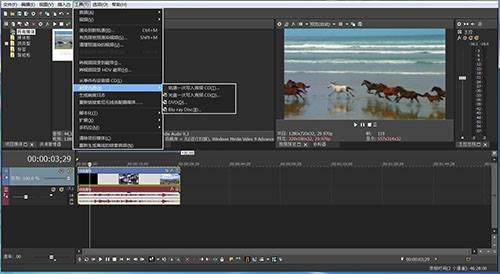
- 更新時間:2024-09-01
- 軟件類型:國產軟件
- 推薦星級:
- 運行環境:XP,Win7,Win8,Win10,Win11
軟件介紹Vegas Pro綠色中文版是一款功能強大的非線性視頻編輯軟件,這款軟件為用戶提供了豐富且靈活的視頻編輯、音頻編輯和光盤制作功能與諸多新穎的創意工具,用戶可以使用軟件體驗先進的運動跟蹤、鏡頭穩定以及動態故事板等諸多功能,不管是專業人士還是個人用戶都可以輕松應對。 Vegas Pro綠色中文版支持XAVC XAVC年代、XDCAM、NXCAM、AVCHD等諸多視頻格式,讓用戶在進行視頻和電影項目的編輯工作時能夠更加靈活。
軟件特色1、懸停取消技術 Vegas pro 14新增懸停取消技術,用戶可以快速瀏覽修剪器窗口中的素材,并在素材預覽運動的過程中添加出點和入點,幫助用戶快速的識別出制作視頻需要的部分,并且快速的剪輯出素材,并將素材添加到視頻軌道上。 2、支持4K高清畫質渲染 新版本可以讓用戶的每一個項目文件都能夠達到驚人的視頻質量,渲染出令人滿意的高清畫質,軟件新增的智能化技術讓用戶可以制作4K高清視頻,并且在4K播放器中存檔播放您所制作出的高清畫質。 3、支持 RED攝像機 在VEGAS Pro 14中用戶可以快速輕松地導入和編輯使用最新RED數碼相機拍攝的錄音,擺脫之前素材導入受限的窘境,讓用戶可以隨心所欲的編輯素材,制作出色的視頻效果。 除了上述三點功能創新外,vegas在原有基礎上新增了多款插件,配合使用效果更佳哦。 VEGAS Pro 14及更高版本中的專屬插件: 搭載proDAD Mercalli V4的一流防抖插件 搭載NewBlueFX Titler Pro Express字幕選項插件 搭載NewBlueFX Looks高級過濾器和視頻特效插件
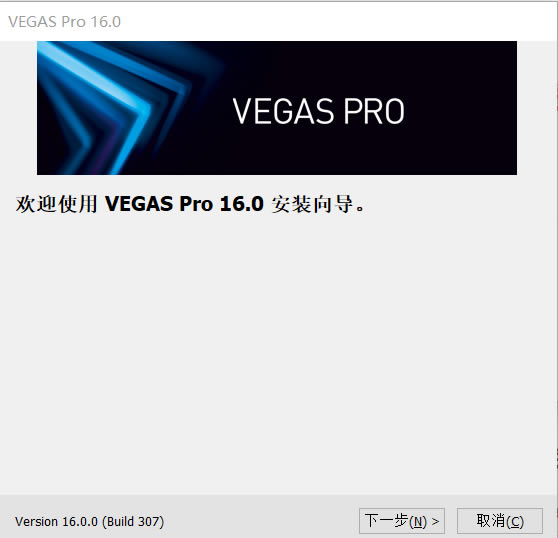
功能介紹1、創新編輯 拖放編輯和創作可以快速完成和呈現。 在時間表上直接混合、匹配和編輯流行格式,包括HEVC、ProRes、AVC等,無需等待重新打包或轉碼。 2、擁有很多創意靈感 新的繪畫和Crop OFX插件創造了無限的創造力。在預覽窗口中直接使用控件的位置,調整大小,創建動態圖像效果,并在進行調整時得到即時反饋。使用相同的預覽控件裁剪視頻或靜態圖像以獲得創造性效果。 3、完整的多軌音頻環境 Vegas Pro綠色中文版包括強大的錄音和編輯工具,適用于要求最苛刻的制作。在多軌環境中錄制音頻,包括輸入總線,專業測光,插入式錄音,無限制音軌等。通過實時包絡自動記錄自動化您的音頻混合,使用各種自動交叉淡入淡出類型連接音頻記錄,并創建具有可分配效果的混音。沒有其他NLE提供的數字音頻工作站功能設置與Vegas Pro中的工具一樣強大。 4、高清藍光光盤或DVD制作 有了拖放的工作流程,DVD架構師,包括VEGAS Pro,可以輕松創建專業級的DVD或藍光光盤。 5、支持多格式視頻 Vegas Pro支持多種格式本地編輯的概念,并繼續這一傳統,最新版本支持當今最流行的相機格式,包括XAVC XAVC年代,XDCAM,NXCAM,AVCHD,HDCAM SR,DSLR的H.264RED,松下P2 DVCPRO和AVC-內。 6、插件OpenFX架構 Vegas Pro支持OpenFX標準。使用來自許多制造商的高性能插件,直接在程序中添加過濾器和效果 安裝教程1、從本站下載Vegas Pro16的安裝包-【VEGAS_Pro_16.0.0.307_CN_pcsoft.exe】,雙擊打開。到Vegas Pro安裝向導頁面,點擊下一步。
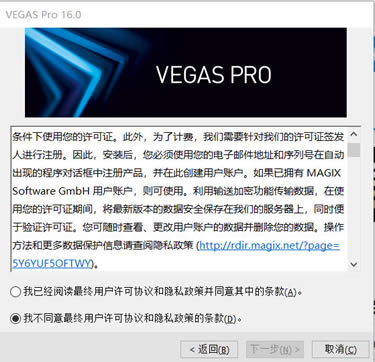
2、認真閱讀vegas pro 16的最終用戶許可協議和隱私政策的條款,選擇我已同意,否則不能進行下一步。
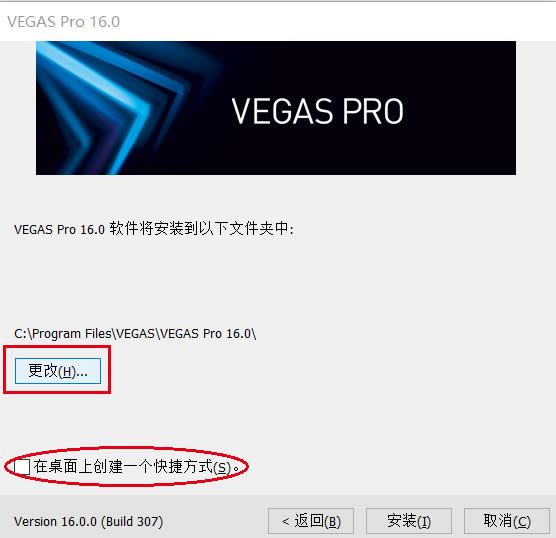
3、選擇安裝路徑,點擊更改按鈕,根據自己的習慣把軟件安裝到合適的文件夾。同時,根據自己習慣選擇是否在桌面創建快捷方式,之后點擊安裝。
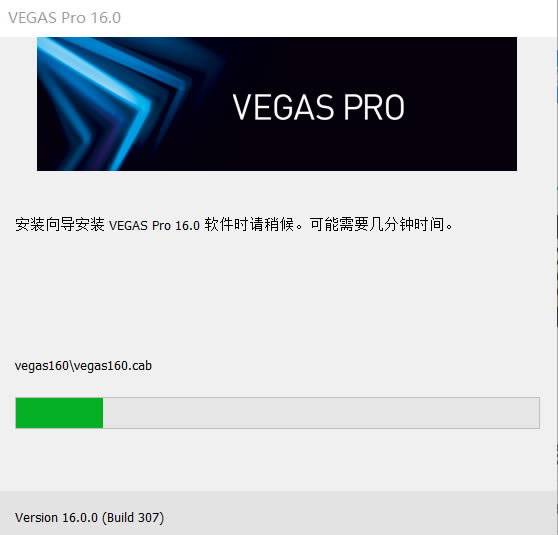
4、之后需要等幾分鐘就可以安裝成功了,你可以一邊喝著咖啡,一遍等待他安裝。
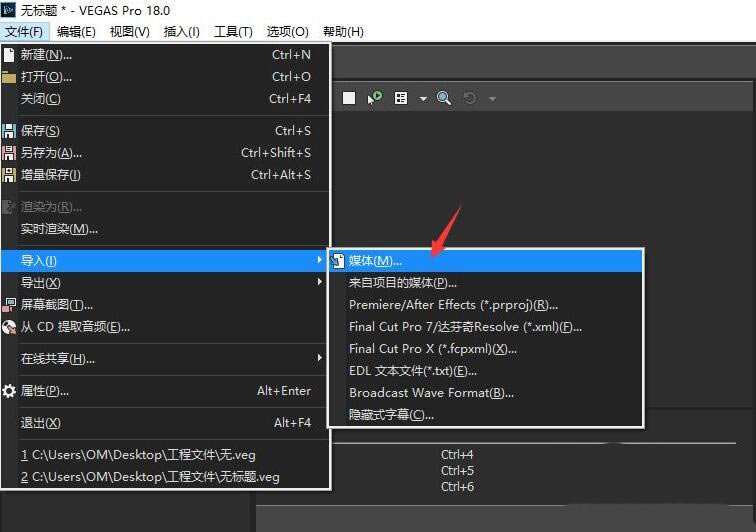
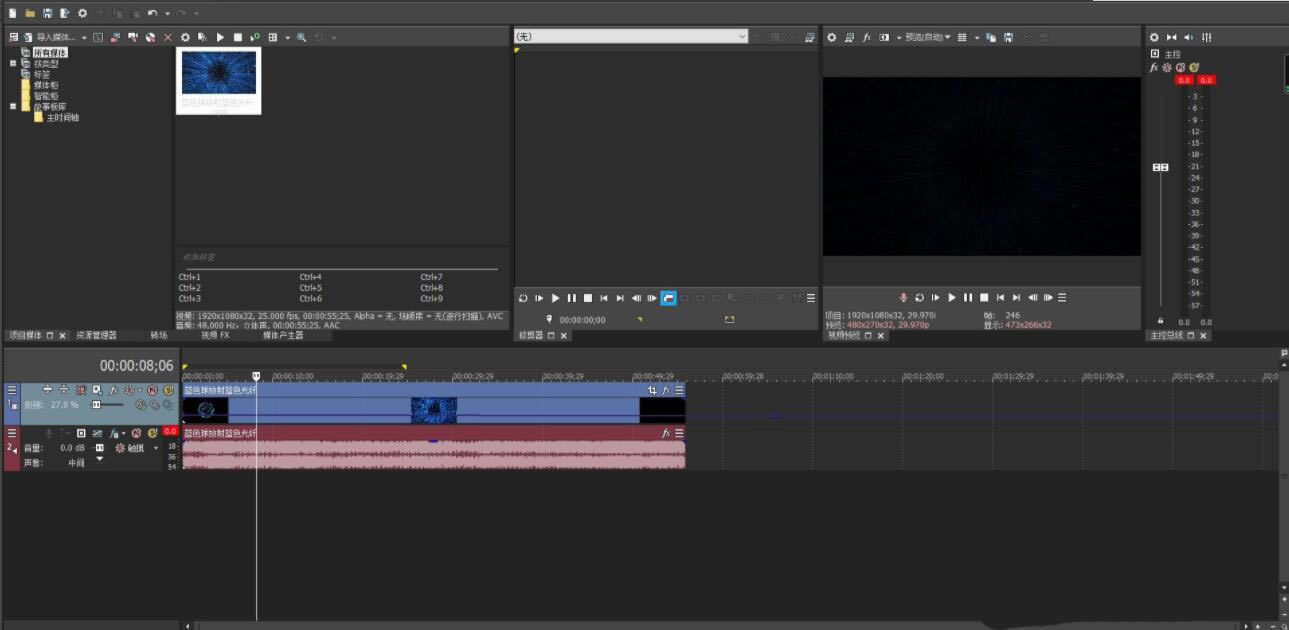
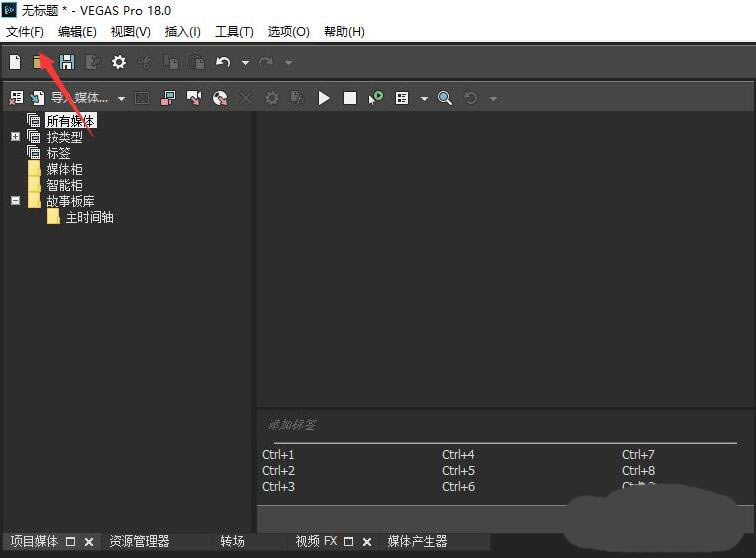
使用教程VEGAS PRO如何設置視頻不透明度? 1、首先點擊文件選項
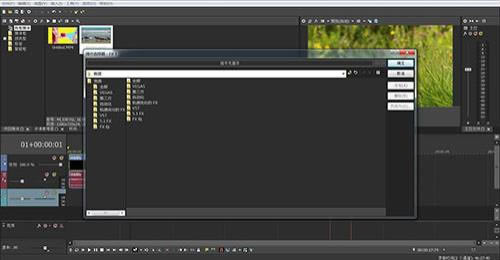
2、然后在菜單中依次打開導入、媒體
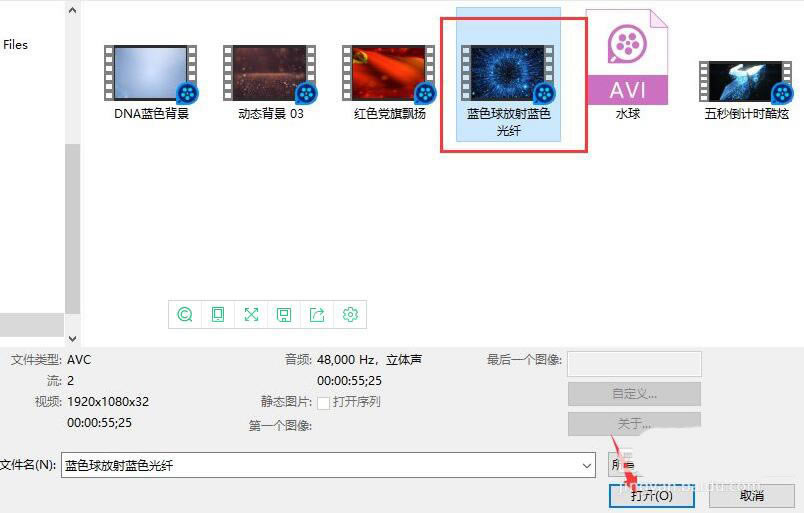
3、接著在打開窗口中選中需要的視頻素材,點擊打開
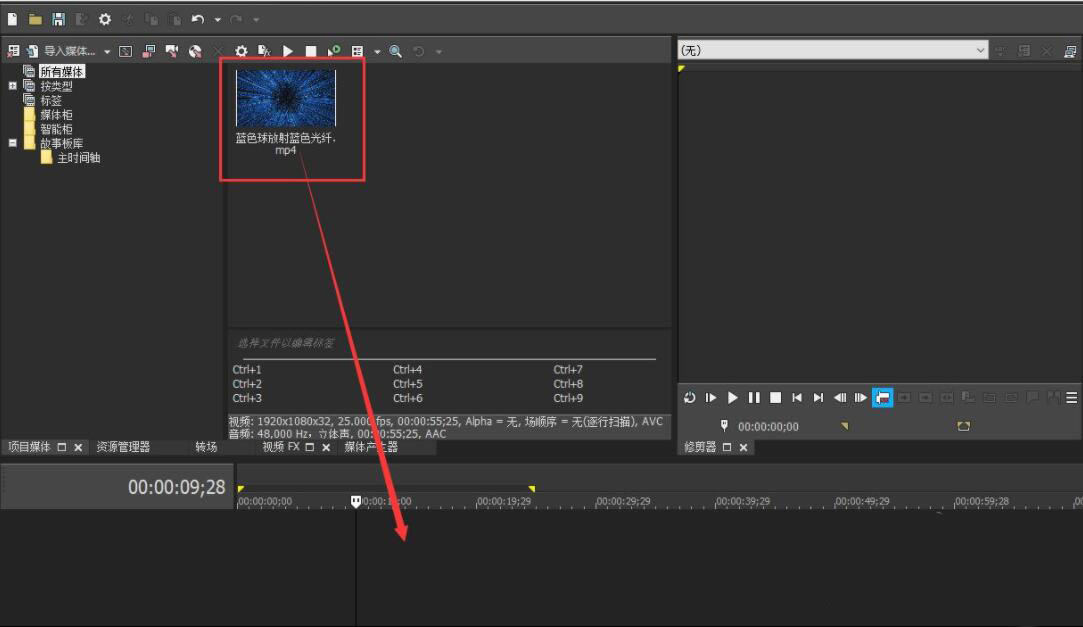
4、隨后按住視頻素材拖入到時間線面板中
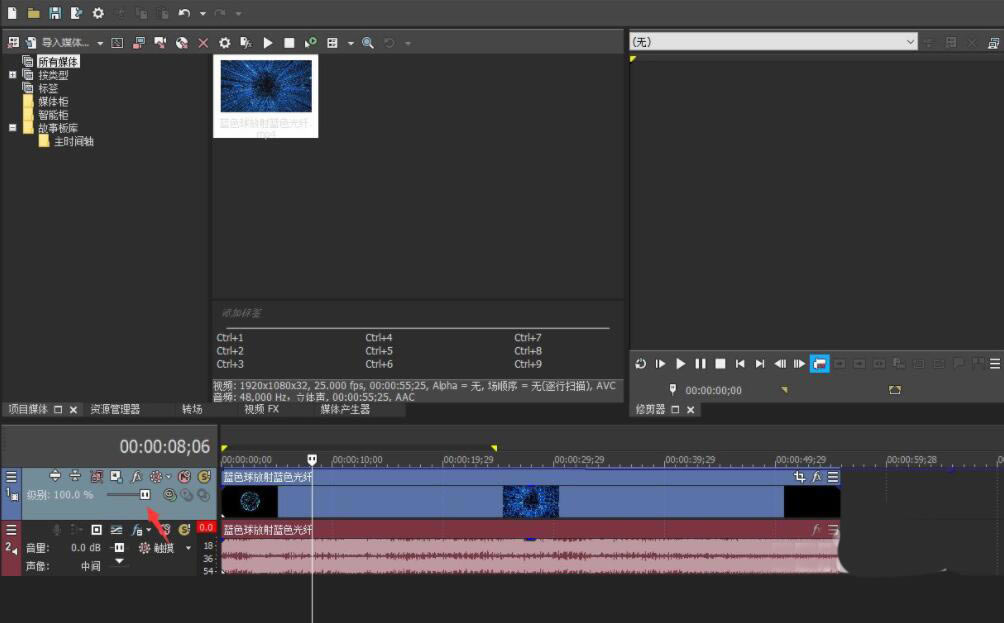
5、這時,我們按住箭頭所指的滑塊進行拖動
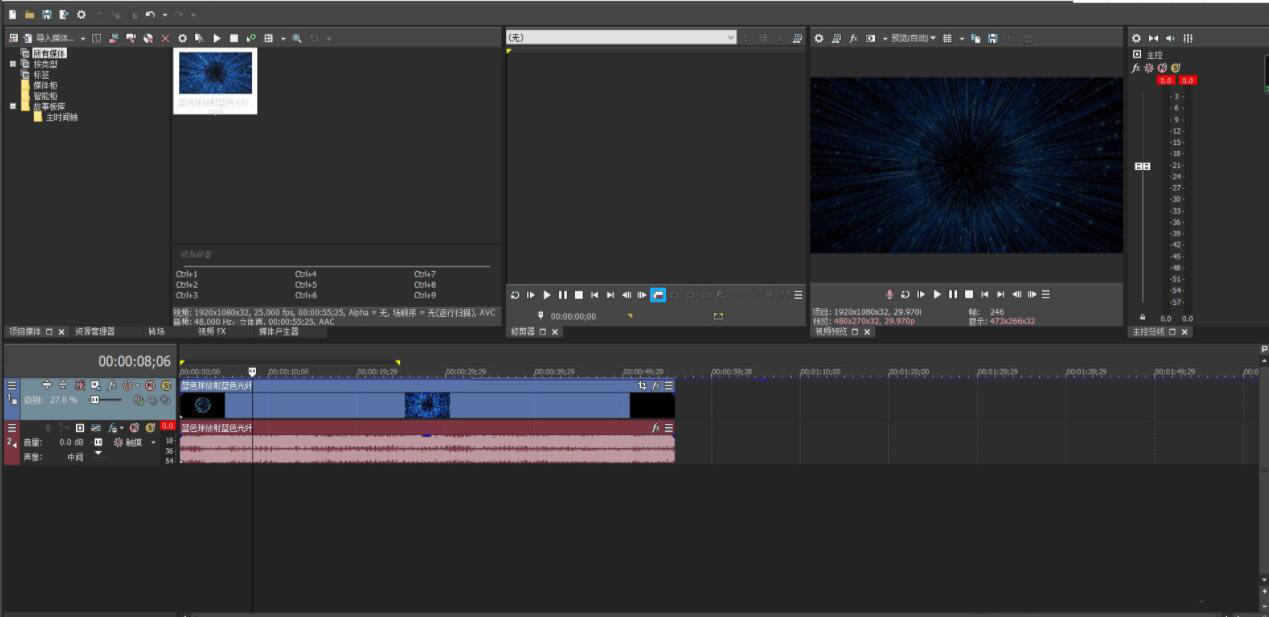
6、這樣,視頻不透明度將被降低
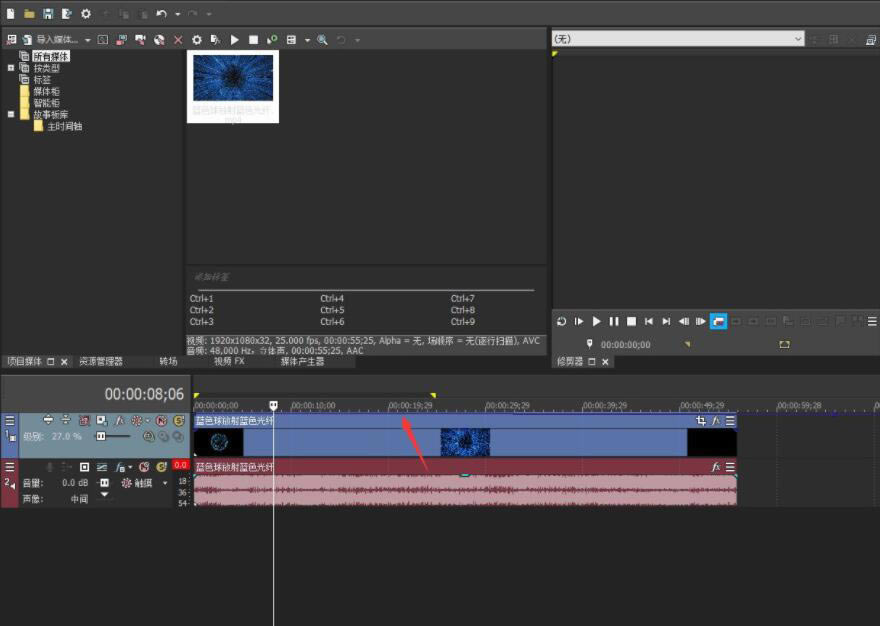
7、我們也可以按住箭頭所指的紫色線條往下拖動
8、這時,我們將完成了對視頻不透明度的調整操作
VEGAS PRO怎么創建子剪輯? 1、首先點擊界面左上角的導入媒體 VEGAS PRO怎么創建子剪輯?VEGAS PRO創建子剪輯的方法 2、然后選中需要導入的視頻素材,點擊打開 3、接著鼠標右鍵點擊剛導入的視頻,選擇在修剪器中打開 4、隨后在修剪器窗口中移動時間線,放置想要的畫面入點位置,按下字幕I 5、同理,設置畫面出點位置,按下O 6、剪輯畫面范圍確定好之后,單擊鼠標右鍵,選擇創建子剪輯 7、然后根據自己的需要,設置子剪輯名稱,點擊確定 8、這樣,就在項目媒體窗口中,創建了一個子剪輯素材 |