【ApowerREC中文破解版下載】ApowerREC中文最新破解版 v1.5.8.11 電腦正式版
- 軟件大小:查看
- 軟件語言:簡體中文
- 授權方式:免費軟件
- 更新時間:2024-09-01
- 軟件類型:國產軟件
- 推薦星級:
- 運行環境:XP,Win7,Win8,Win10,Win11
軟件介紹ApowerREC中文破解版是一款功能強大的專業級屏幕錄制工具,這款軟件可以幫助用戶錄制電腦操作、會議視頻、課程講解,視頻影視、游戲等各種類型的視頻,并且除了擁有最基本的錄屏功能之外,還為用戶準備了視頻上傳、截圖等多種功能,給用戶帶來了更多的便利。 ApowerREC中文破解版還為用戶提供了全屏錄制、區域錄制、畫中畫等多種錄制方式,并且軟件錄制的視頻清晰流暢,非常適合錄制直播課程、在線會議等相關內容。
軟件特色1、智能面板與懸浮框 軟件內含一個便于控制錄屏進程的智能面板,它能夠讓用戶快速選擇錄制區域、音頻以及攝像頭錄制。 另外,開啟錄制后,會出現一個懸浮框。如果不需要使用它,將其拖至電腦屏幕側邊就會自動隱藏。然后再將鼠標移至相應位置就會顯示整個工具欄,接著就可以使用注釋、截圖或者其他工具來豐富錄制的視頻內容。 2、音視頻超清錄制 ApowerREC內含多種可供選擇的錄制模式。包括全屏、自定義、固定區域以及圍繞鼠標錄制。另外,可以單獨錄制攝像頭或者同時錄制攝像頭和屏幕。作為一款專業的錄屏軟件,ApowerREC支持同時錄制視頻和音頻,其中音頻包含系統聲音、麥克風聲音以及兩者兼有。除此之外,它還能夠支持調整音視頻同步。 3、實時注釋 對于想要在錄制過程中給視頻添加標注的用戶來說,ApowerREC絕對是最佳之選。它提供了大量的編輯功能,包括文本、線段、矩形、箭頭、高亮等等,以此讓視頻達到更加直觀鮮明的效果,非常適用于錄制在線學習、教學視頻、演示教程以及其他數字化內容。 4、自動錄屏工具 軟件為大家提供了兩個自動錄屏工具,其中一個是“計劃任務”,只要創建計劃任務之后,即便人不在電腦旁邊,也能夠自動錄制視頻。另外一個就是“跟隨錄制”,它能夠設置跟隨錄制一個正在運行的程序,當跟隨程序結束運行時,錄屏也會自動結束。以上兩個功能都能夠幫助用戶在不方便或者沒有時間的時候,無需手動操作便能輕松錄制視頻。 5、輕松管理文件 所有已錄制的視頻和截圖都會分欄顯示在主界面上。無需設置輸出目錄就可以輕松管理它們,并且能夠直接查看文件名、名稱、錄制視頻。相較于從目錄中查看,就會顯得更加方便、直觀。文件管理功能包括預覽、刪除、重命名以及全選等等。 6、多平臺上傳 為了便于用戶需要將已錄制的視頻或者截圖分享給朋友、家人。ApowerREC支持將視頻上傳至幾大主流視頻分享平臺(包括優酷,ShowMore以及FTP)。如果需要將截圖上傳并保存或分享至免費的云空間。
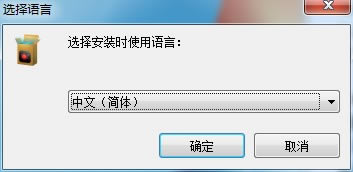
功能介紹編輯視頻 支持實時編輯視頻錄制畫面,也支持在錄制后,使用高級編輯功能,增加視頻特效。 錄制攝像頭 既可以單獨錄制攝像頭畫面,也可以錄制畫中畫效果。 任務錄制 ApowerREC支持兩種任務錄制功能,即電腦屏幕/攝像頭定時計劃任務錄制和跟隨錄制功能。 轉換視頻 將錄制好的視頻,轉換為多種格式,如:MP4、AVI、WMV、MOV等。 快速截圖 一鍵屏幕截圖,并自動將圖片保存到電腦。 高品質錄音 支持高品質的錄制聲卡及麥克風中的聲音,允許用戶調節音量及自定義音源。 安裝教程1、在本站下載并解壓,雙擊“ApowerREC Pro v1.4.5.9.exe”運行,選擇中文,點擊確定
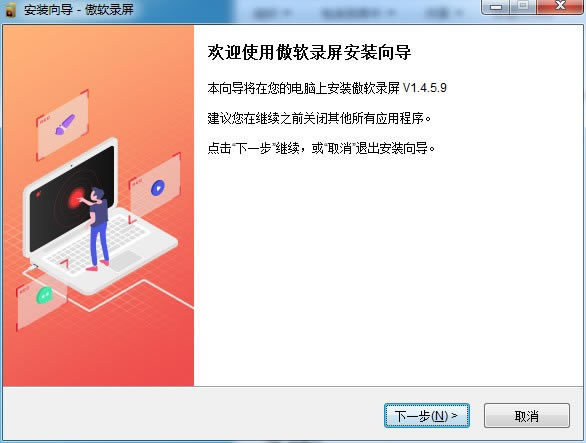
2、進入安裝向導,點擊下一步
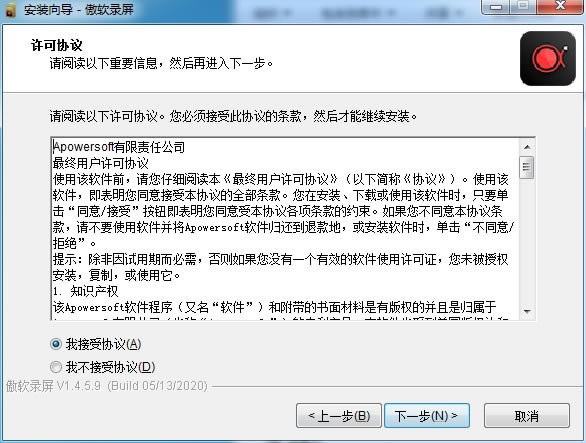
3、勾選我接受協議,點擊下一步
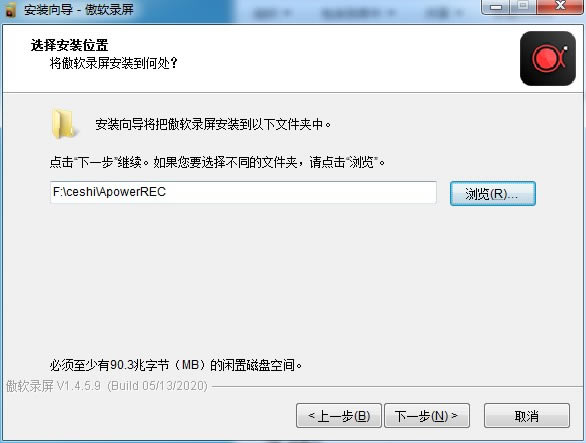
4、選擇安裝目錄
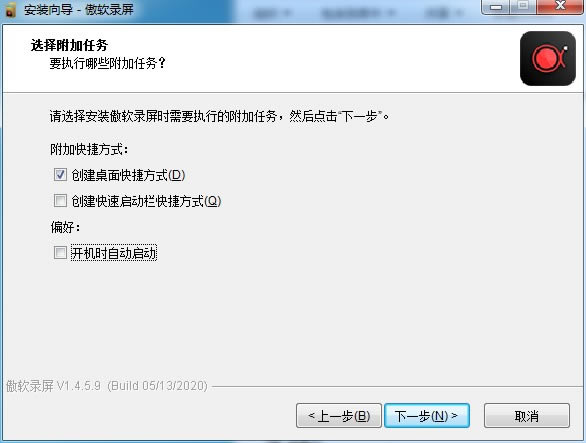
5、選擇添加附加任務
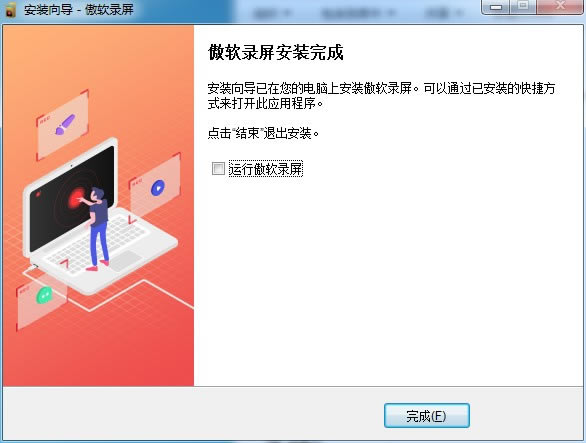
6、軟件安裝完成,先不要運行軟件,退出向導
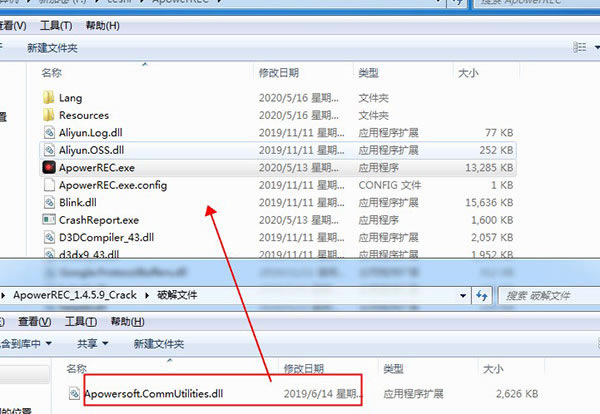
7、將破解文件夾中的文件復制到安裝目錄下
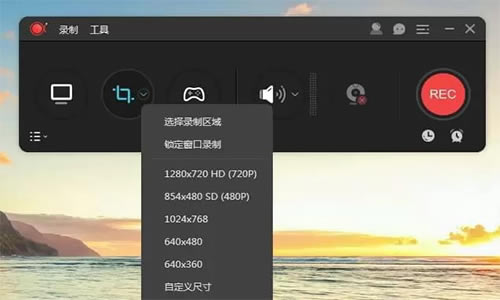
8、至此,軟件破解完成,打開軟件即可 使用教程ApowerREC如何使用? 1.選擇錄制范圍 ApowerREC錄制模式可以選為全屏或者是區域錄制或者是游戲模式,點擊第一個按鈕選擇全屏錄制,點擊第二個按鈕,你可以根據需求自定義錄制范圍和調整錄影框大小。 調整錄影范圍時,你也可以鎖定尺寸比例或選擇軟件推薦的比例來進行錄制。
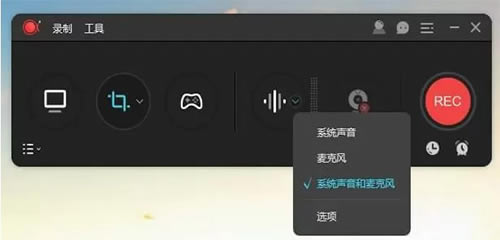
2.選擇音源輸出 點擊聲音按鈕來選擇是否錄制聲音,在下拉列表中,有三種模式可選,“系統聲音”、“麥克風”和“系統聲音和麥克風”,按需選擇正確的音源。同時,你可以在“選項”中調節系統聲音和麥克風的音量。
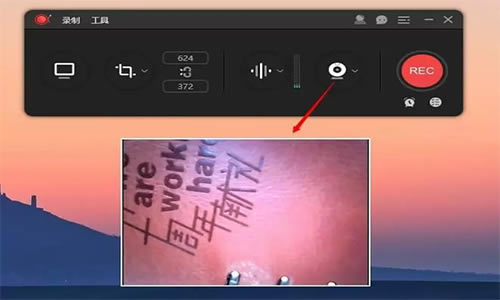
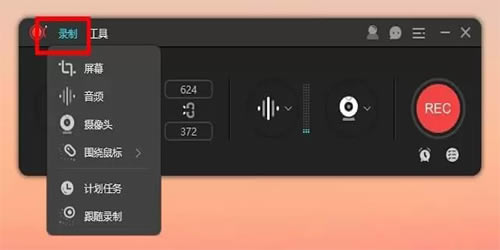
3.攝像頭錄制 如果你想錄制畫中畫效果,開始錄制后點擊工具欄中的攝像頭按鈕,即可同時錄制攝像頭畫面和屏幕操作;如果你想單獨錄制攝像頭畫面,則直接從頂部工具欄“錄制”的下拉列表中選擇“攝像頭”,然后就會在倒計時后直接記錄攝像頭畫面了。
4.點擊“REC”按鈕或按下快捷鍵(F7)開始錄制。當倒計時結束時,軟件會立即錄制屏幕。 注意:如果你只想錄制聲音,可以點擊“錄制”>“音頻”,倒計時結束后就會錄制沒有畫面的音頻。另外,你也可以通過點擊“圍繞鼠標”,選定畫面比例,錄制跟隨鼠標方向移動的屏幕畫面。
常見問題如何預覽&編輯視頻? 完成錄制后,你可以在文件列表中雙擊打開視頻文件進行預覽。在ApowerREC預覽窗口中,你可以進行截圖、編輯或分享視頻等操作。如果需要編輯視頻(僅限Windows),點擊右下方的筆狀按鈕進入編輯界面,你可以截取部分視頻片段或添加圖片和文字水印,完成操作后點擊導出即可保存。 錄制視頻畫面聲音對不上? 請按照以下步驟檢查聲音設置是否正確:-在錄制之前,請確保已選擇音頻輸入。-對于系統聲音,請確保已選擇與PC聲音設置相同的默認系統聲音。-若錄制麥克風聲音,請在啟動程序之前插入麥克風設備,然后在聲音選項下選擇對應的麥克風設備名稱。 為什么錄制3分鐘就自動不錄制了? 試用版只能錄制3分鐘的時長,如果需要不限制錄制時間,是需要購買VIP的。 |