【幕享客戶端】幕享客戶端提供下載 v1.1.4.5 電腦正式版
- 軟件大小:查看
- 軟件語言:簡體中文
- 授權方式:免費軟件
- 更新時間:2024-09-01
- 軟件類型:國產軟件
- 推薦星級:
- 運行環境:XP,Win7,Win8,Win10,Win11
軟件介紹幕享客戶端是一款免費、開源的無線投屏軟件,可以將手機、平板、電腦等設備中的內容投射到電視、投影儀等大屏幕上顯示。軟件支持無線連接,用戶可以通過Wi-Fi或局域網連接將設備與大屏幕連接起來,不需要連接線,使用起來更加方便。 幕享客戶端支持Android、iOS、Windows、Mac等多個平臺,可以滿足不同設備的投屏需求,可以在多個設備間進行互相投屏。高清、全高清、4K等高分辨率的投屏全部支持,可以讓用戶享受更加清晰、流暢的觀影、游戲等體驗。軟件可以更好的提高你的工作以及生活品質。
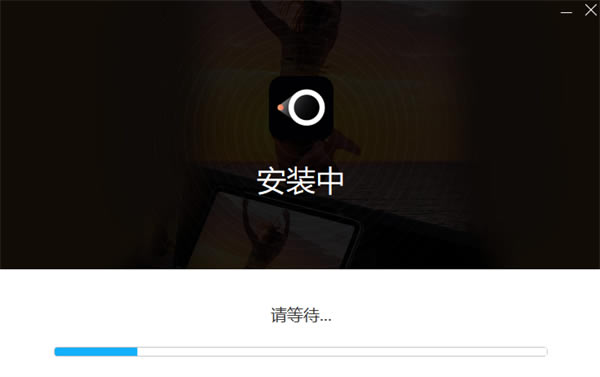
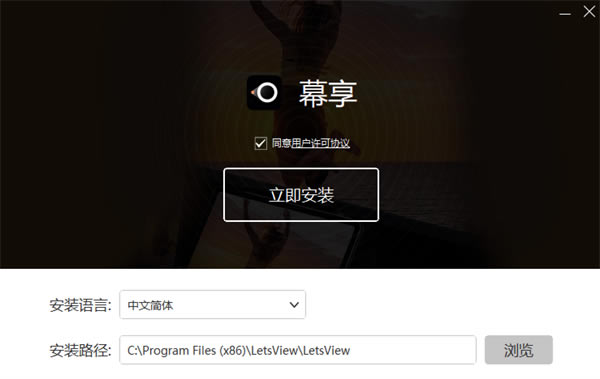
軟件特色課程更直觀,互動更便捷 隨身的手機、平板等設備成為教室的第二塊便攜黑板, 教師上課時可以通過手機投屏至電腦、電視、投影儀等智能大屏設備, 展示課件、習題等多媒體文件,書寫板書,與學生互動。 讓課堂更智慧,讓學習更有趣。 文檔大屏展示,實時批注演示 不再攜帶厚厚的文件、資料,無需繁雜的轉接線和連接步驟, 主持公司會議、培訓課程、產品演示,只需手機、平板和電子資料, 無線投屏至會議室內的電子設備、投影儀上。手機還能遙控PPT幻燈片,邊講解邊批注邊錄制。 更能同時投屏多臺設備,共同展示工作成果,工作溝通更高效。 投屏無色差,設計更效率 設計師查看圖片素材、畫師在電腦上繪圖時,經常因為屏幕素質的差異, 導致同一張圖片的顏色在不同屏幕上存在色差。 將相同素材投屏到電腦、手機、平板等不同設備上, 可以直觀地看到不同屏幕之間的顯示效果,選擇更加合適的色彩。和其他人討論時,也可以將素材投屏分享后用白板標注,讓溝通交流更方便。 大屏影音,極致享受 支持AirPlay、DLNA、chromecast、Miracast等多種投屏協議, 無論是音樂、視頻app的在線資源,還是手機本地的游戲、電影、歌曲、照片、電子書, 都可以直接無線投屏到電腦、電視,在大屏上享受更為震撼的體驗。 投屏追劇、嗨歌、玩游戲、看小說、相冊,縱享休閑時光。 手機鏡頭活用,游戲實時投屏 投屏后可開啟手機照相機,打開手機美顏功能后用作攝像頭直播。 手游主播也可以同步游戲畫面和聲音到電腦上,通過直播軟件抓取,零延遲實時展示您的風采。 作為喜愛看直播的觀眾,推薦您投屏直播到電視上欣賞, 或者投屏電腦后錄下愛豆直播,方便之后重復欣賞。 軟件功能1.安卓、iOS設備均支持投聲音 很多投屏軟件都會有安卓設備不支持投聲音這一困擾,體驗受到限制。幕享自帶的Miracast、AirPlay兩大協議,完美解決投聲音問題。 2.全屏功能 軟件自帶全屏功能,可在投屏之后,將投屏界面全屏顯示。 3.截圖功能 投屏過程中,你可以使用軟件內的截圖功能,截下投屏的任意畫面。 4.錄制功能 幕享還支持便投屏邊錄制,幫你隨心記錄游戲中的精彩時刻。 5.涂鴉功能 投屏的同時還可以將重點部分用涂鴉筆快速圈出,讓同屏變得更加有趣。 軟件優勢免費無線投屏、錄制 無線,無束縛 沒有各種連接線的束縛,只要在同一個網絡下, 你可以在任何地方以任何姿勢來投屏 支持多平臺 打破邊界,屏幕無界 支持iOS、安卓等多平臺的設備投射到PC上,讓你的屏幕不再局限在單一的平臺和屏幕上展現 多種投屏協議 從視覺,到聲色俱全 支持AirPlay、Miracast等多種投屏協議。無論 蘋果還是安卓、投屏都不再僅僅只有畫面,而是聲音和畫面同時同步投射到電腦上 幕享客戶端安裝步驟1、在本站下載最新安裝包,按提示安裝
2、安裝進行中,完成即可使用
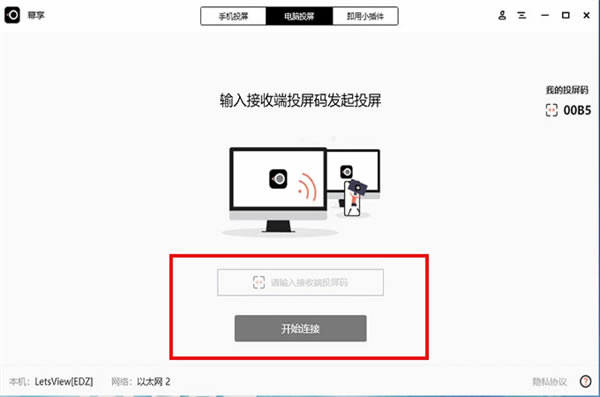
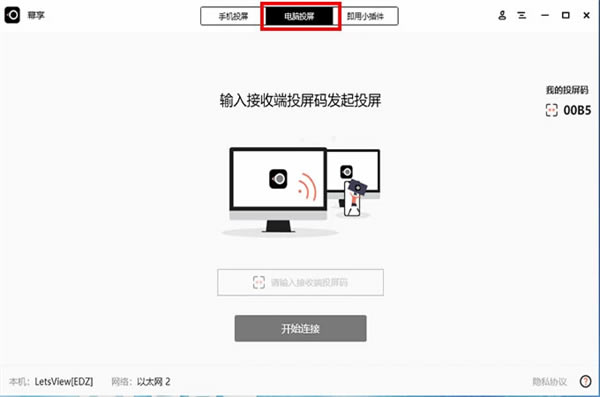
幕享客戶端電腦投影電腦教程1.將兩臺電腦連接在同一個WiFi網絡下。 2.兩臺電腦都分別安裝好幕享并打開,選擇電腦投屏板塊。
在其中一臺電腦的幕享上,輸入另一臺電腦的投屏碼,投屏碼在界面右邊顯示。注意:不要輸入自己電腦上的投屏碼~
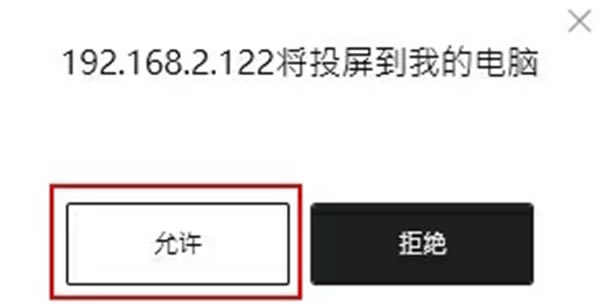
另一臺電腦上的右下角會彈出提示授權框,需要點擊允許,才能接受投屏請求。
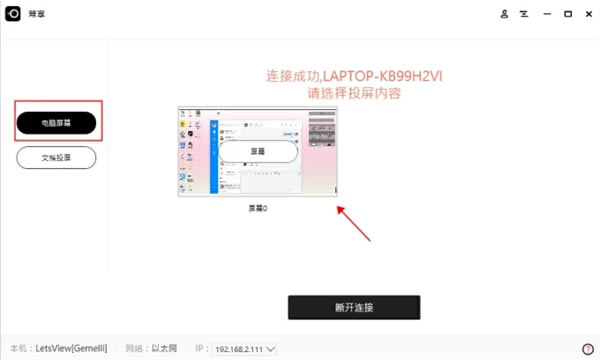
等待另一臺電腦允許投屏后,需要選擇電腦屏幕/文檔投屏,若需要文檔投屏,記得先在電腦上打開一個文檔再選擇哦~
全部選擇完畢后,電腦上的屏幕畫面就會成功投屏到另一臺電腦上了~ |