【Adobe Premiere Pro2024中文破解版】Adobe Premiere Pro2024中文破解下載(Pr2024) v24.0.0.58 免費版
- 軟件大小:查看
- 軟件語言:簡體中文
- 授權方式:免費軟件
- 更新時間:2024-09-01
- 軟件類型:國產軟件
- 推薦星級:
- 運行環境:XP,Win7,Win8,Win10,Win11
軟件介紹Adobe Premiere Pro2024中文破解版(Pr2024)是一款功能強大、專業實用的視頻編輯軟件,這款軟件不僅擁有良好的兼容性、交互性而且更是擁有非常豐富的功能,相關用戶在這里無需經過專業學習便可以輕輕松松進行采集、剪輯、調色、美化音頻等操作,為用戶省去了視頻剪輯過程中出現的各種麻煩問題。另外,該軟件作為最新版本,有了相應的提升,比如說:支持8K、與其他應用程序無縫協作等等。
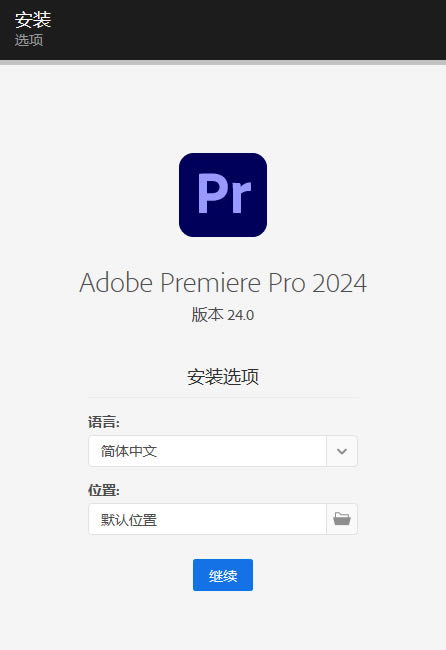
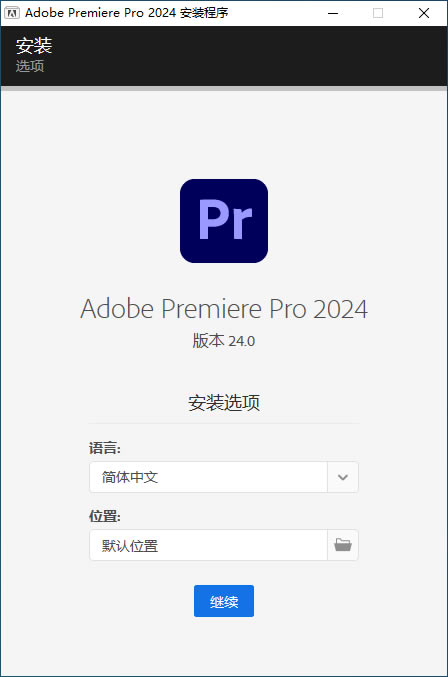
Adobe Premiere Pro2024中文破解版還具備強大的音頻編輯功能,用戶可以調整音頻音量、添加音效、消除噪音和平衡聲音等。同時,它還支持多音軌的編輯,讓用戶能夠更靈活地處理音頻素材。此外,它還提供了豐富的字幕制作功能,用戶可以為視頻添加字幕,并進行字幕樣式、字體、位置和時間軸的自定義設置。 軟件特點支持各種視頻格式:以處理各種視頻格式,包括來自專業相機和手機的素材,分辨率可高達8K。 提供了豐富的工具:提供了各種視頻剪輯工具、特效工具、時間線編輯器、音頻工具等,可以滿足用戶在視頻制作過程中的各種需求。 支持與其他應用程序無縫協作:可以與其他Adobe應用程序(如Photoshop、After Effects和Audition)無縫協作,方便用戶進行批量處理和特效合成。 提供了高效的編輯功能:支持本機文件支持、簡便的工作流程和更快的渲染速度,可以讓用戶更快速地完成視頻制作。 支持創建專業動畫圖形和字幕:Premiere Pro 2024允許用戶創建自己的動畫圖形和字幕,還可以通過轉換顏色來適合不同的情緒,并使用音頻工具和音軌為用戶的故事添加獨特的聲音。 安裝教程1、右鍵解壓到當前文件夾(如果下載完成,不是壓縮圖標顯示,顯示白色或者瀏覽器圖樣,說明你電腦沒有解壓軟件,自行安裝解壓軟件) 2、右鍵Set-up.exe管理員運行 3、自定義安裝位置,選擇語言,點擊繼續(如下圖)
4、安裝完成,點擊關閉,桌面快捷啟動軟件可以永久使用了 ,無需破解。 快捷鍵基本操作: B:剪切片段(Ripple Edit Tool) V:選擇工具(Selection Tool) C:裁剪工具(Razor Tool) G:演示放大工具(Hand Tool) N:橡皮擦工具(Track Select Backward Tool) P:插入編輯工具(Pen Tool) A:追蹤工具(Track Select Forward Tool) T:文本工具(Type Tool) 時間軸: J:向后播放(Play Reverse) K:播放/暫停(Play/Pause) L:向前播放(Play Forward) Space:播放/暫停(Play/Pause) Hold Shift + J:反向播放 Hold Shift + L:加速向前播放 剪輯: Ctrl + C:復制選定的剪輯內容 Ctrl + V:粘貼剪輯內容 Ctrl + X:剪切選定的剪輯內容 Ctrl + Z:撤銷上一步操作 Ctrl + Shift + Z:重做上一步操作 導航: Home:跳到序列開頭 End:跳到序列結尾 Ctrl + 鍵盤左箭頭:跳到上一個編輯點 Ctrl + 鍵盤右箭頭:跳到下一個編輯點 效果和調整: Ctrl + T:填充時間(Transition) Ctrl + R:旋轉(Rotation) Ctrl + P:定位(Position) Ctrl + S:縮放(Scale) Ctrl + R:裁剪(Crop) 常見問題為什么我的視頻導入到Adobe Premiere Pro后沒有畫面,只有音頻? 答:這可能是由于視頻文件的編解碼格式不被Premiere Pro所支持所導致的。Premiere Pro支持的視頻格式有限,建議將視頻轉碼為常用的格式如MP4或MOV后再導入。 如何解決Adobe Premiere Pro在導入視頻時出現錯誤或崩潰的問題? 答:首先,確保你的Premiere Pro軟件已經升級到最新版本。然后,可以嘗試清除緩存(Preferences > Media Cache),刪除崩潰報告并重新啟動軟件。如果問題仍然存在,可能需要檢查電腦的硬件是否滿足Premiere Pro的最低系統要求。 如何在Adobe Premiere Pro中添加字幕? 答:在Premiere Pro中,可以通過創建一個新的文本圖層來添加字幕。選擇“Graphics”工作區,點擊“新建項目”并選擇“圖形”。然后,在“添加圖形”窗口中選擇“文本”,編輯字幕內容和樣式,并將其拖放到時間軸上合適的位置。 如何調整視頻的音量? 答:在Premiere Pro中,可以在“音頻信號處理”面板中找到音量控制選項。選擇視頻剪輯,在“效果控制”面板中展開“音頻效果”,找到“音量”屬性,然后可以通過調整音量百分比來改變視頻的音量。 如何剪切、裁剪和調整視頻的長度? 答:使用選擇工具(V)選中你要操作的視頻剪輯,然后點擊剪刀工具(C)在適當的位置裁剪視頻。如果想要調整視頻的長度,可以選中視頻剪輯,在“效果控制”面板中找到“速度/持續時間”選項,通過設置速度或改變持續時間來調整視頻的長度。 如何導出視頻文件? 答:點擊菜單欄中的“文件”,選擇“導出”,然后選擇“媒體”。在“導出設置”面板中,選擇你想要的輸出格式和設置,然后點擊“導出”按鈕即可開始導出視頻文件。 |