【會聲會影2020破解直裝版胡蘿卜周】會聲會影2020破解直裝版胡蘿卜周下載 v23.2.0.587 電腦正式版
- 軟件大小:查看
- 軟件語言:簡體中文
- 授權方式:免費軟件
- 更新時間:2024-08-29
- 軟件類型:國產軟件
- 推薦星級:
- 運行環境:XP,Win7,Win8,Win10,Win11
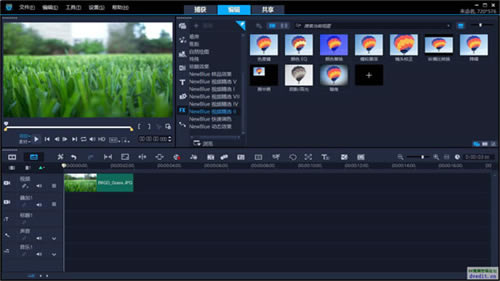
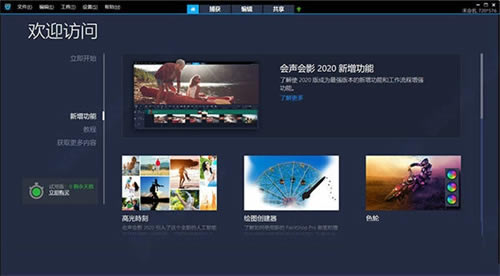
軟件介紹會聲會影2020破解直裝版胡蘿卜周是一款功能強大的視頻編輯軟件,這款軟件擁有豐富的影視后期工具,能夠輕松應對基本的視頻編輯需求,并且軟件還為用戶準備了特效、濾鏡、色彩校正等豐富的效果,讓用戶的影片能夠充滿創意,從而吸引更多的觀眾。 會聲會影2020破解直裝版胡蘿卜周不僅擁有直觀的編輯界面與豐富的功能,軟件還內置了超多模板,用戶只需將素材套用進模板就能輕松剪輯出有趣的視頻,非常適合新手小白下載體驗。
軟件特色趣味性強:利用數百種獨特的創意效果,包括新增臉部效果,GIF創建器,讓您視頻中的每個人都光彩照人。 添加樣式:使用數百種創意拖放效果和濾鏡增個性和藝術格調。 方便共享:支持所有主流格式,提供您所需的全部功能,以便通過自己喜歡的方式輕松轉換媒體并與觀眾分享作品。 全角度表達自我:同時捕獲攝像頭視頻和記錄屏幕,然后添加畫中畫和疊加效果 - 呈現最佳透視! 省時模板:使用新的即時項目模板,幾分鐘即可重新創建熱門視頻風格,省時又省力。 個性化:使用有趣的 AR 貼紙增添個性和情緒 — 從搞怪耳朵到“活出華麗人生”太陽鏡 - 暢享樂趣! 享受增強性能:采用最新的視頻加速技術進行了優化,使界面渲染速度顯著提升,工作流更智能、更流暢。 語音轉文字:專為輕松創建字幕而設計的全新工具,將視頻中的語音自動轉換為文本,從而節省手動創建字幕的時間。 提升編輯水平:使用新增的紋理、漸變和源自行業領袖的獨家優質效果,實現出色且充滿創意的轉換效果。
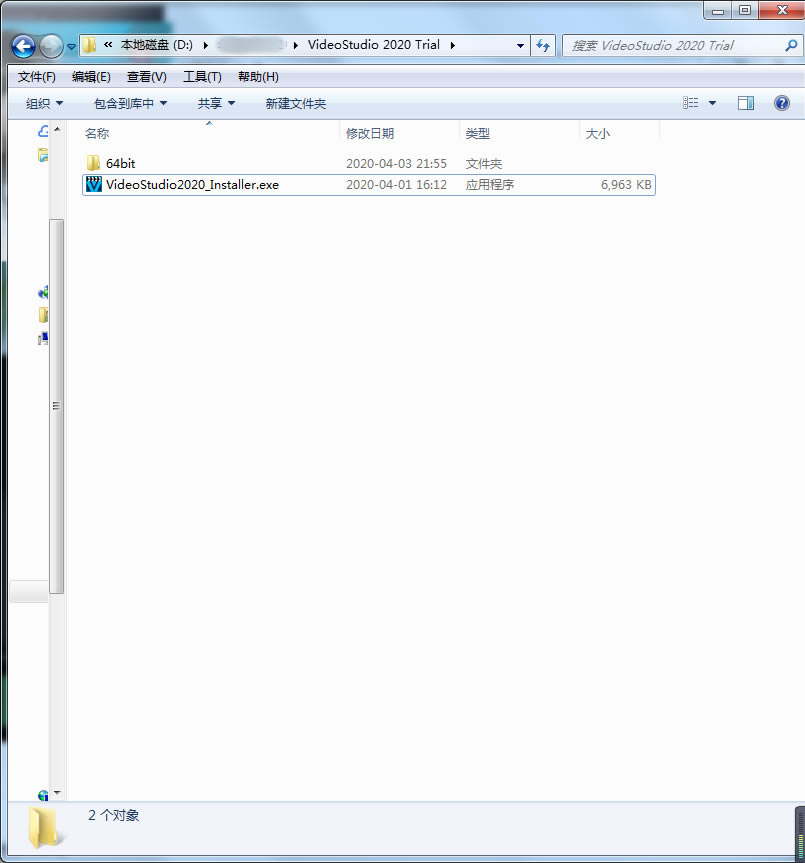
功能介紹1、學習嶄新的編輯技巧 我們提供完整的教學課程和學習教材,讓您以前所未有的輕松方式,充分發揮編輯功能。探索嶄新的編輯工具,獲取其他用戶的提示和技巧,汲取項目靈感。 2、旗艦版獨享 只有會聲會影艦版才能不限次數獲取最強大的編輯功能。使用遮罩工具打造趣味效果,探索高級色彩漸變功能,打造獨一無二的創意特效。獲取NewBlue,proDAD和BorisFX的精選特效和標題。 3、提升效能 采用最新的視頻加速技術進行優化,使用順暢且快速的智能型編輯功能導入或導出。體驗改善的導出創建效能,獲得改善的覆疊質量,導出至所有熱門的文件格式。 4、通過色彩揮灑創意 獲取功能強大的色彩校正與色彩強化工具以及創意特效,讓您的影片改頭換面。變換色彩,讓情境氛圍然一新,調整白平衡,保持自然膚色也可輕松實現。 5、喚醒您內心的動畫大師 凍結幀動畫工具和PaintShop Pro兼容性能協助您創造引以為傲的動畫視頻。使用網絡攝影機或連接的攝影機逐頓捕獲凍結幀動畫,獲取直覺式指南和工具,協助您規劃并執行動畫。 6、屏幕錄制和捕獲視頻 使用MutiCam Capture Lite創建引人注目的產品示范、游戲影片、教學課程及音樂影片。同時捕獲網絡攝影機的視頻和錄制畫面,在錄制前調整所有動態內容的相機設置,以節省編輯時間。 7、更快速、更聰明、更簡單 全新工具和管強功能,讓您以前所未有的簡單方式,將相片和視頻轉換為值得分享的影片。使用全新自動智能型影片工具,就能在短短幾分鐘內制作影片,盡情使用全新的創意內容據庫,體驗以用戶為中心的工作流程增強功能。 安裝教程1、在本站將會聲會影2020下載下來,解壓到當前文件夾中,點擊其中的VideoStudio2020_Installer.exe應用程序。
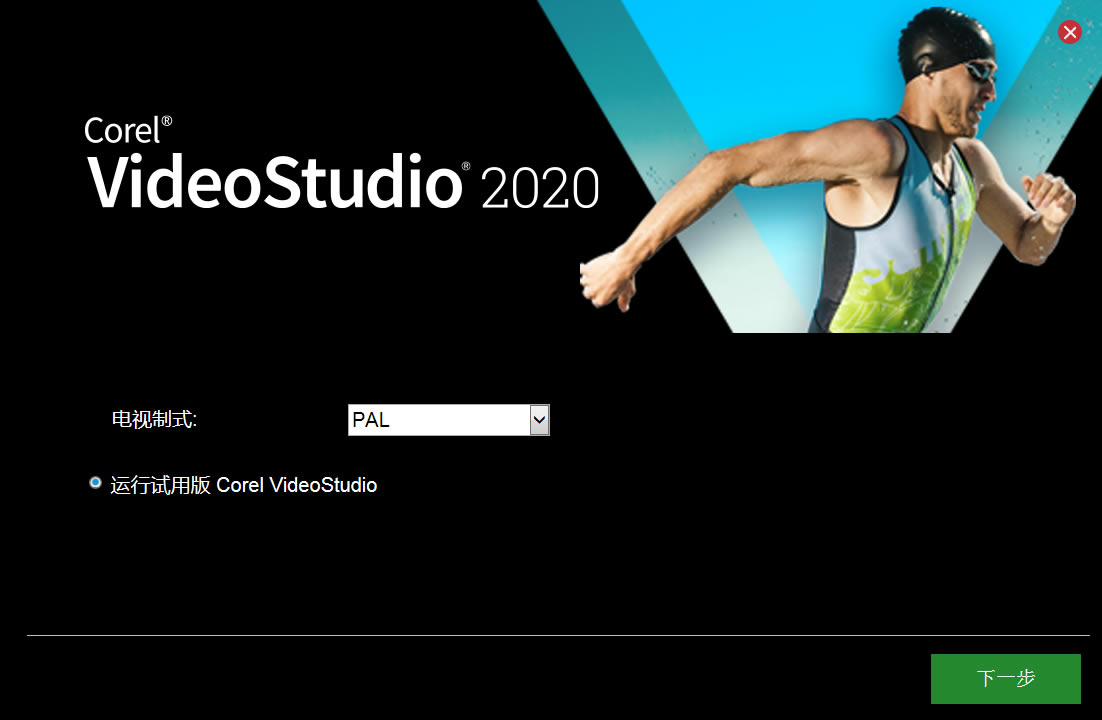
2、進入安裝界面,我們點擊下一步。
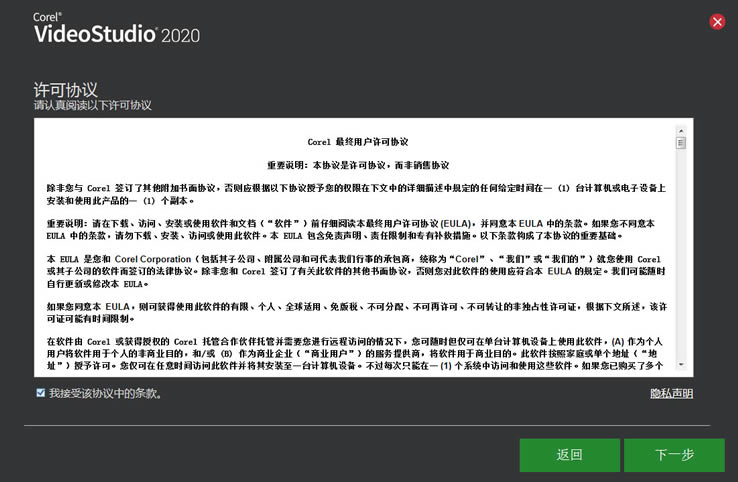
3、許可協議界面,我們選擇我接受后,進入下一步中。
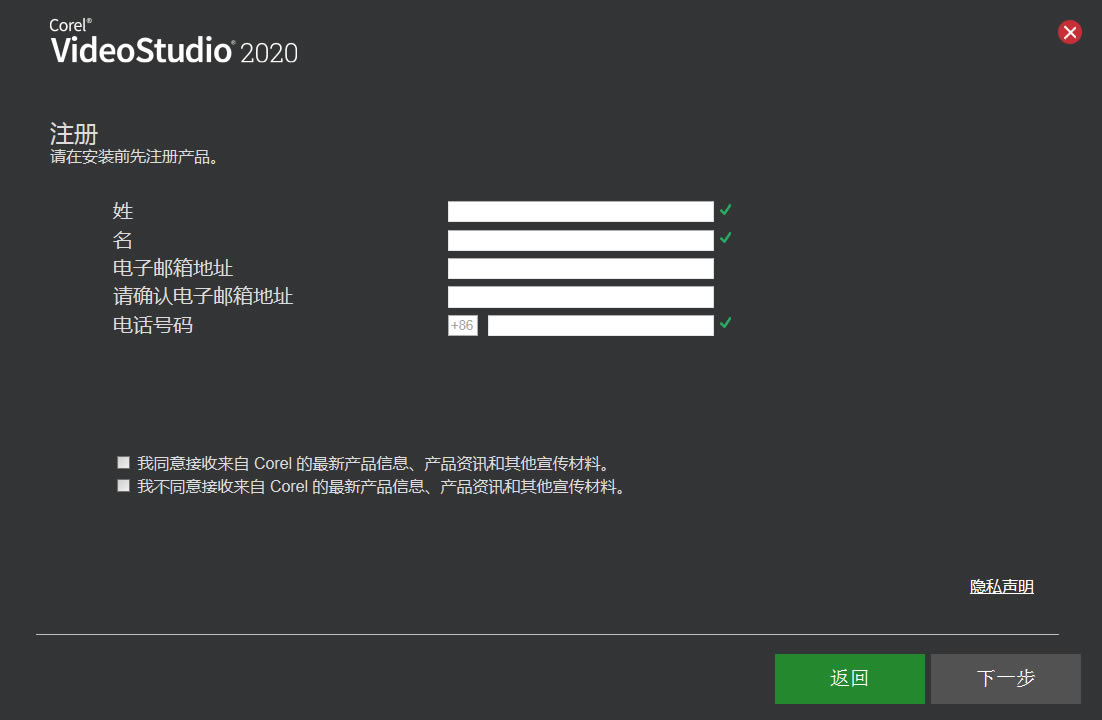
4、填入注冊信息后,選擇我同意,進入下一步。
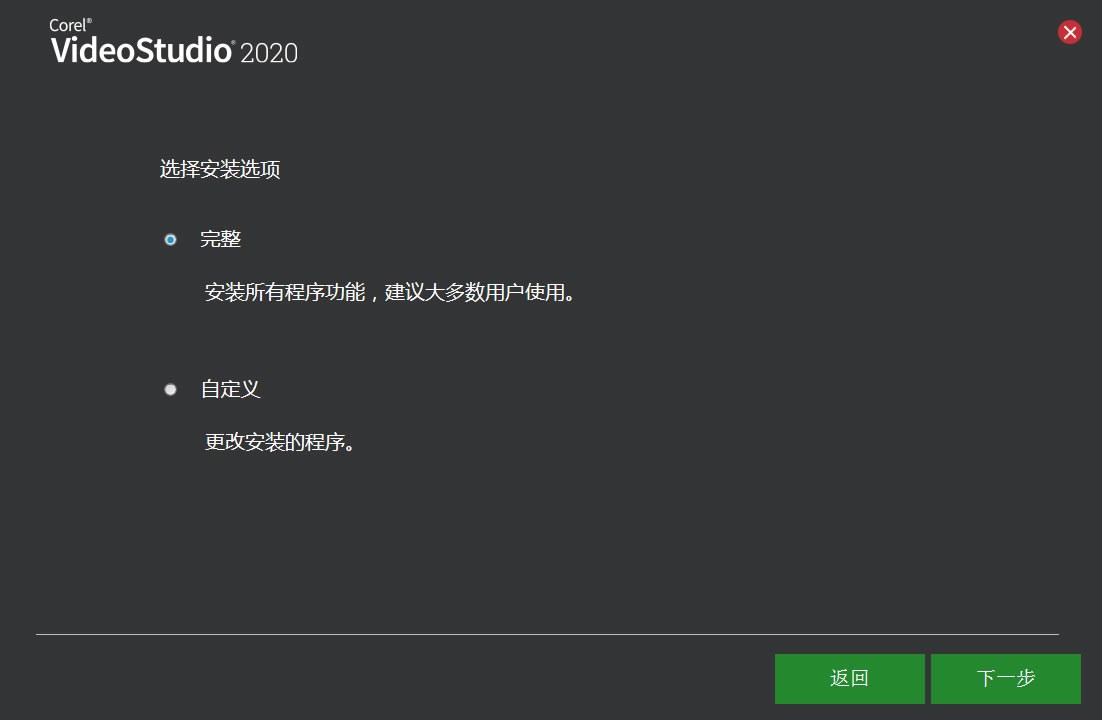
5、選擇安裝選項,一般都是默認然后點擊下一步。
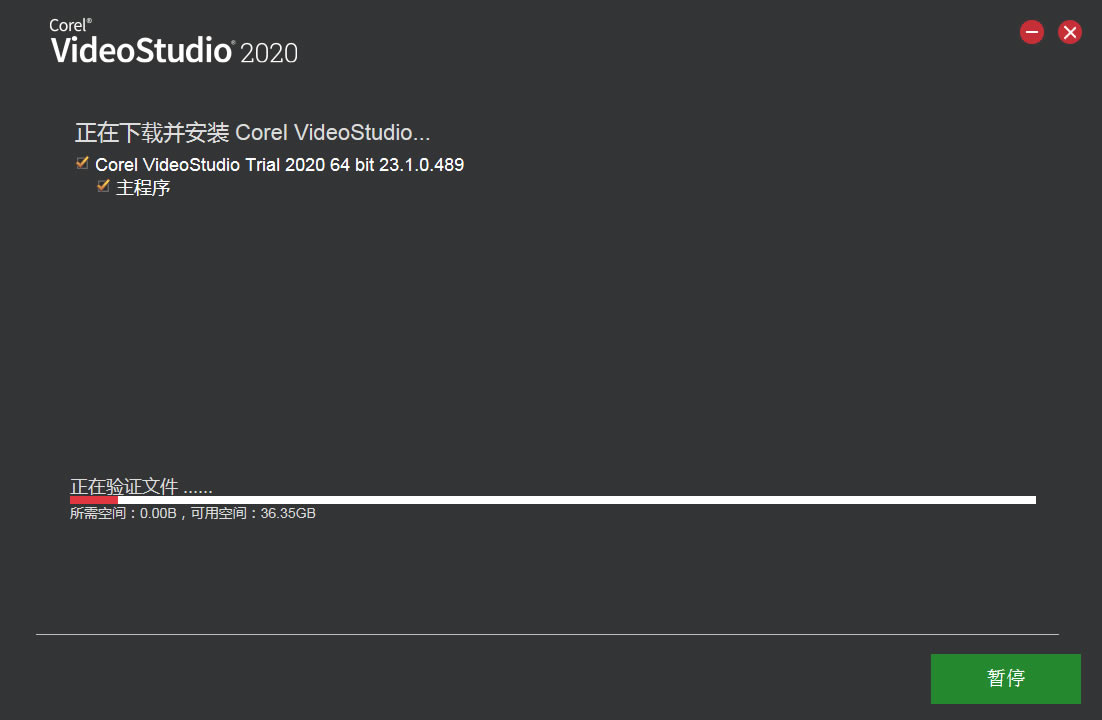
6、會聲會影2020正在安裝,用戶們需要耐心等待一會,安裝完成后就可以直接使用了。
使用教程會聲會影2020如何添加遮罩? 第一步:打開會聲會影編輯器,在視頻軌和覆疊軌中分別插入一副圖像素材。
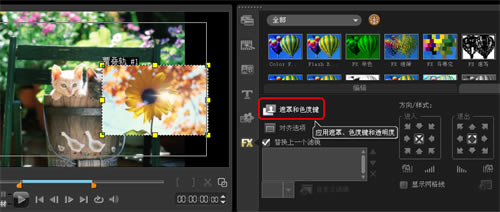
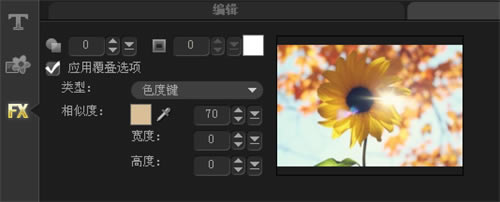
第二步:選中覆疊素材,單擊“屬性”,選擇“遮罩和色度鍵”按鈕。
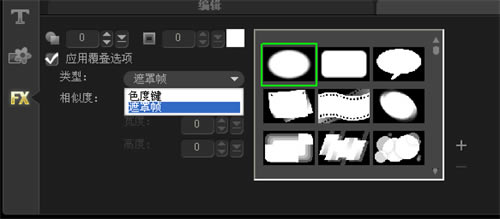
第三步:在彈出的界面的選項面板中,選中“應用覆疊選項”復選框單擊“類型”下拉按鈕,在彈出的列表框選擇“遮罩幀”選項,右側窗口將呈現多個圖像框,如下圖所示。
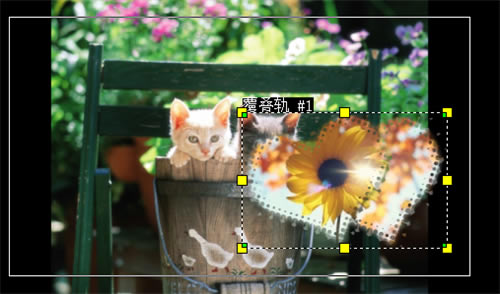
第四步:我們可以選擇橢圓形、膠帶形狀、會話框形狀、楓葉形狀、心形等來確定影片素材的遮罩效果,下圖是選擇了“心形”遮罩效果。
如果沒有自己的想要的遮罩,還可以自行添加遮罩,會聲會影遮罩此項功能可以克服傳統影片的刻板外觀,帶來多彩多樣的畫面效果。學會了就趕緊來制作屬于試試吧! 常見問題問:BurnStarR.dll已停止工作如何解決? 原因分析: 1. 用戶安裝了電腦視頻制作軟件,但是未安裝QuickTime:用戶打開MOV格式的文件時出現提示,因電腦未安裝QuickTime,軟件無法識別這一文件; 2. 系統問題:您系統里面的dll文件丟失造成的,導致軟件運行故障,需要修復下系統。 解決方法: 1. 安裝quicktime; 2.安裝BurnStarR.dll文件。 問:會聲會影安裝后打不開解決方法。 原因分析: 會聲會影2020中的opencv_world310.dll插件出現了問題,導致軟件無法打開,我們只需要重新下載這個dll,就可以解決這個問題。 原因分析: 會聲會影中的opencv_world310.dll插件出現了問題,導致軟件無法打開,我們只需要重新下載這個dll,就可以解決這個問題。 解決方法: 1.打開C:Program FilesCorelCorel VideoStudio 2018opencv_world310.dll,如果您更換了安裝路徑,請在對應的軟件安裝目錄內找到opencv_world310.dll; 2.將opencv_world310.dll拷貝后保存在桌面; 3.下載; 4.將下載后的文件解壓; 5.將dll文件替換至您軟件安裝的目錄; 6.重新打開軟件以后我們可以發現,軟件可以正常打開了。 |