【迅捷屏幕錄屏工具綠色版】迅捷錄屏大師綠色版下載 v4.2.0 PC端

- 軟件大小:查看
- 軟件語言:簡體中文
- 授權方式:免費軟件
- 更新時間:2024-08-29
- 軟件類型:國產軟件
- 推薦星級:
- 運行環境:XP,Win7,Win8,Win10,Win11
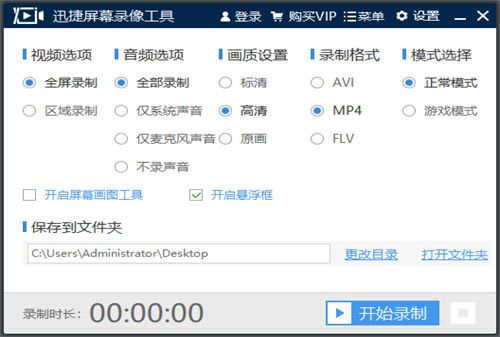
軟件介紹迅捷屏幕錄屏工具綠色版是一款頁面簡潔、功能強大的電腦屏幕錄屏軟件,支持錄制游戲、影視等各種畫面,可以錄制內置聲音,并且軟件支持一般清晰度和原畫質高清錄制,為視頻的錄制工作提供了便利。無論是用來演示操作知道、記錄游戲精彩時刻還是制作教學視頻,都是非常不錯的選擇哦! 迅捷屏幕錄屏工具綠色版為用戶提供了多種實用的功能和操作,讓你隨時隨地記錄屏幕、游戲、教學等內容,創造出更多的精彩內容,有需要的伙伴們快來下載試試吧。
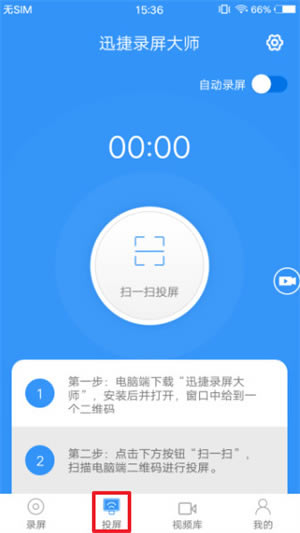
軟件特色錄制屏幕每一個精彩瞬間:迅捷屏幕錄像工具支持全屏錄制、區域錄制、游戲錄制以及攝像頭錄制等,擁有靈活的自定義區域錄制,以及專為 多種音頻錄制模式隨心選:迅捷屏幕錄像工具支持錄制系統、麥克風的有聲模式或無聲模式,同時可以自由設置聲源,保持聲音清晰無干擾。 多類型畫筆工具隨心標注:迅捷屏幕錄像工具不僅可以自由添加文本注釋、涂鴉功能,還可以根據喜好插入線條、圖形和箭頭等多種圖形,讓教學錄屏更加生動。 視頻一鍵專業化處理:本工具還可以任意裁剪視頻片段,并將多個視頻拼接為一個,靈活便捷,深受用戶喜愛。 無損畫質還原電腦場景:用戶可以根據需要輸出原畫或者高清畫質,1:1還原錄制場景,音畫無損不卡頓。 軟件功能1、多場景錄制 本工具兼容多場景錄制,如:課堂教學、視頻會議、Vlog錄制、游戲、影視以及監控等 2、定時錄制 用戶可以使用本工具的定時錄制功能,預設錄制時間、模式以及聲源,工具會進行自動化錄制操作。 3、注釋涂鴉 如果想要屏幕更加生動形象,用戶可以在屏幕上添加涂鴉、注釋等標記效果,廣泛適用于教學、會議等場景。 4、鼠標效果 在錄制屏幕時,用戶還可以對鼠標的光標效果進行設置,例如設置鼠標點擊的聲音、移動軌跡顏色以及鼠標光標的特效等,讓用戶直觀感受你的鼠標位置,讓操作演示更加明了。 迅捷屏幕錄屏工具綠色版使用方法迅捷屏幕錄屏工具綠色版怎么投屏: 第一步:在電腦上安裝PC端迅捷屏幕錄屏工具綠色版,安裝完成后雙擊打開軟件,軟件窗口會給出一個二維碼;
第二步:移動端運行,在投屏功能中點擊“掃一掃”按鈕,掃描電腦上的二維碼進行連接; 第三步:掃描成功后,等待網絡的緩沖完畢后即可在電腦上展現手機上的畫面,點擊【投屏】。
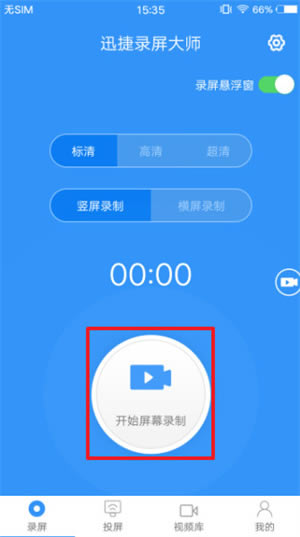
迅捷屏幕錄屏工具綠色版怎么錄屏 第一步:運行迅捷錄屏大師,選擇“錄屏”功能;
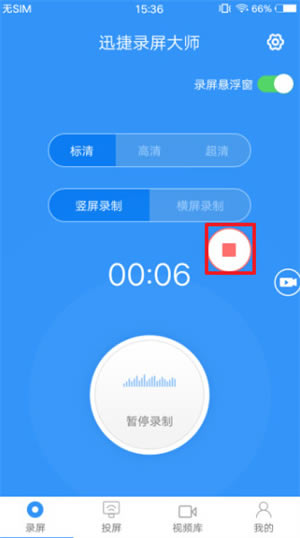
第二步:選擇“豎屏錄制”與“橫屏錄制”的方式; 第三步:選擇“標清”“高清”“超清”視頻畫質; 第四步:視頻錄制完成后點擊屏幕中的停止按鈕完成視頻錄制。
第六步:點擊軟件右上角的“錄像”圖標即可查看錄制完成的視頻。 使用幫助: 1、下載安裝:在站內或官網下載軟件,然后安裝到電腦中; 2、運行軟件:雙擊桌面上上的快捷方式,運行軟件; 3、錄屏參數:在界面上選擇需要錄制的視頻參數; 4、開始錄制:單擊“開始錄制”,執行視頻錄制命令即可。(開始錄制快捷鍵:ALT+F1) 5、錄制完成:單擊界面上的停止按鈕,結束錄制。(停止錄制快捷鍵:ALT+F2) 常見問題問:怎么在錄制屏幕的過程中進行標注 開啟「錄屏懸浮窗」,在錄制過程中可點擊懸浮窗,選擇「畫筆」工具進行標注。 問:在錄制游戲的過程中閃退是怎么回事 可能是手機的運行內存不足,建議清理部分后臺應用,只保留游戲和錄屏軟件。 問:錄制出來的視頻保存到了哪里 迅捷屏幕錄屏工具綠色版默認的視頻保存路徑為「/sdcard/hudun/rec」,也可以點擊軟件右上角「視頻管理」直接查看。 問:如何給視頻添加配樂 進入「視頻編輯」功能,點擊「配樂」,選擇本地音樂添加即可。 問:如何給視頻變速 進入「視頻編輯」功能,點擊「片段剪輯」,使用「變速」功能,即可給視頻加減2倍速、4倍速。 問:如何分割視頻片段 進入「視頻編輯」功能,點擊「片段編輯」,使用「分割」功能,單擊即可分割視頻片段。 |