【Adobe After Effects 2024破解版下載】Adobe After Effects 2024中文直裝破解版 v24.0.0.55 電腦正式版
- 軟件大小:查看
- 軟件語言:簡體中文
- 授權方式:免費軟件
- 更新時間:2024-08-29
- 軟件類型:國產軟件
- 推薦星級:
- 運行環境:XP,Win7,Win8,Win10,Win11
軟件介紹Adobe After Effects 2024破解版是由Adobe公司推出的一款圖形視頻處理軟件。他可以將2D和3D的圖形以高度靈活的方式合成,所創建出來獨特且精確的視覺效果簡直令人震撼,適用于后期制作、動畫制作等與設計、多媒體相關的行業,用處非常廣泛,功能十分強大! Adobe After Effects 2024破解版是這款系列軟件的最新版本,它結合了前面版本的優點,將雜冗的過程簡略,并且許多功能得到了極高的優化,絕對會是你的好幫手,有需要的小伙伴快來下載吧!
軟件特色1、無與倫比的準確性 可以精確到一個象素點的千分之六,可以準確地定位動畫。 2、圖形視頻處理 利用與其他Adobe應用程序無與倫比的緊密集成和高度靈活的2D和3D合成,以及數百種預設的效果和動畫,為您的電影、視頻、DVD和Macromedia Flash作品增添令人耳目一新的效果。 3、高效的關鍵幀編輯 關鍵幀支持具有所有層屬性的動畫,并且可以自動處理關鍵幀之間的變化。 4、強大的特技控制 After Effects使用多達幾百種的插件修飾增強圖象效果和動畫控制。可以同其他Adobe軟件和三維軟件結合After Effects在導入Photoshop和iIIustrator文件時,保留層信息。 5、多層剪輯 無限層電影和靜態畫術,使After Effects可以實現電影和靜態畫面無縫的合成。 6、高效的渲染效果 可以執行一個合成在不同尺寸大小上的多種渲染,或者執行一組任何數量的不同合成的渲染。 7、快速渲染和導出 將一個或多個合成添加到渲染隊列中即可以您選擇的品質設置渲染它們,以及以所指定的格式創建影片,只需在菜單欄上選擇“文件”→“導出”或“合成”→“添加到渲染隊列”。
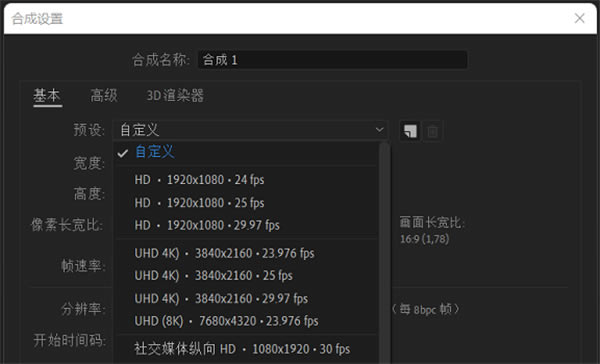
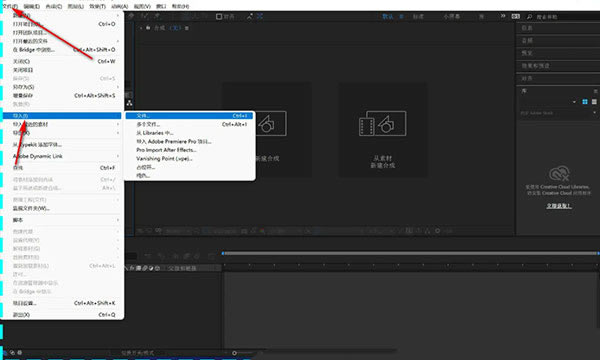
軟件功能1、可選軌道遮罩圖層 使用時間軸面板中新的軌道遮罩下拉菜單,將任何圖層用作軌道遮罩,可使合成更簡單、更靈活。 現在,無需將遮罩放置在目標圖層的上方。不管合成圖層位于圖層堆疊的什么位置,均可將其用作軌道遮罩。您甚至可以讓多個圖層引用其遮罩的單個圖層。 還可使用遮罩層的 Alpha 或亮度通道,并在必要時進行反轉。 2、本機 H.264 編碼 在輸出模塊設置中,借助 H.264 選項,可直接從 After Effects 渲染隊列編碼 H.264 文件。 此集成使用 Adobe Media Encoder (AME) UI 以及 AME 的后端編碼系統,執行所有操作時都無需離開 After Effects。 H.264 導出還支持硬件編碼和軟件編碼模式。現可將 AME 和 Premiere Pro 中的加速導出功能用于 After Effects 中的 H.264 導出。 3、合成預設 After Effects 合成預設列表已徹底修改,可讓您更輕松地找到更常用的預設。此預設還包括社交媒體輸出的大小。 4、新建動畫預設 獲取由 After Effects 社區創建的超過 50 種新動畫預設。這些預設適用于現代動態影像設計工作流程,在您利用最常使用的技術開展工作時可幫助節省時間,因此您可以快速創建動畫,而無需從頭開始工作。 5、更快的時間軸導航 通過按住 Shift 鍵并使用熟悉的 J 和 K 熱鍵,僅關注正在使用的關鍵幀。這會將當前時間指示器 (CTI) 的移動限制為僅限選定圖層和屬性的關鍵幀。 6、Cinema 4D 可選安裝程序 現在,After Effects 為您提供了在安裝過程中選擇附加組件的靈活性。在 After Effects 安裝過程中使用附加組件選項,可下載 Cinema 4D 或跳過該軟件的安裝。您始終可以選擇在需要時使用 Creative Cloud 應用程序安裝該軟件。 7、3D 模型導入 現在,可使用 After Effects 來創建包含 3D 模型的動態圖形。導入 3D 模型,將它們添加到合成中,編輯轉換并為其制作動畫,然后無需使用任何其他增效工具即可進行渲染。 8、“屬性”面板 使用屬性面板可快速訪問時間軸面板中選定圖層的重要屬性,而無需旋轉打開多個圖層層次結構或打開另一個面板。這一功能改進了圖層和對象屬性的可訪問性,可加快您的工作流程。 Beta 版本添加了屬性面板功能,可用于訪問形狀圖層、文本圖層的屬性和基本屬性。 9、OpenColorIO 和 ACES 色彩管理 ACES 是用于在影視制作的整個生命周期中管理顏色的行業標準。它提供保持端到端圖像保真度的標準,從而降低了因使用多個圖像拍攝和演示設備而產生的復雜性。 After Effects 與 OpenColorIO (OCIO) 的集成簡化了 ACES 工作流程,讓您能夠在 After Effects 中以原生方式使用 ACES。 Adobe After Effects 2024破解版三種導入素材的方法1、打開AE軟件,點擊文件——導入命令。
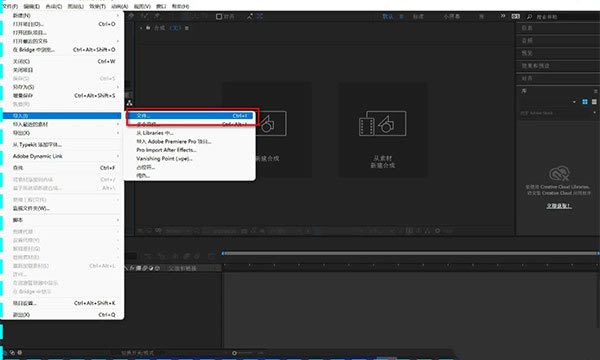
2、然后在菜單中點擊——文件或按快捷鍵ctrl+I打開文件夾進行導入。
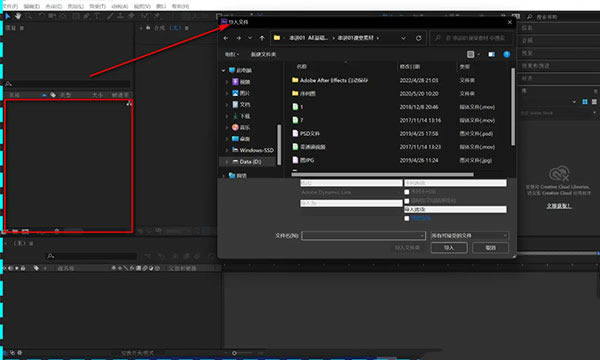
3、方法二:雙擊素材面板,彈出導入文件面板,點擊素材導入。
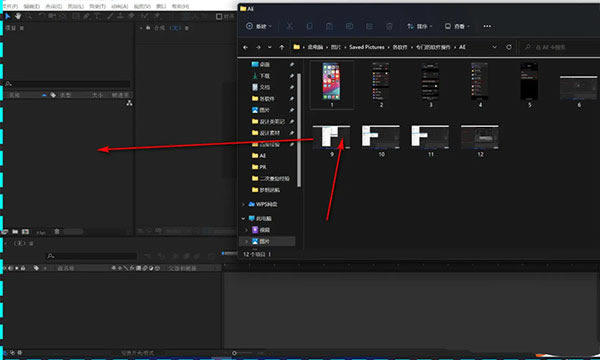
4、方法三:先打開文件夾,鼠標直接點擊素材拖拽到面板中,注意這樣導入會導致軟件卡頓,不常用。
Adobe After Effects 2024破解版快捷鍵在AE素材窗口中打開影片 Alt+雙擊 合成圖像流程圖視圖 Alt+F11 橢圓遮罩置為整個窗口 雙擊橢圓工具 矩形遮罩置為整個窗口 雙擊矩形工具 選擇遮罩上的所有點 Alt+單擊遮罩 推出自由變換遮罩模式 Enter 記錄素材解釋方法 Ctrl+Alt+C 應用素材解釋方法 Ctrl+Alt+V 設置代理文件 Ctrl+Alt+P 顯示快照 F5,F6,F7,F8 清除快照 Ctrl+Alt+F5,F6,F7,F8 定義遮罩形狀 Ctrl+ Shift+M 定義遮罩羽化 Ctrl+ Shift+F 設置遮罩反向 Ctrl+ Shift+I 新遮罩 Ctrl+ Shift+N 增加所選的合成圖像的渲染隊列窗口 Ctrl+Shift+/ 引入一個素材文件 Ctrl+i 引入多個素材文件 Ctrl+Alt+i 新建文件夾 Ctrl+Alt+Shift+N 顯示通道【RGBA) Alt+1,2,3,4 帶顏色顯示通道【RGBA) Alt+Shift+1,2,3,4 帶顏色顯示通道【RGBA) Shift+單擊通道圖標 帶顏色顯示遮罩通道 Shift+單擊ALPHA通道圖標 顯示窗口和面板 項目窗口 Ctrl+0 項目流程視圖 F11 渲染隊列窗口 Ctrl+Alt+0 工具箱 Ctrl+1 信息面板 Ctrl+2 時間控制面板 Ctrl+3 音頻面板 Ctrl+4 顯示/隱藏所有面板 Tab General偏好設置 Ctrl+ 新合成圖像 Ctrl+N 關閉激活的標簽/窗口 Ctrl+W 關閉激活窗口【所有標簽】 Ctrl+Shift+W 關閉激活窗口【除項目窗口】 Ctrl+Alt+W 時間布局窗口中的移動 到前一可見層時間標記或關鍵幀 Alt+J 到后一可見層時間標記或關鍵幀 Alt+K 到合成圖像時間標記 主鍵盤上的0—9 滾動選擇的層到時間布局窗口的頂部 X 滾動當前時間標記到窗口中心 D 到指定時間 Ctrl+G 合成圖像、時間布局、素材和層窗口中的移動 向后一幀 Page Up或右箭頭 向后十幀 Shift+Page Up或Ctrl+Shift+右箭頭 逼近子項到關鍵幀、時間標記、入點和出點 Shift+ 拖動子項 開始/停止播放 空格 從當前時間點預視音頻 .【數字鍵盤】 RAM預視 0【數字鍵盤】 每隔一幀的RAM預視 Shift+0【數字鍵盤】 保存RAM預視 Ctrl+0【數字鍵盤】 快速視頻 Alt+拖動當前時間標記 快速音頻 Ctrl+拖動當前時間標記 合成圖像、層和素材窗口中的編輯 取消全部選擇 Ctrl+Shift+A或F2 層、合成圖像、文件夾、效果更名 Enter【數字鍵盤】 原應用程序中編輯子項【僅限素材窗口】 Ctrl+E 合成圖像和時間布局窗口中的層操作 放在最前面 Ctrl+Shift+ ] 向前提一級 Shift+ ] 向后放一級 Shift+ [ 放在最后面 Ctrl+Shift+ [ 選擇下一層 Ctrl+下箭頭 選擇上一層 Ctrl+上箭頭 通過層號選擇層 1—9【數字鍵盤】 取消所有層選擇 Ctrl+Shift+A 鎖定所選層 Ctrl+L 釋放所有層的選定 Ctrl+Shift+L 設置合成圖像解析度為Half Ctrl+ Shift+J 設置合成圖像解析度為Quarter Ctrl+ Alt+Shift+J 激活最近激活的合成圖像 增加激活的合成圖像到渲染隊列窗口 Ctrl+ Shift+/ 分裂所選層 Ctrl+Shift+D 激活合成圖像窗口 在層窗口中顯示選擇的層 Enter【數字鍵盤】 顯示隱藏視頻 Ctrl+Shift+Alt+V 隱藏其它視頻 Ctrl+Shift+V 顯示選擇層的效果控制窗口 Ctrl+Shift+T或F3 打開源層 Alt++雙擊層 逼近網格轉換 Ctrl+Shit+” 逼近參考線轉換 Ctrl+Shift+; 拉伸層適合合成圖像窗口 Ctrl+Alt+F 層的反向播放 Ctrl+Alt+R 圖像縮小,窗口不變 Ctrl+Alt+ – 放大時間 主鍵盤上的= 縮小時間 主鍵盤上的- 隱藏屬性 Alt+Shift+單擊屬性名 彈出屬性滑桿 Alt+ 單擊屬性名 增加/刪除屬性 Shift+單擊屬性名 switches/modes轉換 F4 為所有選擇的層改變設置 Alt+ 單擊層開關 打開不透明對話框 Ctrl+Shift+O 打開定位點對話框 Ctrl+Shift+Alt+A 設置當前時間標記為工作區開始 B 設置當前時間標記為工作區結束 N 設置工作區為選擇的層 Ctrl+Alt+B 未選擇層時,設置工作區為合成圖像長度 Ctrl+Alt+B 設置關鍵幀速度 Ctrl+Shift+K 設置關鍵幀插值法 Ctrl+Alt+K 選擇一個屬性的所有關鍵幀 單擊屬性名 增加一個效果的所有關鍵幀到當前關鍵幀選擇 Ctrl+單擊效果名 逼近關鍵幀到指定時間 Shift+拖動關鍵幀 顯示/隱藏參考線 Ctrl+ ; 鎖定/釋放參考線鎖定 Ctrl+Alt+Shift+; |