【萬興優轉國際版破解版下載】萬興優轉國際版破解版資源分享 v15.0.4.17 電腦正式版
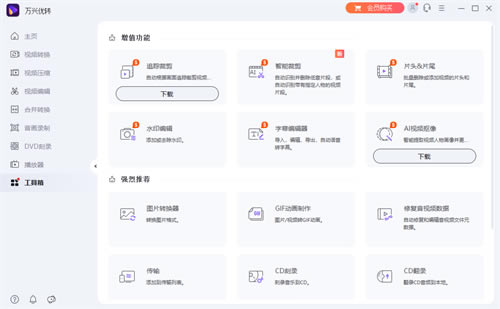
- 軟件大小:查看
- 軟件語言:簡體中文
- 授權方式:免費軟件
- 更新時間:2024-08-29
- 軟件類型:國產軟件
- 推薦星級:
- 運行環境:XP,Win7,Win8,Win10,Win11
軟件介紹萬興優轉國際版破解版是一款好用的在線視頻格式轉換器,一款能夠在電腦上實現便捷的格式轉換,這里提供了1000+視頻/音頻格式轉換,方便用戶能夠實現最簡單的格式轉換方式。萬興優轉破解版有著清爽的界面,用戶可以在這里一站式使用,導入視頻文件,提供了最簡單的格式轉換,方便用戶能夠輕松完成視頻格式的處理。
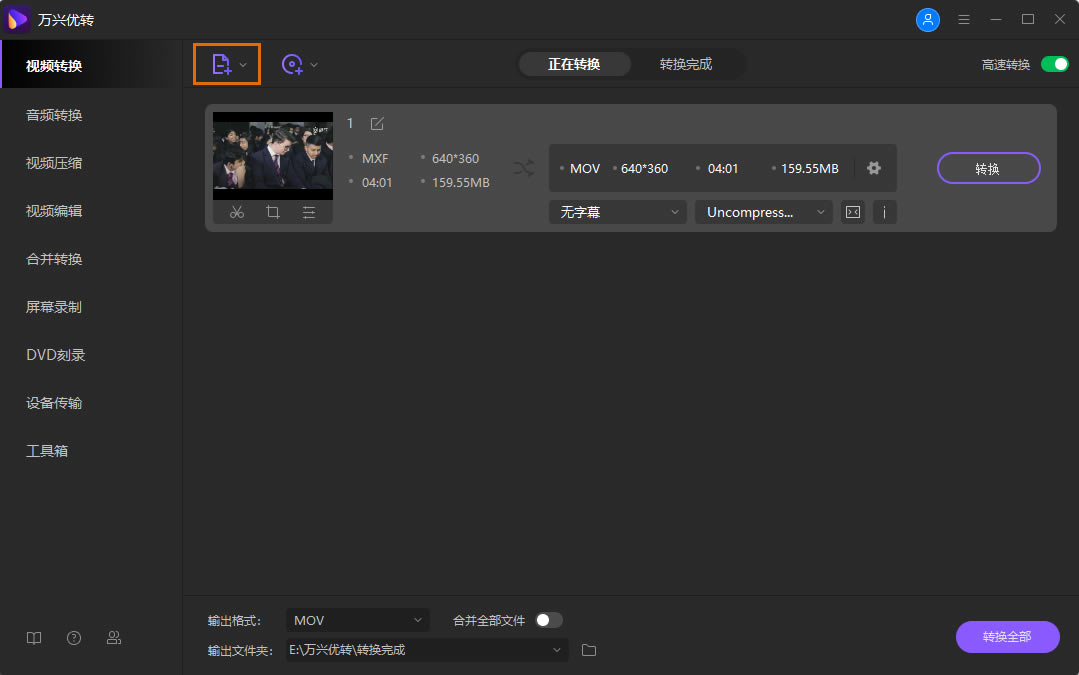
萬興優轉國際版破解電腦版內置了一個全新的在線視頻下載器,用戶可以在這里從10000+視頻網站或者音樂網站快速下載資源,音視頻都能輕松下載,方便用戶打造一個本地音視頻環境。 軟件介紹在 1000 多種格式之間轉換視頻 W萬興優轉14.1破解版允許您轉換所有流行和不常見的視頻/音頻格式。 它可以幫助您將視頻轉換為不同的輸出格式。 不斷添加新格式,使其成為市場上最容易使用的視頻轉換器。 支持4K和VR視頻格式。 為許多設備轉換視頻 想在另一臺設備上欣賞視頻? 萬興優轉完整版可幫助您將視頻轉換到任何設備,無論您擁有的是 Apple 設備、Android 設備、Sony PSP 還是其他控制臺。 視頻轉換速度快 30 倍 由獨家和領先的 APEXTRANS 技術提供支持,它轉換視頻的速度比其他轉換器快 30 倍,而不會降低質量。 當您看到它的實際效果時,您會驚嘆不已! 從 10,000 多個站點下載任何格式的視頻 從 嗶哩嗶哩和許多其他熱門網站下載視頻,包括但不限于 Dailymotion、Hulu、Break、Metacafe、BlipTV、Vimeo、AOL、Lynda 等。此外,您可以直接將 嗶哩嗶哩視頻下載為 MP3 或批量下載 嗶哩嗶哩播放列表,網址為高速。 也可以從 B站下載字幕。 在電腦屏幕上錄制在線視頻 借助內置錄像機,它可以幫助您錄制來自 Netflix、Hulu 等的在線流媒體視頻。此外,如果您打算錄制 Skype 通話以進行播放、制作視頻教程或捕捉您的精彩游戲時刻,完美的工具包會做的。 無憂無慮。 作為媒體服務器將視頻流式傳輸到您的電視 萬興優轉14.1破解版可以通過 Chromecast、Roku、Apple TV、Xbox 360 或 PS3(您的 PC、智能電視或多媒體流媒體必須在同一網絡上). 支持所有視頻和音頻格式。 完美集成的 DLNA 支持使您的媒體適用于所有 DLNA 認證的移動設備和應用程序。 您的計算機文件可以在所有平臺上訪問,例如手機、平板電腦、電視等。 將視頻傳輸到設備和外部硬盤驅動器 將媒體文件快速傳輸到 Apple 設備、Android 設備、USB 記憶棒或外部硬盤驅動器。 最重要的是,所有不支持的格式都會在傳輸過程中智能轉換為兼容格式。 萬興優轉國際版破解版萬興優轉國際版破解版怎么去除模糊步驟1:導入視頻至萬興優轉 在電腦上啟動萬興優轉,然后在左邊選擇視頻壓縮功能,點擊添加圖標將本地需要壓縮的視頻文件上傳至產品當中。 步驟2:自定義壓縮參數 導入視頻后,在縮略圖右側點擊設置按鈕,在新的彈窗中可以對視頻的比特率、幀速率等參數進行設置。如果你覺得麻煩,也可以直接拖動壓縮條來快速進行大小調整,上面還會標識最佳的壓縮區間。 步驟3:完成壓縮 全部設置完以后,點擊壓縮按鈕就可以快速壓縮視頻文件。如果你導入的是批量視頻,那就點擊壓縮全部按鈕。 萬興優轉國際版破解版怎么把MXF格式轉換步驟1MXF視頻導入萬興優轉 啟動萬興優轉,點擊添加文件后將彈出窗口將引導您找到本地MXF文件,接下來,只需將它們加載到此應用程序的窗格即可。添加MXF文件的另一種方法是在PC上找到這些目標文件,然后將它們拖到此應用程序中。
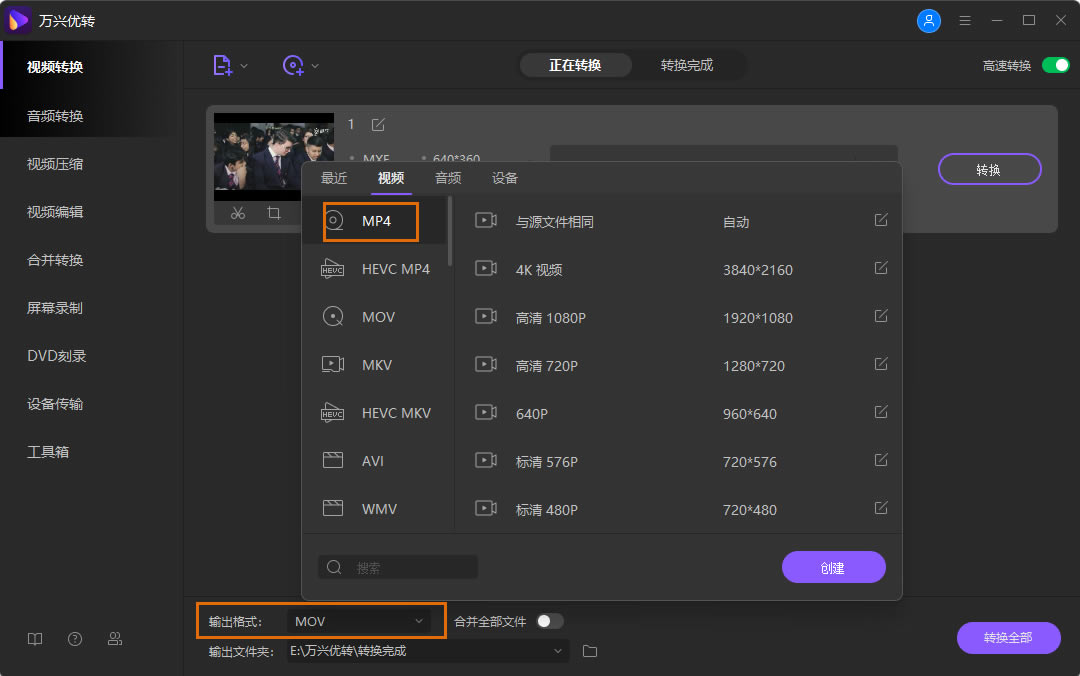
注意:如果您需要將多個MXF文件轉換為一個文件,此時,您只需根據播放順序調整這些添加的文件,然后打開控制臺底部的合并所有視頻。 步驟2選擇MP4作為輸出格式 將鼠標移動到程序窗口的“輸出格式:”窗格,單擊后選擇“視頻”選項卡,在左側邊欄中選擇MP4,然后選擇右側的視頻分辨率以確認輸出格式。
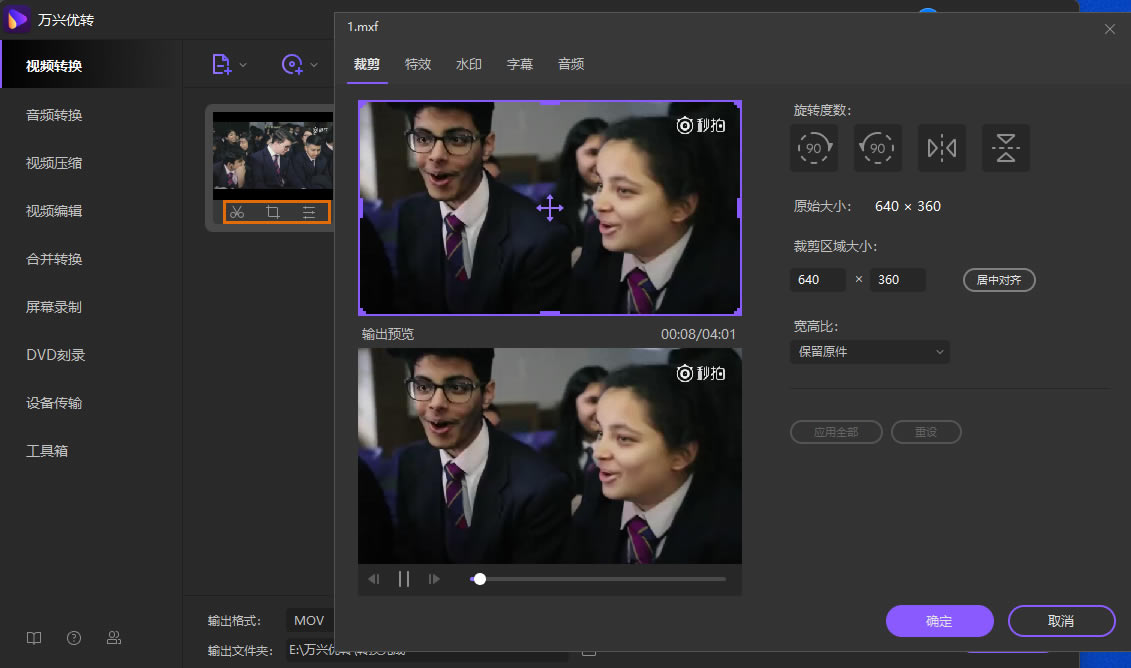
注意:單擊+創建自定義選項可設置編碼器,幀速率,分辨率,比特率等。 如果您將MXF文件轉換為MP4只是為了在iPhone,iPad,Apple TV等設備上播放,您最好選擇直接優化的輸出格式,因為輸出文件最適合它們。 步驟3自定義視頻文件(可選) 如果您只需點擊視頻下的修剪,裁剪和效果圖標,您就可以通過添加水印,字幕等來編輯和自定義視頻。
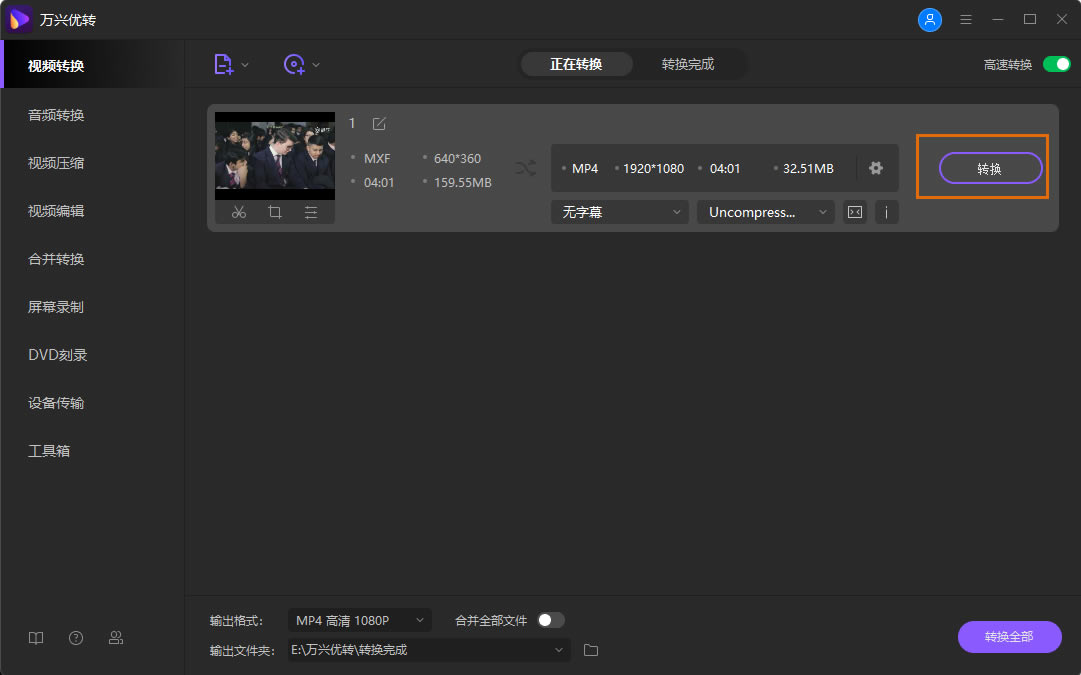
步驟4啟動MXF到MP4的轉換 按轉換按鈕以啟動MXF到MP4視頻轉換。此紫色進度條將顯示轉換速度。你會發現這個應用程序可以很快完成轉換。
轉換后,根據輸出路徑或直接單擊“打開文件夾”選項查找輸出文件。(注意:對于設備,您需要將文件傳輸到設備。) MXF到MP4轉換的擴展知識 1. MXF Vs MP4 MXF代表Material eXchange格式,與AVI一樣,它是專業數字視頻和音頻媒體的容器格式。格式由SMPTE標準定義,并解決非專業格式出現的問題。大量專業攝像機品牌和型號如佳能XF300 / XF305,索尼XDCAM,松下DVCPRO P2等都使用這種格式存儲視頻,音頻和其他數據。該格式與大量編輯工具,播放器和設備不兼容。 代表MPEG-4 Part 12的MP4是最常用的格式之一。該多媒體容器格式能夠存儲視頻,音頻,字幕和其他數據。該格式廣泛用于通過網絡傳輸內容,并且還與大多數播放器和設備兼容。 2.將MXF轉換為MP4的好處 MXF是專業攝像機專門設計的格式,而MP4是視頻內容的通用格式。在許多情況下,您需要將MXF轉換為MP4: 將MXF轉換為MP4使其與大量媒體播放器和設備兼容。 有限數量的軟件支持MXF,因此MXF到MP4的轉換增加了可以使用的視頻編輯軟件的選項。 將MXF轉換為MP4可以輕松地將文件流式傳輸并上傳到不同的社交媒體平臺和站點。 3.將MXF轉換為MP4的方法 正如本文第一部分所述,像萬興優轉這樣的專業MXF到MP4轉換器是無損質量轉換的最佳選擇。盡管如此,如果您不太熱衷于購買付費軟件并且只需要暫時完成一些轉換任務,那么可以將在線轉換器視為小尺寸文件。有一些不錯的在線轉換器,如File ZigZag,Convertio和其他允許將MXF轉換為具有基本功能的MP4。但對于超過200MB的大尺寸視頻,大多數在線轉換器也需要升級到高級版本。同時,他們的速度將受到互聯網速度的影響。有鑒于此,我們建議您盡快免費試用萬興優轉。 萬興優轉國際版破解版怎么轉優酷嗎步驟1導入視頻到萬興優轉 啟動萬興優轉,單擊左側窗口中的“添加文件”,然后使用“打開”框導入您想要在社交網絡賬戶上上傳和分享的視頻。 步驟2選擇一個預設 從中間窗格的下半部分打開輸出格式菜單,轉到視頻選項卡,在左邊窗格的列表中向下滾動,選擇您喜歡的社交媒體平臺,然后從右邊選擇您所選擇的分辨率。 步驟3開啟轉換 確保右上角的高速轉換切換開關打開,從底部的文件位置字段中選擇一個目標文件夾,然后單擊轉換(如果有多個文件,則單擊轉換全部)。 步驟4開啟轉換 從頂部轉到“轉換完成”選項卡,從列表中顯示的視頻的右側單擊打開。 |