


【萬興喵影2024全球煥新版】萬興喵影2024全球煥新版下載 v13.0.31 電腦正式版
- 軟件大小:查看
- 軟件語言:簡體中文
- 授權方式:免費軟件
- 更新時間:2024-08-19
- 軟件類型:國產軟件
- 推薦星級:
- 運行環境:XP,Win7,Win8,Win10,Win11
軟件介紹萬興喵影2024全球煥新版是一款全新升級的AI視頻創作軟件,這是一個全新的版本,集成了AI智能編輯功能,用戶可以在這里輸入自己的靈感,一鍵智能創作,讓視頻制作更簡單。萬興喵影2024最新版提供了一個好用的AI智能人聲分離功能,根據智能算法快速分離每一個音頻文件,將音頻中的音軌聲道快速提純,最簡單的分離方式,分分鐘內給你完成,音頻處理的效率更高些。
萬興喵影2024電腦版還有著好用的AI智能封面處理功能,在這里智能識別視頻中最有特色的幀推薦作為封面,以及支持套用設計好的社媒封面模板,修改文字,摳圖等編輯操作,設計自己的視頻封面。 軟件特色AI文字快剪:粗剪視頻,如編輯文字一樣高效 視頻粗剪太低效?文字快剪讓你像編輯文本一樣剪輯視頻。萬興喵影的AI算法可以自動識別視頻內的語音,將其轉換成文字。通過編輯轉換生成的文本,用戶就能直接刪改對應的視頻素材,如高效刪除所有氣口、無意義語氣詞等。 智能人聲分離:人聲配樂,一分為二 純凈配樂難提取?點擊人聲分離,一鍵擁有干音伴奏。當你想單獨獲取一段音樂中的人聲或配樂時,點擊智能人聲分離功能,就可以自動獲得“人聲”與“配樂”兩條音軌素材,自由使用,盡情揮灑靈感。 AI智能遮罩:蒙版遮罩,劃一下就好 手繪遮罩太繁瑣?智能描繪主體輪廓,創造獨特轉場效果。當你想繪制遮罩時,萬興喵影可以智能識別畫面中的物體,只需要用一劃選中視頻中的物體,AI就會自動生成遮罩Mask,創建豐富的畫面效果,快速實現酷炫轉場、局部調色等創意編輯需求。 AI智能補幀:自由變速,慢放不掉幀 畫面慢放卡頓?萬興喵影用光流法為視頻自動添加幀數,瞬間提升畫面流暢度。無論是低幀數視頻轉換為高幀數視頻,還是創建慢放效果,畫面都始終絲滑不卡頓。 多款功能全面優化 除了精彩的AI功能,萬興喵影2024還優化了多項剪輯體驗上的細節,如膚色保護功能中,萬興喵影可以智能識別人物膚色部分,保持膚色不變,讓人物時刻擁有自然狀態;顏色示波器方面,除了原有的RGB直方圖以外,還新增RGB分量圖、RGB波形圖以及矢量示波器,方便更直觀和精準地監視圖像中的顏色;穩定影片方面,全新喵影2024采用了最新穩像算法,增穩去抖,讓你的視頻重新“穩住”。 萬興喵影2024全球煥新版怎么導入
01 導入視頻文件 將視頻、音頻和照片文件拖放到萬興喵影的媒體庫中,或點擊“導入”從個人電腦里添加文件。 將視頻、音頻和照片文件從媒體庫拖動到時間軸軌道上進行編輯。
02 編輯視頻、音頻和照片 將媒體文件拖動到時間軸,輕松剪輯、旋轉、添加字幕、應用濾鏡、調整視頻特效等。
03 創建和分享你的視頻 完成編輯后,轉到“創建”選項。 三種保存方式:設備,格式,視頻媒體網站。 選擇合適的保存方式,然后單擊“導出”保存或共享編輯后的視頻。 萬興喵影2024全球煥新版如何保存一、創建新項目
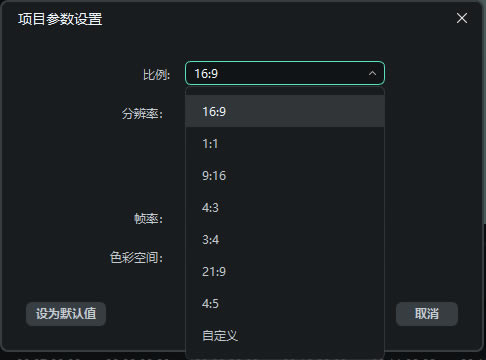
啟動萬興喵影2024,選擇比例并選擇“新建項目”進入編輯面板。通過選擇“文件”》“項目參數設置”,可以自定義項目的比例、分辨率和幀率。
默認比例為16:9,但如果要為抖音、快手或其他社交媒體制作視頻,可以將其更改為9:16、1:1、4:3、3:4、21:9、4:5以及自定義。
二、保存項目 單擊“文件>保存項目”或“將項目另存為”,或使用快捷鍵鍵Ctrl+S。您的項目將另存為擴展名為.wfpx的文件。這些文件只能由萬興喵影2022及以上版本識別。 三、打開項目 1、從項目庫打開項目 啟動萬興喵影2023時,您最近的項目將顯示在【本地項目】(③)中,選中后雙擊即可進入編輯面板。
單擊“文件 》打包項目文件”或使用熱鍵Shift+Ctrl+A。項目文件和源文件將以(*.wfpbundlex)格式一起存檔,這樣就可以以文件的形式輕松地將項目移到另一臺計算機或存儲設備。
如何重新定位丟失的媒體文件 媒體文件丟失原因:更改源文件的位置、重命名、刪除或斷開保存源文件的外部驅動器等。這種情況下,在打開工程文件后會出現報錯彈窗,其中包含文件原始存儲路徑。 媒體文件定位方法:單擊放大鏡圖標重新定位丟失的文件,然后按“確定”重新打開原始項目。如果文件已被永久刪除,可以選擇其他文件作為替換文件。 萬興喵影2024全球煥新版AI摳圖介紹步驟一:啟動萬興喵影,選擇“新建項目” 步驟二:導入您所需的視頻或者圖片到“我的素材”中 步驟三:拖拽視頻片段到時間線上的視頻軌道中,如圖: 步驟四:鼠標左鍵雙擊視頻軌道,即可使用智能摳像功能 步驟五:在控制面版上找到“AI工具”,下拉“點擊開始摳圖”,開始摳圖 步驟六:按住鼠標左鍵,在主體人物或物體上一劃,即可得到主體被摳除的效果 步驟七:對于識別有瑕疵的部分,可使用“橡皮擦“工具進行細節擦除。 步驟八:達到您滿意的效果后,選擇右下角的“保存“即可。 萬興喵影2024全球煥新版AI補幀介紹第一部分:導入素材 步驟一,啟動萬興喵影,點擊【新建項目】 步驟二,點擊【我的素材】,【導入】,或者直接點擊【點擊這里導入媒體】
步驟三,拖拽視頻片段到時間線上的視頻軌道中,雙擊軌道上的視頻。
第二部分:使用智能補幀 步驟一: 點擊右側功能板【變速】,根據需求選擇【常規變速】或【曲線變速】,變速使用步驟可以參考已有教程喲~ 步驟二: 設置好變速后,雙擊設置慢放的視頻片段,在右側【AI智能補幀】下,點擊下拉按鈕,選擇補幀方式。
注意: 幀采樣:復刻前幀補充慢放的幀空缺,速度最快,但效果一般。 幀融合:將前后兩幀融合成新幀,速度中等,效果高于幀采樣,處理速度較快。一般日常生活剪輯使用幀融合就可。 光流法:算法根據前后幀推算運動軌跡,自適應生成空缺幀,處理效果最佳。用于有高質量要求的工作需求或個人剪輯需求。 步驟三: 選擇好補幀方式后,可以選擇導出視頻或預覽渲染進行效果展示. 注意: 補幀效果只能在導出或預覽渲染時才可以看到哦~ 方法一:導出視頻,點擊右上角【導出】下拉按鈕,選擇導出方式,設置好導出格式后,點擊【導出】
方法二:預覽渲染,可以在時間線上點擊“Enter”或點擊左上角【文件】,選擇【渲染】功能進行渲染預覽。 選中時間線上的視頻,點擊“Enter”,即可進行渲染。 點擊左上角【文件】,選擇【渲染】功能 之后自動創建渲染 渲染完成后,雙擊補幀視頻片段,點擊播放器,即可進行效果預覽。 |


