【視頻編輯王最新版】視頻編輯王最新版免費下載 v1.7.4.11 電腦正式版
- 軟件大小:查看
- 軟件語言:簡體中文
- 授權方式:免費軟件
- 更新時間:2024-08-19
- 軟件類型:國產軟件
- 推薦星級:
- 運行環境:XP,Win7,Win8,Win10,Win11
軟件介紹視頻編輯王最新版是一款功能強大、操作簡單的視頻編輯軟件,這款軟件不僅擁有裁切、合并、旋轉、快進等基礎功能,軟件還有超多轉場特效、字幕效果等多種效果,同時軟件還提供了超多預設效果,即使是剪輯小白也可以輕松剪輯出爆款視頻。 視頻編輯王最新版不僅可以導入數碼攝像機、電腦、手機等各種設備中的視頻,軟件還支持導出兼容各種手機的視頻格式,讓用戶能夠在各大社交平臺輕松分享視頻。
軟件特色1、制作精彩視頻 視頻編輯王不僅能夠幫您制作專業視頻,還可以幫您制作有趣的家庭視頻。除裁切、合并、旋轉、快進等功能外,其內置強大的特效能夠讓您豐富精彩的生活,栩栩如生的呈現。 2、裝點你的生活 這款視頻編輯軟件可以輕松將您數碼攝像機、電腦、手機、甚至攝像頭所攝視頻導入及編輯。自行編輯每一幀畫面,保留每一個美好瞬間。 3、發揮你的想象 您可以根據需求選擇是否為視頻添加注釋、制作文字背景、字幕及編輯字體樣式等。 4、應用場景廣泛 此視頻編輯工具可在日常使用,如:教學內容、軟件介紹、培訓資料、電影剪輯、營銷視頻制作等。豐富的特效,讓您暢享影音樂趣。 5、秀出你的作品 視頻編輯完成后,可以將其導出兼容iPhone 7s、iPhone 7、iPad、三星、HTC等移動設備格式,并將優秀的作品上傳視頻平臺、微博、等社交網絡與親朋分享,共享生活的美好。
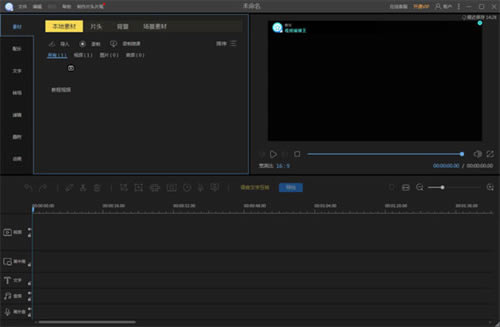
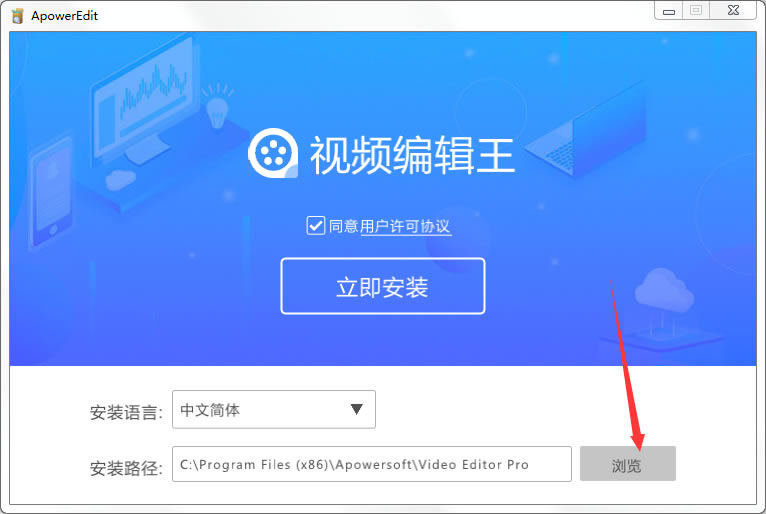
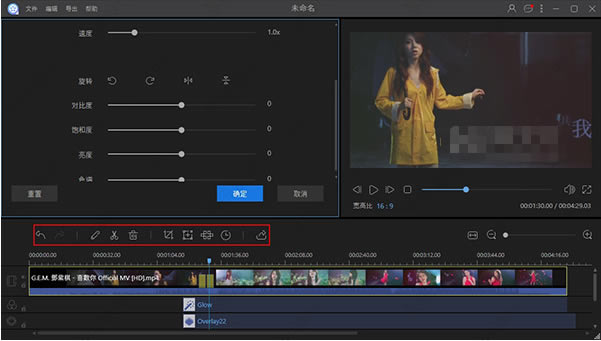
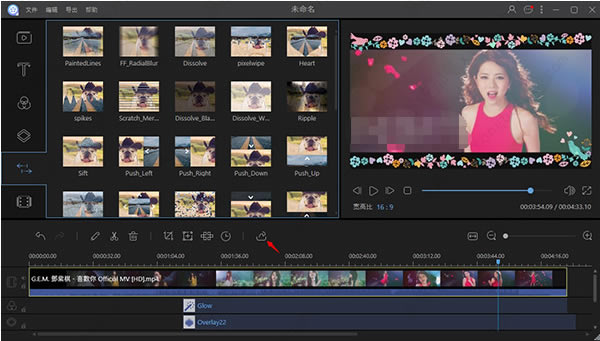
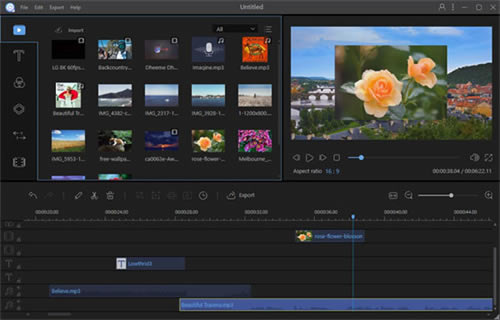
功能介紹1、素材/文字/濾鏡/疊附/轉場:此區域有5個標簽,你可以導入你即將要編輯的素材,運用文字/濾鏡/疊附/轉場到該視頻片段中。 2、實時預覽窗口:該播放器能夠幫你觀看添加至軟件中的媒體文件,預覽時間線中已更改及調整過的視頻。 3、工具欄:該工具欄提供可直接使用的編輯指令。 4、撤銷:點擊撤銷按鈕來取消上一次編輯的素材文件。 5、恢復:點擊恢復按鈕就可以恢復上一次你編輯的該素材文件。 6、編輯:點擊編輯按鈕可以編輯該視頻片段包括視頻的重放速度,旋轉,翻轉,視覺效果,音頻/音樂,像音量,淡入/淡出效果等等。 7、分割:點擊分割按鈕,將整個視頻/音頻片段分割成幾部分。 8、刪除:點擊刪除按鈕來刪除視頻片段、濾鏡,疊附,圖片,文字和音樂等等。 9、截取:點擊截取按鈕來截取該視頻屏幕尺寸。 10、馬賽克:點擊馬賽克添加馬賽克效果到視頻當中。 11、設置時長:點擊設置時長起到一個設置效果開始和結束時間的作用。 12、導出:點擊導出可以導出你編輯/創建的素材文件。 13、縮放以適應時間線:點擊縮放以適應時間線以便于整段內容適應時間線尺寸。 14、縮小:點擊縮小就會減小該時間線整體內容的長度。 15、放大:點擊放大就會增加該時間線整體內容的長度。 16、時間線:時間線就是可以編輯素材文件的地方。 17、視頻軌道:該軌道為視頻編輯軌道。點擊鎖定按鈕,該序列就不能編輯了。點擊“靜音”,音頻軌道中的視頻將會靜音。 18、濾鏡軌道:該軌道只可用于編輯濾鏡。點擊鎖定按鈕,軌道中的濾鏡將會無法編輯。 19、疊附軌道:該軌道只可用于編輯疊附。點擊鎖定按鈕,軌道中的疊附將會無法編輯。 20、圖片軌道:該軌道只可用于編輯圖片。點擊鎖定按鈕,軌道中的圖片將會無法編輯。 21、文字軌道:該軌道只可用于編輯文字。點擊鎖定按鈕,軌道中的文字將會無法編輯。 22、音頻軌道:該軌道只可用于編輯音頻。點擊鎖定按鈕,軌道中的音頻將會無法編輯,點擊“靜音”,聲音將會靜止。 安裝教程1、在本站下載視頻編輯王的壓縮包,解壓后,雙擊exe文件,進入安裝界面,點擊瀏覽可以修改默認在C盤的安裝位置,建議大家選擇安裝在D盤
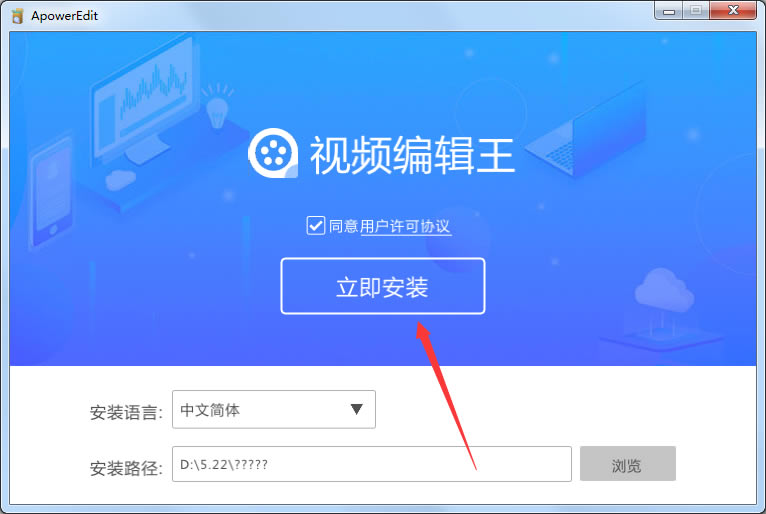
2、設置完成后,點擊立即安裝
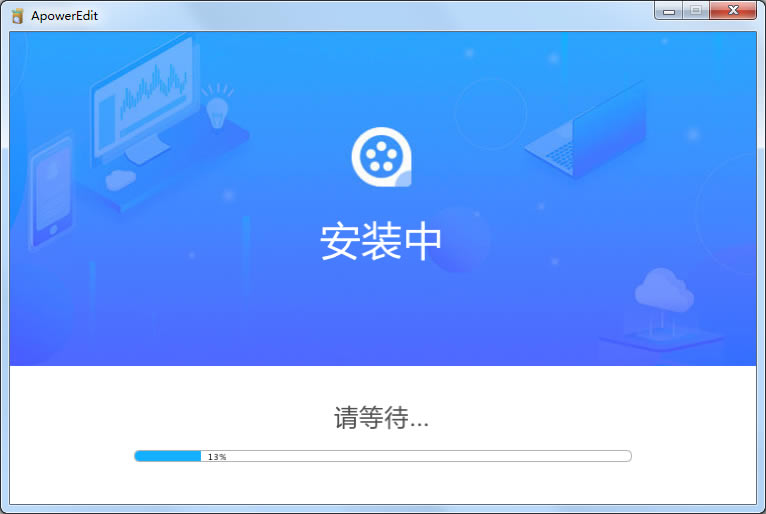
3、視頻編輯王正在安裝,我們耐心等待
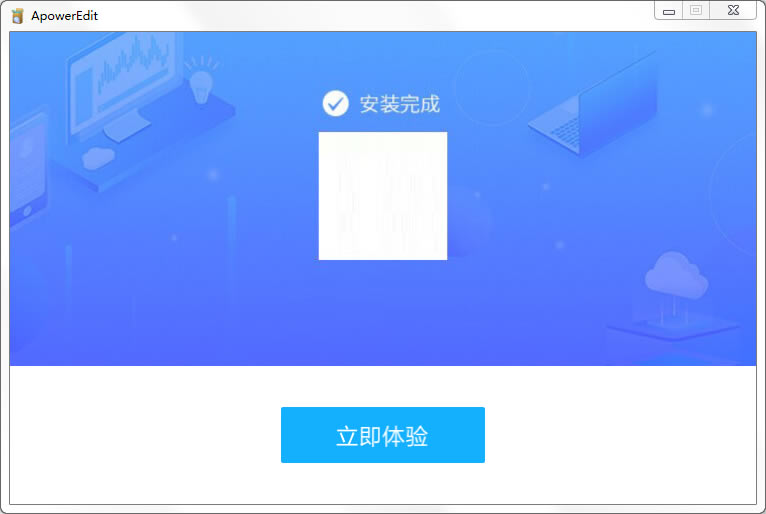
4、軟件安裝成功
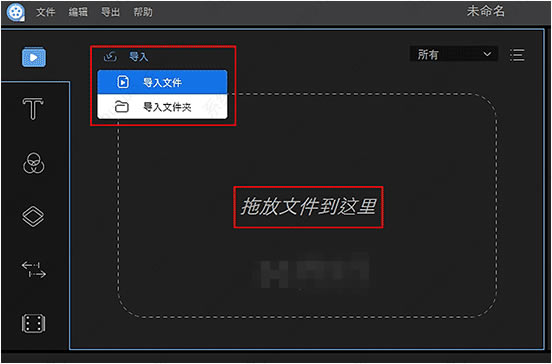
使用教程視頻編輯王怎么剪視頻? 1、導入需要編輯的文件。你可以選擇通過拖拽的方式或點擊 “導入”》“導入文件”按鈕來導入文件。
2、將文件拖拽到對應的軌道上,選中文件,點擊時間線上方的“編輯”、“剪輯”、“裁剪”、“縮放”、“馬寨克”等按鈕進行編輯。如需要添加文本、濾鏡、動畫等特效,只需選中喜歡的特效種類,再拖拽到對應的軌道上。
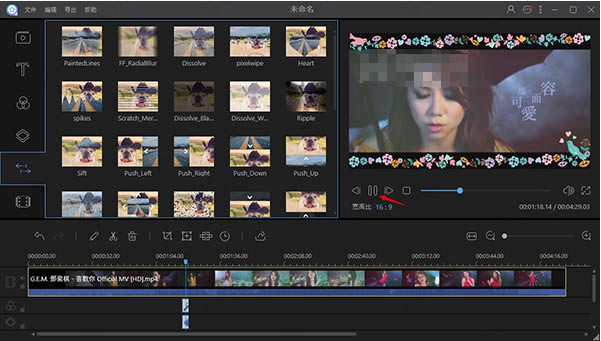
3、待一切編輯工作都做完了后,點擊預覽區的“播放”按鈕即可預覽整個視頻效果。
4、最后,點擊“導出”按鈕就能將你的作品導出并保存到電腦里啦!
常見問題視頻編輯王官方版如何剪切視頻? 1、選中視頻后鼠標右鍵選擇“添加到軌道”選項,視頻中需要剪切的位置后單擊“剪切”選項 2、選擇剪切位置后單擊“確定”按鈕,單擊“播放”按鈕 3、單擊“導出”選項,單擊“導出”按鈕。 視頻編輯王官方版如何放大視頻? 1、導入“視頻素材”文件 2、單擊“放大”按鈕,該位置的放大,稍后單擊“確定”按鈕 3、單擊“導出”按鈕,單擊“導出”按鈕。 |