【金舟錄屏大師會員解鎖版】金舟錄屏大師會員解鎖版免費下載 v4.0.2.0 電腦正式版
- 軟件大小:查看
- 軟件語言:簡體中文
- 授權方式:免費軟件
- 更新時間:2024-08-19
- 軟件類型:國產軟件
- 推薦星級:
- 運行環境:XP,Win7,Win8,Win10,Win11
軟件介紹金舟錄屏大師會員解鎖版是由江左科技(惠州)有限公司推出的一款十分強大的錄屏工具,這款軟件適用于絕大多數行業。首先就是使用頻率最高的教育行業,老師和同學在上網課時可以將授課內容錄制,方便課后復習;然后就是平時打游戲時可以將精彩瞬間錄制發布;還有直播行業也可以錄制每一場秀,方便粉絲日后查看錄播;還有金融、醫療、母嬰等多種使用時刻。 金舟錄屏大師會員解鎖版的功能十分全面,用戶們既可以錄制整個電腦屏幕,又能選擇區域錄制,還能錄制窗口不影響其他應用。除此之外,錄制的視頻也都高清流暢,還可以將你的聲音一同錄入哦,有需要的小伙伴快來下載吧!
軟件特色1、全屏錄制 一鍵點擊全屏錄制,畫質可自行設置,錄制過程還能編輯,使用畫筆、選框等操作。 2、自定義區域錄制 選擇自定義區域錄制模式,想錄哪里就錄哪里,錄制區域自己選擇。 3、攝像頭錄制 攝像頭錄制功能,可自由調節錄制區域。 4、分屏錄制 多種錄制畫面,可以同時開啟桌面跟攝像頭錄制,滿足多屏、多視角錄制。 5、高品質錄制 可只錄制畫面,不錄制聲音,高品質錄制,支持全屏錄制、自定義區域錄制、分屏錄制以及攝像頭錄制等模式。 6、多種格式轉換 支持MP4、Wav、Webm、Mkv、Mpeg、M4v等視頻格式,自由設置。 7、多種錄制 支持全屏錄制,自定義區域錄制,攝像頭錄制,分屏錄制等錄制模式 8、多種畫質 支持原畫、高清、超清等多種畫質給你高清的錄制畫面。 9、高清錄制 錄制畫面高清,錄制區域靈活,錄制時還能使用畫筆、選框等功能。 10、操作簡單 界面簡潔,上手就會,操作方便,錄制無煩惱。 11、音畫同步 錄制不卡頓,通暢流利,音畫同步,保證視頻內容質量。 12、高效無損 高度還原錄制場景,錄制效果好,視頻質量有保證。
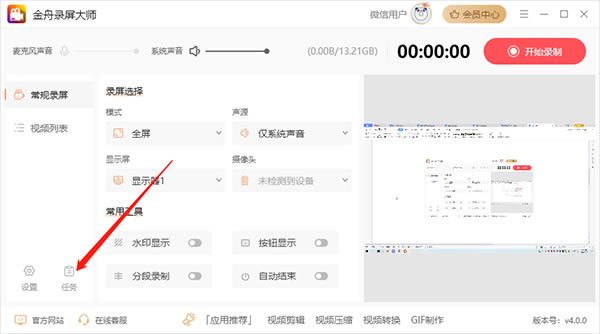
軟件功能1、【免費錄屏】完全免費無需Root,不限時長手機屏幕錄制; 2、【便捷錄制】懸浮窗、通知欄、搖一搖多種方式控制結束錄屏; 3、【分辨率選擇】支持360P、720P、1080P; 4、【橫豎屏選擇】在錄制開始前根據畫面選擇內容是橫屏還是豎屏顯示; 5、【專業錄屏】超高清畫質流暢錄制,支持多種視頻分辨率、碼率和幀率選擇; 6、【智能管理】錄制視頻獨立存儲,查找更便捷; 7、【一鍵分享】微信、QQ一鍵分享,傳遞精彩時刻。 金舟錄屏大師會員解鎖版如何設置分段錄屏1、首先,雙擊打開錄屏大師,選擇左下角的“任務”選項;
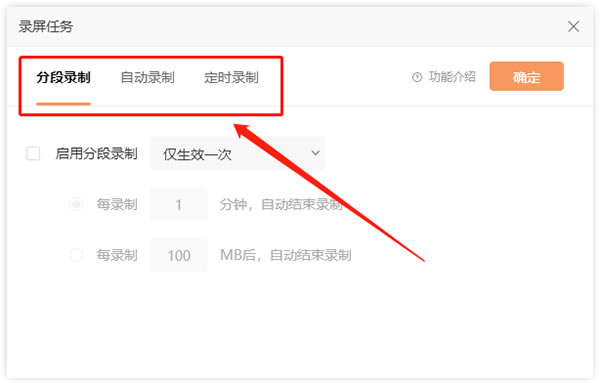
2、然后根據自己的需要選擇以下三種任務,這里選擇“分段錄制”;
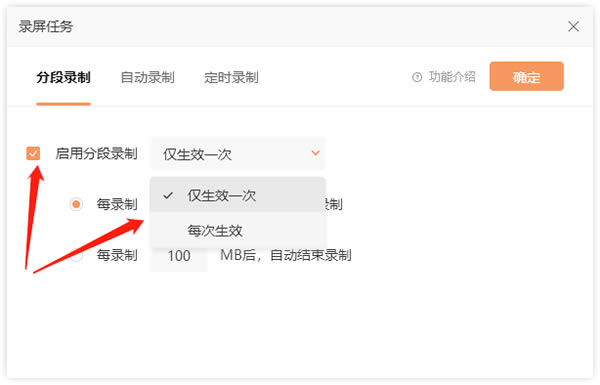
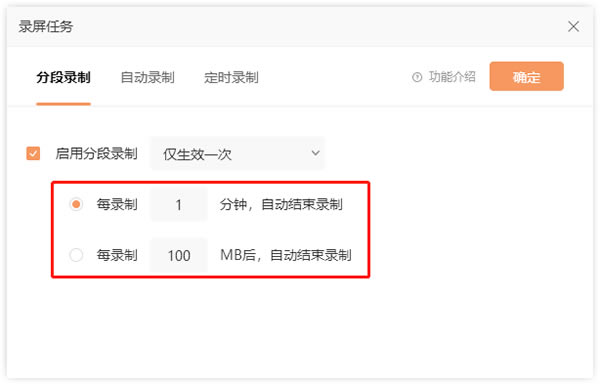
3、勾選中啟用分段錄制,然后再設置功能啟動的頻率; 例如:僅生效一次,表示僅對本次錄制生效 每次生效,默認開啟該功能,下次打開軟件自動開啟
4、如圖,分段錄制可分為以下兩種模式,以時間或文件大小為單位,最后點擊“確定”; 例如:設置1分鐘,軟件會在1分鐘內自動結束錄制,生成多個1分鐘的文件 設置100MB,則軟件會在文件達到100MB之后自動結束錄制,生成多個100MB大小的文件
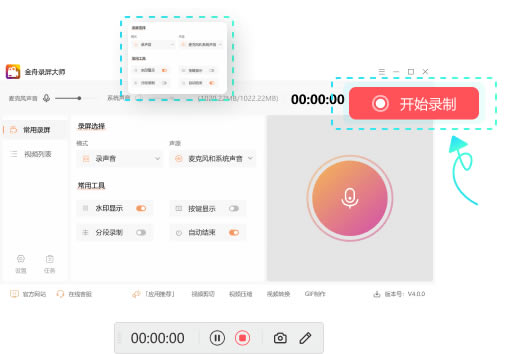
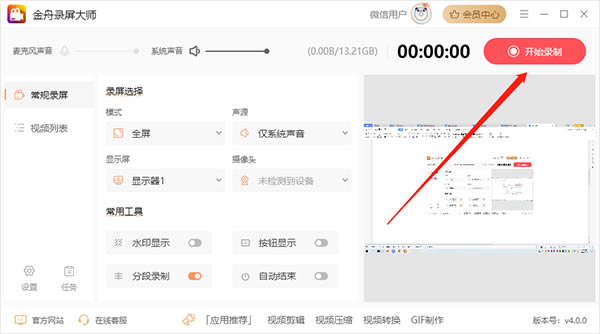
5、最后,點擊右上角的“開始錄制”就可以了;
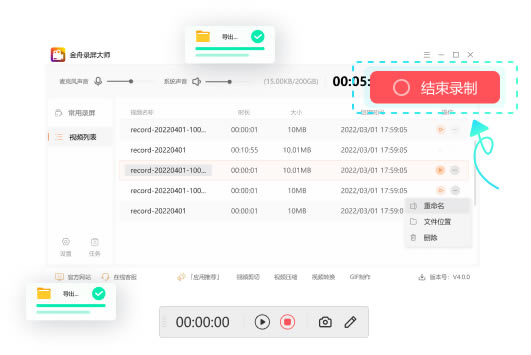
6、完成錄制后,在懸浮窗點擊紅色方塊即可停止錄制;
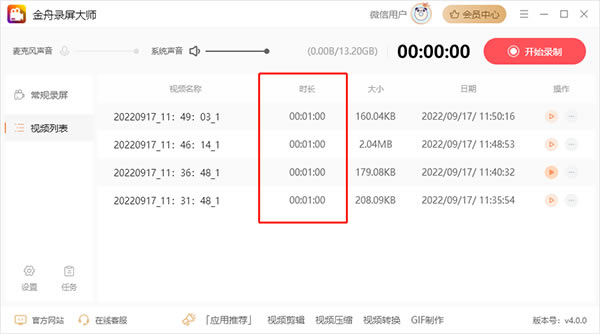
7、如圖,以下就是錄制好的1分鐘視頻啦!!
金舟錄屏大師會員解鎖版快捷鍵1、支持的輸出格式:MP4,AVI,MKV,WMV,FLV,GIF,MOV,WTV 2、默認的快捷鍵:開始/結束錄制:ctrl+R(Record) 3、停止/結束錄制:ctrl+P(Pause) 4、顯示/隱藏工具欄:ctrl+b(Bar) 5、默認的輸出文件夾:C:\Users\Administrator\Videos\金舟錄屏大師 常見問題1、想要錄制多個五分鐘的視頻,該如何操作? 答:在軟件左下方點擊“任務”,然后在分段錄制中進行設置就好了,除了時長外,還可以根據文件大小為單位進行分段錄制 2、錄制好后的視頻文件在哪可以找到? 答:錄制好的視頻在視頻列表中可以找到并打開,有需要的可以在設置中修改文件導出目錄 3、為什么只能錄制3分鐘的視頻? 答:這是一款可以免費試用的軟件,但是如果當前還不是本軟件的VIP會員,那么錄制時長限制為3分鐘 4、如何獲取VIP會員? 答:選擇【開通會員】購買軟件套餐成為vip會員,支付寶或微信支付成功后立即生效,享受會員尊享特權 |