


【AfterCodecs插件中文破解版】AfterCodecs插件中文破解下載 v1.10.15 最新版
- 軟件大小:查看
- 軟件語言:簡體中文
- 授權方式:免費軟件
- 更新時間:2024-08-19
- 軟件類型:國產軟件
- 推薦星級:
- 運行環境:XP,Win7,Win8,Win10,Win11
軟件介紹AfterCodecs插件中文破解版是一款功能強大的視頻編碼和壓縮工具,專為專業制片人和視頻編輯人員設計。這款軟件能夠提供高效的編碼和壓縮選項,幫助用戶在保持視頻質量的同時,有效減小文件大小,節省存儲空間并加快傳輸速度。無論你是制作影片、廣告、動畫或在線媒體內容,AfterCodecs都是你不可或缺的工具。
AfterCodecs插件中文破解版支持各種常見的視頻解碼器和編碼器,包括H.264、HEVC、ProRes和DNxHD等。它采用高級壓縮算法和優化的編碼參數,能夠在保持視頻質量的同時,顯著減小文件大小。此外,它還提供了快速導出和批量處理功能,使得視頻轉碼變得更加高效和便捷。 AfterCodecs插件2023最新版支持版本After Effects CC 2020, CC 2017, CC 2015.3, CC 2015, CC 2014 Premiere Pro CC 2020, CC 2017, CC 2015.3, CC 2015, CC 2014 Media Encoder CC 2020, CC 2017, CC 2015.3, CC 2015, CC 2014 AfterCodecs插件怎么用1、首先第一步我們先檢查是否成功安裝這款插件,在界面上方點擊合成選項,在出現的列表中能夠看到AfterCodecs Settings選項即表示已經成功安裝這款插件;
2、之后我們點擊AfterCodecs Settings這個選項,可以出現設置ae文件導出參數的界面,如下圖中所示,我們可以設置這些視頻導出的相關編碼參數;
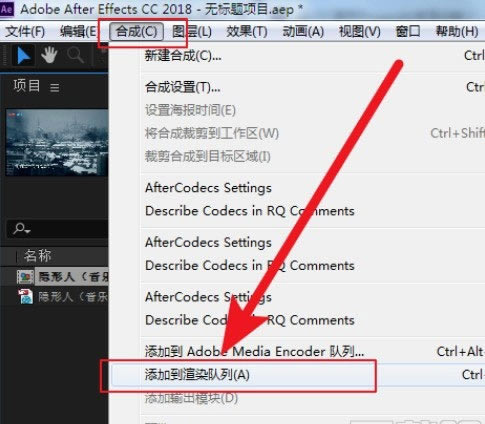
3、設置好編碼參數之后,點擊上方的合成選項,選擇“添加到渲染隊列”這個選項之后,可以將編輯好的視頻添加到渲染隊列;
4、之后點擊下方渲染模塊的輸出模塊選項右邊的無損,可以打開輸出模塊的設置界面;
5、在打開的輸出模塊設置界面,我們點擊格式選項就可以選擇AfterCodecs輸出視頻的格式選項了,小編選擇MP4格式來跟大家演示;
6、選擇AfterCodecs.MP4之后可以打開視頻的輸出設置界面,如下圖中所示,我們根據自己的需求來進行選擇即可;
7、設置好渲染參數之后,完成渲染文件保存位置的設置,最后點擊渲染按鈕開始渲染導出視頻文件即可。
特別提示1、復制Autokroma AfterCodecs文件夾到以下目錄 WIN: C:\Program Files\Adobe\Common\Plug-ins\7.0\MediaCore MAC: /Library(中文名叫資源庫)/Application Support/Adobe/Common/Plug-ins/7.0/MediaCore/ 2、打開軟件使用,書生以PR為例,選擇時間線,按鍵盤的Ctrl+M(花鍵Command+M),調出導出設置>格式,選擇AfterCodes,即可使用 如果關于輸出MP4格式出現AfterCodecs Error: Height cannot be odd! (Pixel Format: YUV420) 解決方法:對于H264和H265,視頻的尺寸必須是偶數,合成高度不能是奇數,(=>奇數分辨率將渲染失敗),除非您為H264選擇YUV 4:4:4 如1920*1081,這個高度是1081為奇數,把1081改為1080或者1082即可,或者使用Quicktime Mov格式輸出,如下圖:
YUV420介紹: 首先,“像素格式”定義了計算機使用數字對數字圖像片段進行編碼的方式,以及將它們存儲在內存中的方式。“YUV”指的是編碼圖像的方式。我們不是用紅色,綠色和藍色來描述顏色,而是用單個亮度通道(亮度或Y)和兩個顏色通道(色度,或U和V)來描述它。 “4:2:0”指的是色度子采樣方法。因為人眼對亮度變化比對顏色變化更敏感,所以我們可以通過對顏色通道進行“子采樣”或者在圖像中使用較少的顏色樣本來減少圖像所需的存儲量或帶寬量。亮度樣本。4:2:0色度子采樣意味著我們的色彩通道將是水平分辨率的1/2和亮度通道的垂直分辨率的1/4。(如果你想知道4:2:0是什么意思,它說我們正在看4個像素的采樣寬度,我們將在那個空間做2個水平顏色樣本,那些樣本中有0個將改變我們采樣的第二行像素。)“平面”意味著一旦我們獲得YUV樣本,我們就會將它們存儲在內存中; 首先,所有的Y,然后是所有的U,然后是最后的所有V.將此與“打包”對比,我們通過像素組散布并存儲所有三個值,而不是每幀的通道。 插件特點1、填補編解碼器的空白 AfterCodecs為您帶來所需的所有編解碼器和功能的一致性,而無需Quicktime以及in .MP4和.MOV: ProRes 422/4444 / XQ:即使在Windows和舊版本的Adobe上也可以。包括新的ProRes 4444 Light非官方配置文件,可同時獲取Alpha通道和較低的文件大小 來自Vidvox的所有4個HAP編解碼器,但算法更快且沒有分辨率限制 Premiere和Media Encoder的特殊功能:MultiRenders標記,分別導出所有音軌,快速子分辨率按鈕,自定義幀率等 2、H264 / H265:最佳和最快的壓縮 選擇所需的效率:快速編碼預覽或低文件大小以最終交付。低比特率視頻的質量比以前更好,并且可以8K渲染! 直接在After Effects渲染隊列中節省時間,而無需使用命令行和Adobe Media Encoder 進階功能:檔案大小目標,10 bpc,完整范圍,YUV 4:2:2/4:4:4,調整設定檔等。 3、優化您的工作流程! AfterCodecs會定期更新,以提供新的編解碼器,功能或速度方面的改進,請參閱我們的Changelog。我們的最新功能是 可以在Premiere Pro中批量導出的MultiRender Markers,并在渲染時在After Effects中的任務欄圖標中顯示進度欄! 常見問題AfterCodecs支持哪些視頻編輯軟件? 這款軟件軟件與許多主流的視頻編輯軟件兼容,包括Adobe Premiere Pro、Adobe Media Encoder、DaVinci Resolve和Final Cut Pro等。用戶可以在這些軟件中直接使用這款軟件插件,進行快速的視頻編碼和壓縮。 我可以使用這款軟件的免費試用版嗎? 是的,這款軟件提供免費試用版供用戶體驗。試用版將有一些限制,如水印和輸出文件大小限制,但用戶可以在試用期間測試軟件的功能和性能。 這款軟件軟件支持哪些常見的視頻格式? 這款軟件支持多種常見的視頻格式,包括MOV、MP4、AVI、MPEG和WMV等。用戶可以根據自己的需求選擇合適的輸出格式。 這款軟件是否支持多通道音頻導出? 是的,這款軟件支持多通道音頻導出,用戶可以對音頻通道進行靈活的配置和處理,以滿足不同的音頻需求。 AfterCodecs是否有技術支持? 是的,這款軟件提供技術支持,用戶可以通過官方網站獲取相關幫助文檔、教程和常見問題解答,也可以聯系官方支持團隊獲得個別化的技術支持。 |


