


【AirParrot3永久激活版】AirParrot3永久激活版下載 v3.1.2.127 電腦正式版
- 軟件大小:查看
- 軟件語言:簡體中文
- 授權方式:免費軟件
- 更新時間:2024-08-19
- 軟件類型:國產軟件
- 推薦星級:
- 運行環境:XP,Win7,Win8,Win10,Win11
軟件介紹AirParrot3永久激活版是一款功能強大的鏡像投屏軟件,這款軟件采用了強大的無線鏡像屏幕技術,讓用戶無需適配器就能夠快速的將媒體文件傳輸到各種接收器,甚至軟件還支持傳輸到多個媒體接收器中,幫助用戶共享視頻、音頻、演示文稿等內容,為用戶的辦公帶來更多的便利。 AirParrot3永久激活版同時還開發了獨家的Quick Connect連接技術,不僅能夠保證投屏的流暢,還能夠為用戶帶來更加高清的畫質,讓用戶能夠享受影院級的投屏體驗。
軟件特色1、每個人的無線屏幕鏡像 AirParrot為您喜歡的Windows設備添加了高質量的屏幕鏡像。將Windows屏幕鏡像到Apple TV,Chromecast和Reflector 3等接收器。AirParrot 3具有創新功能,如無線擴展臺式機,是新功能和改進功能,必將帶來卓越的鏡像體驗。 2、使用Airplay將Windows Media傳送到大屏幕 只需在AirParrot中選擇任何媒體文件即可開始在電視上觀看,甚至可以通過遙控器控制播放。流媒體速度很快,不會導致音頻或視頻質量下降。在家中以5.1環繞聲的光束媒體實現影院體驗。AirParrot毫不費力地處理了各種視頻格式的麻煩,因此無論接收器的兼容性如何,您的視頻始終可以在所需的位置正確播放。 3、擴展桌面 擴展桌面適用于Windows!AirParrot 3使任何顯示器成為額外的顯示器,并為您提供了更多的使用空間。無需插入電線或購買新顯示器。只需連接即可開始使用Apple TV,Chromecast或其他計算機作為擴展顯示器。無需電纜,適配器或特殊設置即可將任何屏幕用作擴展桌面。AirParrot中的擴展桌面也不需要更改系統設置! 4、與Apple TV和Chromecast等接收器一起使用 AirParrot支持多種媒體接收器。將內容連接并流式傳輸到Apple TV和Chromecast等硬件設備。AirParrot還可以與Reflector等軟件接收器配合使用。將房屋周圍的音頻鏡像到支持AirPlay的揚聲器。無論預算或偏好如何,AirParrot均可與大多數家庭,學校和企業中使用的設備一起使用。 5、一次鏡像并流式傳輸到多個目的地 AirPlay將Windows屏幕和媒體文件同時播放到任意數量的接收器。用自己喜歡的音樂,視頻和媒體來環繞自己。一起鏡像或流式傳輸視頻和音頻,或僅流式傳輸音頻。您可以連接的可能性和設備是無限的。 6、輕松連接Windows設備 我們正在申請專利的QuickConnect?技術使通過各種復雜的網絡進行連接變得輕而易舉。當自動發現和多播流量不可用或子網劃分設備時,連接到接收器。當最近連接的設備可用于快速鏡像和流傳輸時,它們會顯示在頂部。
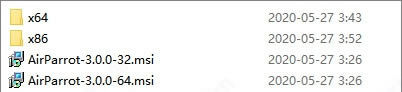
功能介紹1、無線鏡像 完全將屏幕上的內容鏡像 到設備。 2、4k媒體流 將媒體文件流式傳輸到支持的目的地。 3、HEVC支持 更好的視頻壓縮以實現更好的播放。 4、多個目的地 同時連接到任意數量的接收器。 5、擴展桌面 將Mac或Windows上的桌面擴展到另一個屏幕以獲取更多空間。 6、QuickConnect 通過Quick Connect Code?連接到接收器,而不是搜索列表。 7、僅音頻 將無視頻的無損音頻流傳輸到設備。 8、特定應用程序鏡像 鏡像特定應用程序而不是整個屏幕。 9、藍牙發現 現在可以發現某些啟用了藍牙的設備。 10、最近的連接 最近使用的接收器顯示在頂部,用于快速重新連接。 11、1080p鏡像 適用于大型顯示器和分辨率的高質量播放。 12、暫停Feed 暫時暫停鏡像而不斷開連接。 13、5.1環繞聲 在可用的媒體流視頻中享受環繞聲。 14、強大的格式支持 播放大多數所有媒體文件。 安裝教程1、在本站下載解壓,后得到64及86位破解文件和AirParrot 3破解版原程序。
2、小編這里以64位為例,雙擊安裝,勾選協議,點擊next。
3、軟件正在安裝中。
4、安裝完成,直接退出導向即可。
5、將破解文件夾的“AirParrot3.exe”復制到源程序安裝目錄下并替換,軟件即可激活成功。 默認安裝目錄【C:Program FilesAirParrot 3】
6、以上就是本次的軟件安裝教程,希望能對用戶有幫助。
使用教程AirParrot3如何使用? 1、在本站下載成功安裝后從“開始”菜單中打開AirParrot 在開始菜單中找到AirParrot,然后單擊以將其打開。可以從自己的窗口或時鐘附近的系統托盤控制AirParrot。
2、在Windows防火墻警報中單擊“允許” 必須通過Windows防火墻允許AirParrot。請確保同時檢查專用和公用網絡。 3、打開AirParrot并開始鏡像和流式傳輸 啟動AirParrot。選擇您想要發送的顯示或媒體。然后從列表中選擇一個目的地。您也可以從此菜單更改設置并執行其他功能。
常見問題1、我可以同時鏡像到多個目的地嗎? 您可以同時將AirParrot連接到許多設備。AirParrot甚至可以同時鏡像到不同的設備類型。 為此,只需選擇您要連接的每個目的地。連接的設備旁邊帶有對勾,并且呈綠色常亮。 2、刪除鏡像會話后,可以使AirParrot自動重新連接嗎? AirParrot無法自動重新連接,因為當連接丟失或中斷時,AirParrot無法分辨是用戶的決定,另一臺嘗試連接的計算機還是網絡錯誤。AirParrot并非設計為自動重新連接,因為用戶并非每次都希望重新連接。如果AirParrot會話關閉,您將需要手動重新建立連接。 |


