


【OhSoft oCam錄屏軟件免激活版】OhSoft oCam錄屏軟件免激活版下載 v520.2 綠色中文版
- 軟件大小:查看
- 軟件語言:簡體中文
- 授權方式:免費軟件
- 更新時間:2024-08-19
- 軟件類型:國產軟件
- 推薦星級:
- 運行環境:XP,Win7,Win8,Win10,Win11
軟件介紹OhSoft oCam錄屏軟件免激活版是一款功能非常強大的電腦屏幕錄制工具,我們可以通過這款軟件來選擇電腦屏幕上的某一塊區域。然后就可以利用OhSoft oCam錄屏軟件免激活版來將這塊區域里的所有畫面全部都錄制下來,從而制作成視頻文件。 OhSoft oCam錄屏軟件免激活版不僅可以幫助我們的用戶進行屏幕錄制,而且這款軟件還提供了多種不同的錄屏模式。我們可以通過OhSoft oCam錄屏軟件免激活版將已經錄制好的視頻內容來進行剪輯處理,從而讓你可以制作出最好的內容。
OhSoft oCam錄屏軟件免激活版軟件特色1,錄制功能強大 ,包含屏幕錄制、游戲錄制和音頻錄制三大功能模塊,常用且豐富的視頻、音頻導出格式發揮了其更高級的優勢。 2,軟件免安裝,軟件已經安裝過,直接使用 3,錄制超大屏幕,本機測試的擴展屏幕3840*1080,錄制視頻流暢。 4,網絡視頻錄制,oCam還可以用于高清錄制許多在線的網絡視頻,此外,它還支持使用 GIF 錄制和網絡攝像頭(Web-Cam)錄制等解決方案,創作出簡短有趣的動態圖像和美好的生活回憶錄。 5,快捷的屏幕截圖功能,直接點擊屏幕捕獲,即可快速截圖,當然也可以選擇區域。 6,游戲方面的解碼豐富,豐富的解碼選擇。 7,設置功能分化細致,可以制作gif等功能
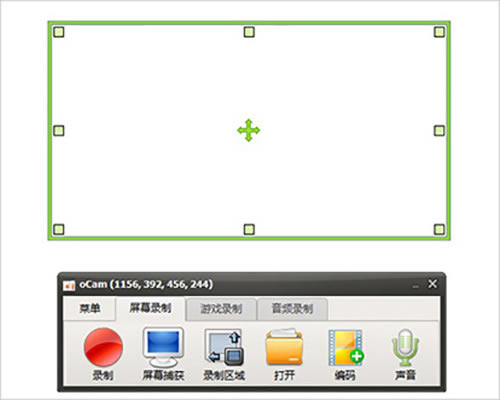
軟件亮點-電腦屏幕,視頻錄制。 -使用內置的視頻編解碼器(AVI,MP4,MOV,TS,VOB)和音頻編解碼器(MP3) -有大量的視頻格式,可支持4GB以上。 -記錄聲音的錄制您的電腦,你可以。 -錄音可能沒有立體聲混音設置(Windows 7中,Vista SP1或更高版本) -記錄時,可以選擇各種健全的質量。 -屏幕捕捉是可以實現的。 -錄音區的鍵盤可以很容易地控制 -可錄制全屏幕和窗口區域。 -在錄制過程中,可以將其設置為包括鼠標光標。 -錯誤報告是提供給開發人員。 -記錄的結果可以存儲在一個特定的文件夾,您可以選擇。 功能介紹1、Avira Anti-Virus正在檢測oCam(深屏)作為誤報,不用擔心。 2、電腦屏幕,游戲,視頻,錄音是可能的。 3、暫停/恢復錄制功能。 4、使用內置視頻編解碼器(AVI,GIF,MP4,MKV,NVIDIA NVENC H.264,M4V,FLAC,FLV,MOV,WMV,TS,VOB)進行錄制。 5、使用內置音頻編解碼器(MP3,AAC,FLAC)和實時音頻編碼進行錄制。 6、可以錄制您使用外部VFW編解碼器。 7、擁有大型視頻格式,支持4GB以上。 8、盡可能從計算機錄制聲音。 9、無需立體聲混音設置即可進行錄音。(Windows 7,Vista SP1或更高版本) 10、可以選擇錄制時的各種音質。 11、可以進行屏幕捕獲。圖像格式(JPEG,GIF,PNG,BMP) 12、可以輕松控制鍵盤的錄制區域。 13、可以記錄全屏和窗口區域。 14、在錄制過程中,可以將鼠標光標設置為包含在內。 15、開發人員可以使用錯誤報告。 16、記錄結果可以存儲在特定文件夾中,您可以選擇。 17、oCam雙顯示器支持。 18、在IE瀏覽器中閃存,可以選擇目標區域。 19、可以使用FPS設置中的首選項。 20、錄音時間表功能可用。 OhSoft oCam錄屏軟件免激活版使用方法1、下載完成后打開ocam,打開后ocam會出現一個綠色的框框,這個框框內就是ocam默認的錄屏區域。ocam的主界面會顯示一些常用的按鈕,如錄像、屏幕捕獲等;
2、點擊【錄屏區域】按鈕可以修改錄屏的區域大小也可以手動的去拉綠色的邊框線調整大小;
3、熱鍵設置,點擊軟件的【菜單】--》【選項】打開設置中心,在這里可以對軟件的熱鍵等信息進行設置,這里就按默認的;
4、開始錄屏,點擊軟件的【錄制】按鈕或者按快捷鍵F2開始錄制屏幕,錄制結束后按【停止】按鈕或者按快捷鍵F2結束錄制;
5、查看錄制的mp4文件,點擊軟件的【打開】按鈕就會打開錄制好的錄像的存放目錄,使用ocam進行屏幕的錄制還是很方便的;
|


