【傲軟投屏破解版】傲軟投屏破解下載 v1.5.9.13 電腦正式版
- 軟件大小:查看
- 軟件語言:簡體中文
- 授權方式:免費軟件
- 更新時間:2024-08-19
- 軟件類型:國產軟件
- 推薦星級:
- 運行環境:XP,Win7,Win8,Win10,Win11
軟件介紹傲軟投屏破解版是一款可以進行多平臺的投屏軟件,該軟件擁有簡單方便的投屏功能,大家可以很順利地將電腦上的屏幕投屏到電視或手機上,其投屏幀率最大為90幀,超高清畫質,只為帶給用戶們最好的使用體驗,只要連接相同的局域網絡,就能將簡單的多個設備連接起來,大多適用于教育、辦公、學習及家庭上,有需要的歡迎來下載使用。 傲軟投屏破解版的界面設計也主打簡約風格,這一點也主要為了提高用戶的使用感受,從而省去了大量繁瑣的操作流暢,此外投屏高清這一點也將帶來更好的視覺體驗,適合用戶專門用作觀看各種高質量大片。
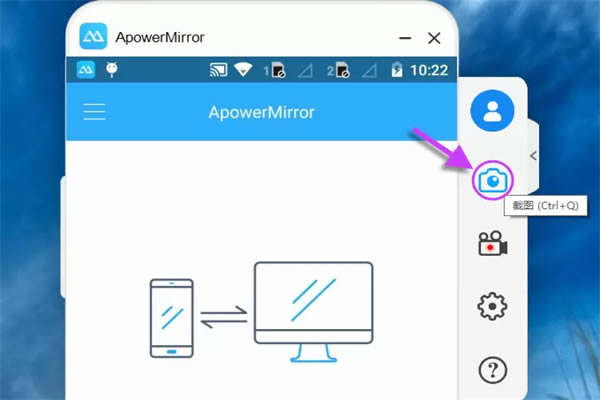
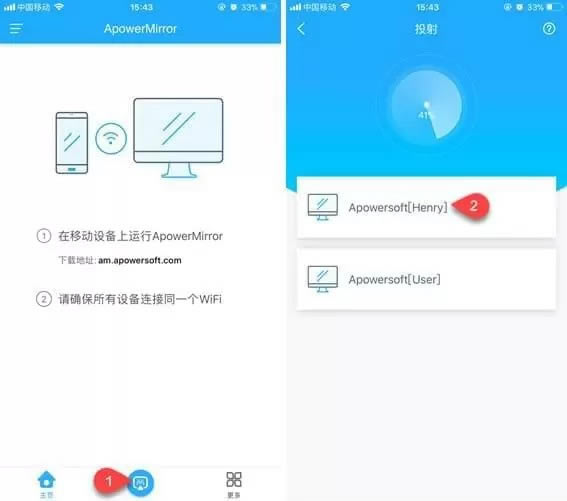
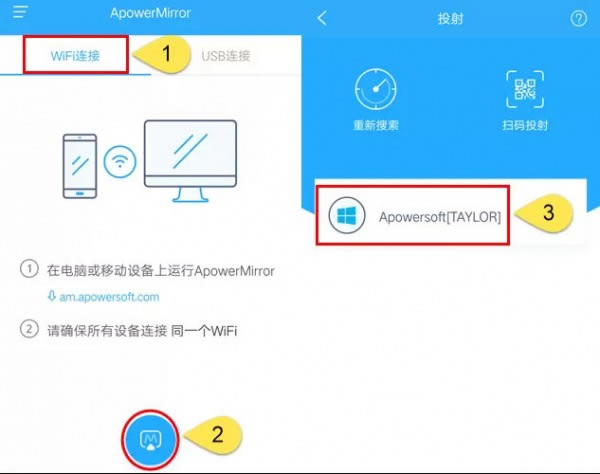
軟件特色超清投屏,穩定連接,聲畫同步 采用主流WiFi無線投屏及穩定的USB有線投屏技術,完美支持安卓、蘋果設備;投屏穩定流暢,音畫同步,更可體驗極致2K分辨率畫質 設備多開,鍵鼠反控,暢玩手游 VIP會員支持同時投屏4臺設備;鼠標控制手機,鍵盤輸入文字,無需模擬器,電腦玩手游;預置虛擬鍵位,輕松秀出超神操作 全平臺支持,玩轉智能生活 華為、小米、OPPO等安卓設備可以自由在電腦上反控手機,iPhone、iPad等iOS設備也能一鍵同屏至電腦電視,完美兼容華為智慧榮耀屏、創維電視、長虹電視、天貓魔盒等電視及電視盒子,還有VR、AR等更多智能設備、更多玩法等你發掘 功能介紹1、全屏顯示 享受大屏游戲視頻體驗 2、畫面截取 一鍵保留難忘時刻 3、屏幕錄像 時刻記錄精彩 4、電腦畫面投射手機 手機遠程控制電腦 5、智能設備間投屏 手機平板無線畫面共享 6、畫筆涂鴉 助力直觀演示 傲軟投屏破解版使用方法手機與電腦連接 在Windows或Mac電腦上下載軟件后,安裝、運行一下傲軟投屏。 iOS設備 將iPhone與電腦連接同一個WiFi。 在iPhone/ipad中下載傲軟投屏 APP。 點擊屏幕下方中間的投屏按鈕,等待傲軟投屏去偵測電腦名稱,然后點擊自己電腦名稱。
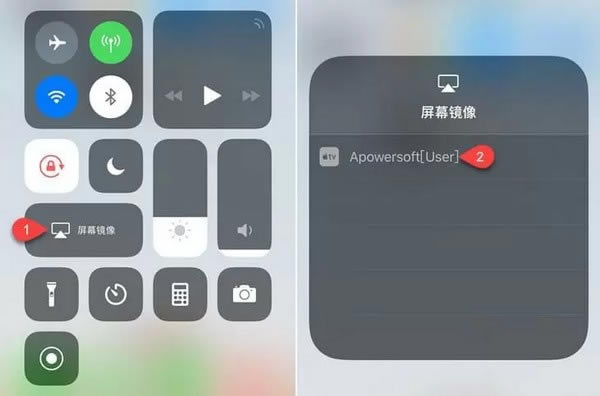
在iPhone主屏自下向上滑動,iOS 11系統的用戶,點擊“屏幕鏡像”之后,選擇“Apowersoft”名稱設備;如果您是iOS 10系統及以上,點擊“AirPlay鏡像”后,選擇“Apowersoft”選項。
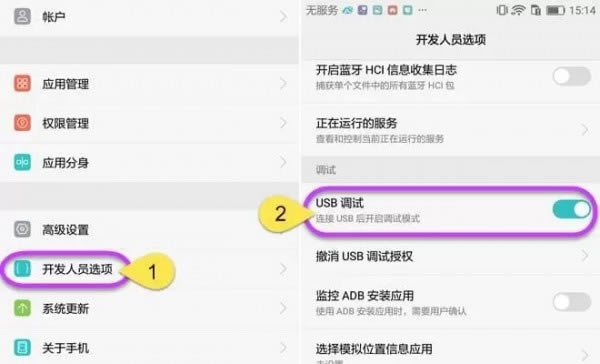
安卓手機 使用USB連接 在安卓手機中開啟USB調試模式。
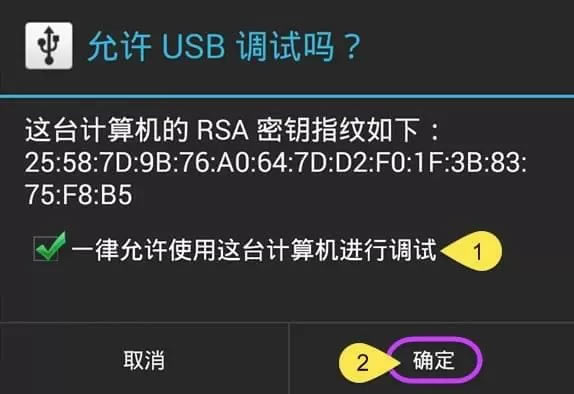
使用USB數據線連接安卓手機與電腦,如遇詢問允許調試模式窗口,選擇“一律允許使用這臺計算機進行調試”后,點擊“確定”。靜待幾秒,APP就安裝成功了,不過也有某些品牌手機需要手動安裝一下APP。
開啟傲軟投屏,出現彈窗后,點擊“立即開始”,安卓設備屏幕畫面就投射到電腦中了。
使用WiFi連接 將安卓手機與電腦連接同一個WiFi。 在安卓手機中下載傲軟投屏。 開啟APP后,點擊投射圖標,掃描可用的設備。選擇名稱開頭為“Apowersoft”的電腦設備,點擊“立即開始”。之后,手機畫面就會投射到電腦上了。 注: 您可以點擊“不再顯示”以記住您的選擇,就不用每次都點擊了。
傲軟投屏破解版使用前注意事項在使用傲軟投屏,將手機投屏到電腦之前,需要您先確認以下幾點 1.電腦性能要求 使用傲軟投屏基本沒有配置要求,普通家用機、工作用辦公電腦、學校里多媒體教室設備等配置不高的主機都可以使用。 2.電腦操作系統要求 Windows目前支持:32位或64位的Windows 7/8/8.1/10 Mac支持10.9及以上的Mac OS 注意:較老的Windows Vista和XP是不支持的。 3.手機操作系統要求 Android 5.0及以上的安卓設備 iOS 8及以上的蘋果設備 4.支持的投屏連接方式 安卓設備同時支持無線和USB線連接兩種方式。 蘋果設備僅支持無線連接。 5.是否需要Root/越獄 不需要Root安卓設備或越獄蘋果設備即可使用。 傲軟投屏破解版為什么會卡頓部分用戶在使用傲軟投屏的時候會出現卡頓甚至是無反應的情況,這種問題出現的比較少,但是也有存在,這里特地總結了幾種常見的解決方法,幫助大家順暢的實現投屏目的,來看看吧。 情況一:硬件問題 因為軟件后臺開啟的程序過多,導致出現內存不足的情況 解決方法: 只需要將不必要的后臺軟件關閉即可。 情況二:軟件設置問題 開啟了過高的畫質 解決方法: 用戶可以在設置中修改投屏分辨率、清晰度及投屏模式,雖然會降低畫質,但是會運行的更加流暢 |