


【HandBrake32位中文綠色版】HandBrake32位中文綠色版下載 v1.6.1 免費版
- 軟件大小:查看
- 軟件語言:簡體中文
- 授權方式:免費軟件
- 更新時間:2024-08-19
- 軟件類型:國產軟件
- 推薦星級:
- 運行環境:XP,Win7,Win8,Win10,Win11
軟件介紹HandBrake32位中文綠色版是一款功能強大的開源視頻轉碼軟件,為用戶提供了簡單、高效、易用的視頻轉換和壓縮功能。這款軟件支持多種常見視頻格式的輸入和輸出,包括MP4、MKV、AVI等。您可以根據您的需求選擇合適的輸出格式,并自定義視頻的分辨率、幀率、比特率等參數,以滿足您對視頻質量和文件大小的要求。此外,該軟件還提供了一系列預設配置,使得轉碼過程更加簡便,即使對于不熟悉視頻轉碼的用戶也能輕松上手。
HandBrake32位中文綠色版不僅僅是一個簡單的視頻轉碼工具,它還內置了豐富的視頻處理功能。用戶可以對視頻進行裁剪、調整亮度、對比度、色彩飽和度等,以及添加水印和字幕等特效。這些功能使得用戶能夠個性化地處理視頻內容,滿足個人需求和創作要求。另外,它還支持批量轉碼,可一次性處理多個視頻文件,大大提高了轉碼效率。軟件界面簡潔明了,操作流程清晰,即使對于新手用戶也能快速上手。 軟件特色1、可將DVD影片輸出成MP4、AVI、OGM等各種不同的格式,讓用戶方便在各種不同的播放程序(器)中觀看! 2、HandBrake 支持任意類型的 DVD 源,如 VIDEO_TS 文件夾、DVD 映像文件、DVD 等; 3、可以使用 PAL 或 NTSC 制式;支持 AC-3、LPCM、MPEG 音軌。使用 HandBrake 你可以將 DVD 轉換成 MP4、AVI、OGM 等文件格式。 4、轉換幾乎任何格式的視頻。 5、免費和開源。 6、多平臺(Windows,Mac和Linux)
軟件功能一、內置設備預設 通過選擇針對您的設備優化的配置文件,或為標準或高質量轉換選擇通用配置文件,數秒之內即可開始使用HandBrake。簡單,輕松,快速。對于那些想要更多選擇的人,請調整許多基本和高級選項以改善編碼。 二、支持的輸入源: Handbrake可以處理大多數常見的多媒體文件以及任何不包含任何復制保護的DVD或BluRay源。 輸出: 1、文件容器:.MP4(.M4V)和.MKV 2、視頻編碼器:H.265(x265和QuickSync),H.264(x264和QuickSync),H.265 MPEG-4和MPEG-2,VP8,VP9和Theora。 3、音頻編碼器:AAC / HE-AAC,MP3,Flac,AC3或Vorbis。 4、音頻直通:AC-3,E-AC3,DTS,DTS-HD,TrueHD,AAC和MP3音軌。 三、更多功能 1、標題/章節和范圍選擇。 2、批量掃描和編碼排隊。 3、章節標記。 4、字幕(VobSub,隱藏式字幕CEA-608,SSA,SRT) 5、恒定質量或平均比特率視頻編碼。 6、支持VFR和CFR。 7、視頻濾鏡:去隔行,十進制,去噪,十進制,去塊,灰度,裁剪和縮放。 8、實時靜態和視頻預覽。 HandBrake使用教程1、快速開始 HandBrake會拍攝您已有的視頻,并制作可在您的手機,平板電腦,電視媒體播放器,游戲機,計算機或Web瀏覽器上工作的新視頻,幾乎所有支持現代視頻格式的視頻都可以使用。 2、運行軟件 在下載解壓后的文件夾內通過快速雙擊來啟動HandBrake。根據您的系統設置,單擊即可滿足要求。
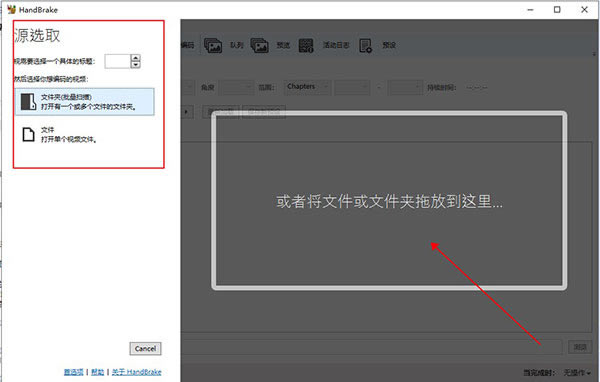
3、打開您現有的視頻 HandBrake調用您已經擁有的視頻來源。 選擇源選取工具欄上的按鈕以瀏覽文件以打開視頻。您也可以將需要轉換的視頻拖到軟件的主窗口中來打開視頻。
4、選擇一個預設 HandBrake提供了許多設置,Presets以使您的新視頻與播放設備和軟件配合使用。例如,如果您擁有PlayStation 4,則可能希望Playstation 1080p30 Surround在下選擇預設Devices。 默認Fast 1080p30預設通常是一個不錯的選擇,因為它快速且可與大多數設備兼容。 預設是一鍵式設置,可節省您的時間并有助于確保與設備的兼容性。 預設值可能會影響兼容性(您的視頻是否可以與設備和軟件一起使用)和編碼時間。
5、選擇目的地 HandBrake將新視頻的文件名和位置稱為目的地。 Save As是新視頻的文件名。您可以通過直接在框中鍵入內容來進行更改。 這是HandBrake放置新視頻的位置。您可以選擇瀏覽.按鈕以選擇其他位置。 該目的地是HandBrake放置新視頻的地方。 請特別注意目的地。否則,您將無法找到新視頻。如果需要,可以稍后移動它。
6、開始編碼 選擇Start工具欄上的按鈕以制作新視頻。 HandBrake將在其工作時報告其進度,并在完成時提醒您。然后,您將在目的地指定的位置擁有一個新的視頻文件。
恭喜你!您剛剛使用HandBrake編碼了第一個視頻。現在可以在您的設備上觀看該視頻了。 系統要求一、硬件 以下是HandBrake支持的最低硬件級別。 處理器: 英特爾酷睿i3或更高 AMD FX / 2014+ APU或更高 可用內存: 512 MB用于標清視頻的轉碼(480p / 576p) 1.5 GB用于高清視頻(720p / 1080p)的轉碼 4 GB或更多用于轉碼超高清視頻(2160p 4K) 系統存儲: 100 MB用于HandBrake應用程序 建議使用2 GB或更多空間來處理和存儲新視頻 顯示分辨率: 最小1024x768,隨著顯示比例的提高 盡管從技術上講,可以在不滿足這些要求的硬件上運行HandBrake,但不建議也不支持。 二、硬件編碼器 AMD VCE 蘋果視頻工具箱 英特爾QuickSync視頻 英偉達Nvenc 三、Windows版本 Windows 10 支持的 Windows 8.1 支持的 Windows 7 SP1 在1.1.0中棄用 常見問題如何選擇輸出格式? 在HandBrake中,您可以在“輸出設置”中選擇所需的輸出格式。手動選擇輸出格式可以根據您的需求和播放設備來決定,常見的選擇包括MP4、MKV和AVI等。您還可以根據需要自定義視頻編碼器、容器格式和音頻編碼器等參數。 如何調整視頻質量? HandBrake提供了多種參數可供調整視頻質量,您可以在“圖像設置”中更改分辨率、比特率、幀率等參數。較高的分辨率和比特率通常會提供更好的視頻質量,但會增加文件大小。根據實際需求,可根據不同場景進行調整。 如何剪裁視頻? 在HandBrake中,您可以在“圖像設置”中進行視頻裁剪。您可以手動調整裁剪區域的上、下、左、右值,以便去除視頻中不需要的部分。您還可以預覽裁剪效果,確保視頻剪裁的準確性。 如何添加字幕? 在HandBrake中,您可以在“字幕設置”中添加字幕。您可以選擇外部字幕文件,也可以直接從視頻中提取字幕。HandBrake支持多種字幕格式,包括SRT、ASS和SSA等。您可以根據需要選擇字幕文件,手動設置字幕樣式和位置。 如何批量轉碼? HandBrake支持批量轉碼多個視頻文件。您可以通過點擊“源”按鈕來添加多個視頻文件,接著設置輸出路徑和參數后,點擊“開始排隊”即可開始批量轉碼。這樣可以大大提高轉碼效率,節省時間和精力。 |


