【視頻編輯王綠色免安裝版】視頻編輯王綠色免安裝版下載 v1.7.4.11 電腦正式版
- 軟件大小:查看
- 軟件語言:簡體中文
- 授權方式:免費軟件
- 更新時間:2024-08-06
- 軟件類型:國產軟件
- 推薦星級:
- 運行環境:XP,Win7,Win8,Win10,Win11
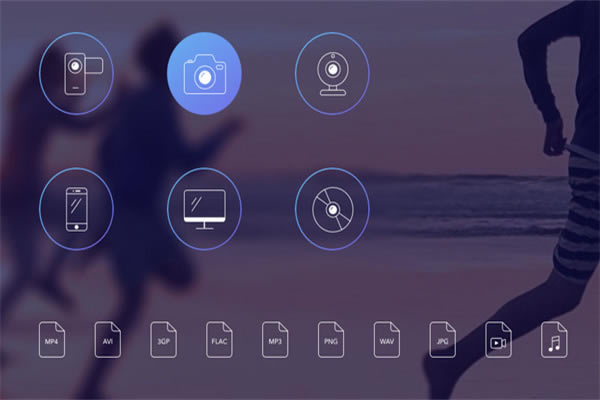
軟件介紹視頻編輯王綠色免安裝版是一款功能強大的視頻剪輯軟件,在軟件中用戶可以使用非常全面的視頻剪輯功能比如裁切、合并、旋轉等等,同時在軟件中還有非常強大的特效可以滿足用戶不同方面的剪輯需求。在軟件中用戶可以導入剪輯的視頻格式非常全面,基本上常用的格式都可以導入,而且軟件還支持用戶將數碼攝像機、手機甚至攝像頭中的視頻導入剪輯。 在視頻編輯王綠色免安裝版中用戶還可以體驗到非常廣泛的日常使用,像是教學內容、軟件介紹、電影剪輯、營銷視頻制作等等方面都可以使用軟件快速編輯想要的視頻。在軟件中制作完成視頻后用戶還可以體驗到非常快速的導出分享功能,用戶可以將視頻一鍵分享到多個社交平臺讓其他人也看到自己的成果。
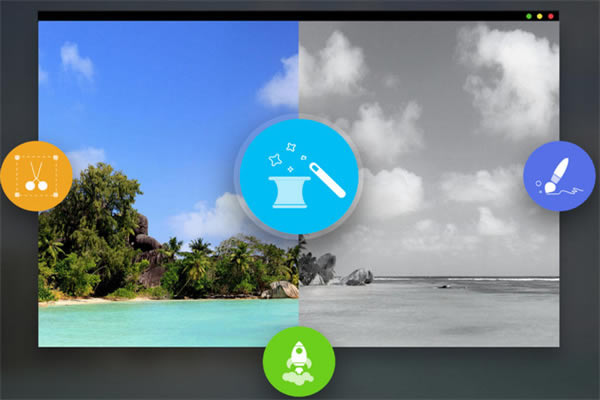
軟件特色制作精彩視頻 視頻編輯王不僅能夠幫您制作專業視頻,還可以幫您制作有趣的家庭視頻。除裁切、合并、旋轉、快進等功能外,其內置強大的特效能夠讓您豐富精彩的生活,栩栩如生的呈現。 裝點你的生活 這款視頻編輯軟件可以輕松將您數碼攝像機、電腦、手機、甚至攝像頭所攝視頻導入及編輯。自行編輯每一幀畫面,保留每一個美好瞬間。 發揮你的想象 您可以根據需求選擇是否為視頻添加注釋、制作文字背景、字幕及編輯字體樣式等。 應用場景廣泛 此視頻編輯工具可在日常使用,如:教學內容、軟件介紹、培訓資料、電影剪輯、營銷視頻制作等。豐富的特效,讓您暢享影音樂趣。 秀出你的作品 視頻編輯完成后,可以將其導出兼容iPhone 7s、iPhone 7、ipad、三星、HTC等移動設備格式,并將優秀的作品上傳視頻平臺、微博、Facebook、Twitter等社交網絡與親朋分享,共享生活的美好。
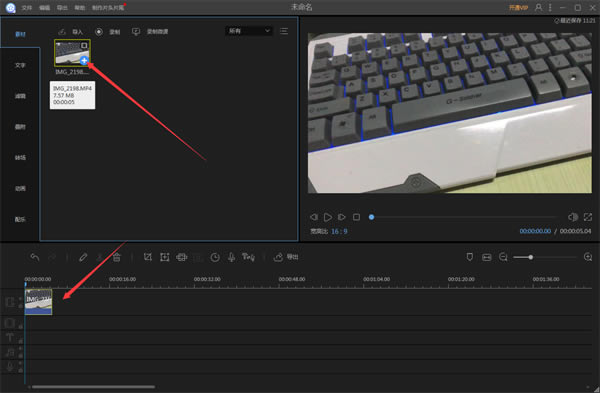
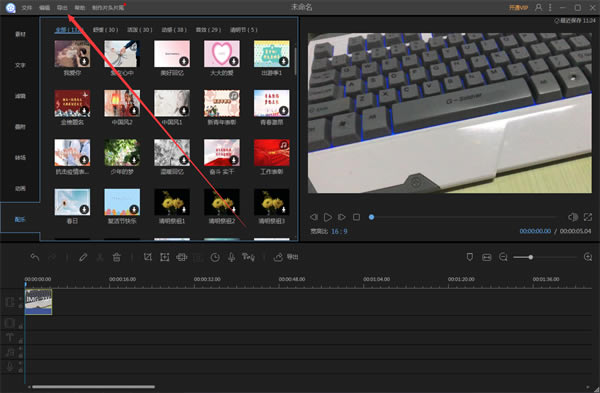
軟件功能1、支持多種視頻比例 視頻編輯王支持多種平臺要求的視頻比例,如16:9、9:16、3:4和1:1等,避免了視頻制作后需要裁剪的麻煩,增加了極大的方便性。 2、基礎編輯 允許基礎剪輯、疊附濾鏡、自定義視頻參數、編輯文本、入音頻和炫酷轉場,讓視頻更符合心意。 3、畫中畫 多軌道編輯,分鐘內完成畫中畫視頻,內容層次更鮮明。 4、多軌道 多開軌道同時編輯,效率精準度一并提高。 5、馬賽克 為便于保護隱私信息,馬賽克功能可將面部或其他重要信息遮蓋。 6、蒙版 疊加完美蒙版,為影片注入靈魂。 7、高清及多格式導出 無損畫質,全屏觀看更舒心。可以自行調整視頻的清晰度、格式、質量等,支持主流視頻格式,還可以單獨輸出為音頻。 視頻編輯王綠色免安裝版使用教程1、運行軟件,選擇自己想要的尺寸 2、在素材界面,點擊導入可以導入視頻文件,直接將視頻文件拖放進去 3、視頻導入完后后,點擊圖示+,將視頻添加到下方
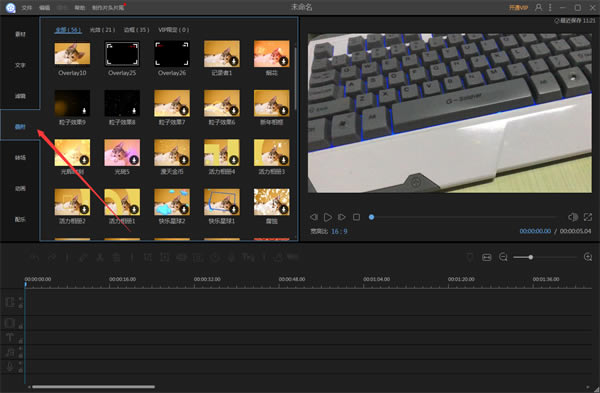
4、文字界面,選擇你想要使用的文字樣式,把它拖到時間線里的文字軌道,或者也可以右鍵文字樣式,然后“添加到軌道”把該效果運用到你的視頻當中。 5、濾鏡界面,選擇你想要使用的濾鏡樣式,把它拖到時間線的濾鏡軌道中,或者你也可以右鍵點擊濾鏡樣式,然后“添加到軌道”把該效果運用到你的視頻當中。 6、疊附界面 選擇你想要使用的疊附的樣式,把它拖到時間線里的疊附軌道,或者你也可以右鍵點擊疊附樣式,點擊“添加到軌道”把該效果運用到你的視頻當中。 然后選擇時間線里的疊附,移動鼠標到疊附的邊緣附近直到一個雙箭頭出現在那,按住鼠標左邊并左右移動鼠標來設置疊附的開頭/結束時間,或者也可以直接選擇軌道中的疊附,然后選擇“工具欄”中的“設置時長”。 雙擊軌道的疊附或者右鍵點擊它,選擇快捷菜單的“編輯”來編輯可用的參數。 點擊“OK”讓視頻保存更改。
7、轉場界面 選擇你想要的轉場樣式,拖住它到視頻的最后就會轉換到另外一個視頻,或者你也可以添加右鍵點擊樣式,然后選擇“添加到軌道”來運用這種轉場效果。如果你的軌道上片段都需要添加不同效果的轉場,你可以選擇“隨機應用到全部”,需要統一效果的,則選定一個效果后點“應用到全部”。 8、動畫界面 選擇一個您想使用的動畫素材,點擊“下載”按鈕即可下載此動畫。或者也可以右鍵點擊需要下載的動畫,選擇“下載此動畫”。“全部下載”是指能夠一次性將軟件中所有的動畫素材全部下載下來。如果想要在播放器中預覽下載的動畫,可雙擊或者右鍵選擇“預覽”。 接下來,便可以將下載的動畫素材放到視頻當中。通常情況下,如果您將動畫素材放入視頻軌道,就可以充當視頻的一個精彩的片頭或者片尾。如果將其放入畫中畫軌道,那么就會被用來當作動畫效果。 如果想要給動畫設置時長,首先需要選定時間線里的動畫,將鼠標移動到動畫的左/右邊緣,直到出現了一根雙箭頭。然后按住鼠標左鍵并向左/右移動設置動畫的開始/結束時間。或者也可以直接選定動畫,然后點擊“工具欄”上的“設置時長”。 雙擊軌道中的動畫或者右鍵點擊動畫,選擇“編輯”便可以修改動畫的參數。 最后,點擊“確定”保存修改。 9、配樂界面 軟件內置了一個音樂庫,在側欄點擊音符按鈕即可調出音樂庫的界面,你可以在這里找到不同種類的音樂和音效,選中一個音頻之后點擊下載,雙擊可以試聽,確定后點擊素材右下方的“+”即可添加至軌道上,為視頻添加音效/音樂。 10、編輯完成后,點擊導出即可
|