


【萬興神剪手2024最新版】萬興神剪手2024最新版下載 v13.0.31 電腦正式版
- 軟件大小:查看
- 軟件語言:簡體中文
- 授權方式:免費軟件
- 更新時間:2024-08-06
- 軟件類型:國產軟件
- 推薦星級:
- 運行環境:XP,Win7,Win8,Win10,Win11
軟件介紹萬興神剪手2024最新版是一款好用的在線視頻編輯制作軟件,一款能夠讓用戶在這里體驗最簡單的編輯方式,給你的生活帶來各種有趣的特效,讓用戶的視頻制作更簡單。萬興神剪手最新版內置了全新的人像美化功能,在這里一站式美化編輯人像圖片,高顏值的編輯美化方式,上手十分簡單,比PS還要快,獨特的美化特效模板,就算是小白用戶也能在這里使用。
萬興神剪手2024最新電腦版內置了一個全新的濾鏡蒙版功能,用戶可以在這里享受豐富的濾鏡定制,在當下的流行濾鏡都能設置,為你的視頻創作更容易。 軟件特色【照片視頻,隨時隨地任你嗨】 無論視頻、照片隨意組合; 支持社交網站導入你珍藏的照片或視頻; 【特色主題,一秒大片即視感】 內置個性主題,拒絕平庸,一鍵變得與眾不同; 【精選音樂,引領時尚吊炸天】 精挑細選背景音樂,輕松剪輯,讓你走在時尚最前沿; 也可自主添加本地音樂; 還不夠?更多音樂等待你去下載; 萬興神剪手破解版下載 【海量特效,創意無限顏值高】 導播特效,讓視頻更有創意; 快播/慢播,專業影片級特效; 經典復古濾鏡,一旦擁有,別無所求; 創意酷炫特效,隨意疊加; 各種神奇貼紙,想怎么玩,就怎么玩; 首創動態文字,文字也可以變得高大上; 更多好玩、有趣的素材等你去下載; 【專業編輯,簡單上手真氣質】 剪輯、復制、旋轉、刪除,輕松晉升視頻剪輯大師; 【輕松分享,主流社交曬個性】 一鍵分享你的視頻到微信,朋友圈,新浪微博,Instagram,qq,美拍等。 萬興神剪手2024最新版AI穩定影片步驟一:打開萬興喵影,選擇“新項目”。 點擊“導入”,將視頻素材導入到媒體庫;
步驟二:將視頻素材從媒體庫拖到軌道中,雙擊要穩像的視頻,點擊“視頻-AI工具”,下滑找到“穩定影片”按鈕;
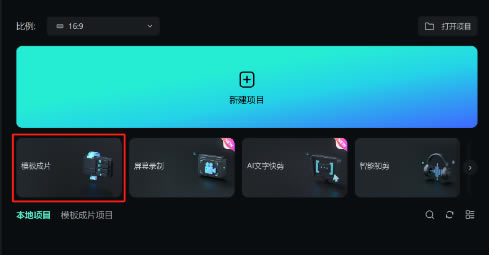
步驟三:打開“穩定影片”,點擊“開始分析”視頻;分析完成后,即可完成視頻穩像。 萬興神剪手2024最新版模板成片步驟一:創建視頻 打開“萬興喵影”客戶端,點擊“模板成片”
進入“模板成片”面板,在此面板中,有526個模板素材。選中模板后,點擊“綠色交互”按鈕,進行模板下載。 步驟二:導入視頻圖片素材 點擊中間的“+”按鈕,導入視頻或圖片素材,完成后點擊右下角“開始合成”。 步驟三:視頻合成 圖層面板,可以編輯文字和特效,鼠標雙擊“編輯”按鈕,即可完成文案、字體、字體顏色等屬性修改
故事面板,可以自定義高光時刻。鼠標右鍵,選中“剪切視頻”,自定義視頻片段。 拖動黃色方塊選取視頻片段,點擊“完成” 模板面板,可以修改模板、音樂和文字。如果您對當前模板樣例不滿意,可在“所有模板”面板下,點擊“綠色交互”按鈕,替換當前模板 高級功能:時間軸編輯 如果您想進行更高級的功能剪輯,可前往右下角“導出至時間軸”進行編輯
在此時間軸下,您可進行文字、特效、視頻、音樂等效果的替換 萬興神剪手2024最新版怎么加馬賽克1、點擊萬興神剪手軟件。 2、導入需要添加馬賽克的視頻。 3、在軟件的左上角尋找到“效果”并點擊。 4、點擊后在左邊尋找到高級工具,選中“變臉”效果,并把這個效果拖入到視頻中去。 5、這樣視頻中的人物臉上就擁有了馬賽克,而且這個馬賽克也是會自動的跟隨人物臉型會自動的遮擋。(需要注意的是這個功能在視頻中出現的人物臉型五官需要比較清晰,否則這樣系統就會識別不了,如:人物的側臉就會識別不出來。) 6、如不想普通的馬賽克,在選中視頻進行雙擊。然后在點擊特效。 7、在這個功能中不僅僅只有普通的特效,還擁有著各種卡通頭像,能夠自由的選擇。 8、選擇用卡通人物來進行遮擋,也是會讓視頻效果會更好。 9、當然我們還能夠用馬賽克來進行水印或者logo的遮擋。 10、在高級工具中選擇“馬賽克”并拖入到視頻中。 11、然后視頻中就會出現馬賽克,可以對馬賽克的位置以及大小進行一個調整。 12、在視頻的屬性中可以看到有了特效中有馬賽克。 13、這里可以對馬賽克的類型進行調整以及下方的模糊量和透明度進行調整。 萬興神剪手2024最新版常見問題1、為什么導入項目時提示重定位? 保存項目文檔后,如果對于項目內的素材進行了修改(例如重命名,刪除或者修改保存路徑),程序將無法通過原來的素材保存路徑打開項目。為了避免這類情況的發生,您可以在“文件”下面選擇“打包項目文件”進行保存,這樣您的原素材和工程都會被保存在一個壓縮包里。下次您可以直接解壓并導入項目進行編輯。 2、導入視頻失敗怎么辦? 首先,您需要確認一下您導入的視頻是不是我們的軟件支持的導入格式,如果您的視頻是保存到外置設備(例如U盤或者相機…等等),建議先將視頻拷貝到電腦本地,再從電腦導入到程序中。 3、時間線預覽時為什么質量不如原素材? 為了提高編輯效率,素材在導入時間線之后會被壓縮,所以編輯過程中會有一定的質量損失,但是正常情況下對輸出的視頻質量不會有很大的影響。 4、為什么截圖的質量不如原素材? 由于導入到時間線的素材經過了壓縮,因此截圖的質量有所損失。建議在素材管理中心雙擊素材進行播放,并手動拖拽播放進度條到相應的時間節點,點擊截圖按鈕進行截圖。 5、在時間線預覽視頻或者編輯出現音視頻不同步,卡頓怎么辦? 這個問題主要是因為您導入的素材碼率太大或者時間線導入的素材太多導致程序渲染不及時,您可以嘗試把時間線上的視頻先進行音視頻分離來緩解。一般情況下并不會影響輸出的質量。 |


