


【EV錄屏會員永久版下載】EV錄屏會員永久版破解版 v5.1.1 電腦正式版
- 軟件大小:查看
- 軟件語言:簡體中文
- 授權方式:免費軟件
- 更新時間:2024-08-06
- 軟件類型:國產軟件
- 推薦星級:
- 運行環境:XP,Win7,Win8,Win10,Win11
軟件介紹EV錄屏會員永久版是由湖南一唯信息科技有限公司推出的一款電腦屏幕錄制工具。屏幕錄制在很多場景下都非常重要,精彩的游戲操作怎么能不錄制下來呢?工作時領導講的重要內容怎么能不記錄下來呢?上網課時老師們講的課堂要點怎么能不保存下來呢?但是市面上許多錄屏軟件的要求都非常多,免費且低限制的寥寥無幾,但EV錄屏會員永久版就是其一。 EV錄屏會員永久版既可以錄制全部屏幕,也可以錄制用戶選定的范圍,并且聲音也會一并錄下來,它既可以保證錄下來的視頻畫質高清、音質清晰,又不會有任何水印,有需要的小伙伴快來下載吧!
軟件特色1、桌面和攝像頭組合錄制 在選擇全屏/區域錄制桌面時,還可以疊加攝像頭。 2、系統音、麥克風音切換錄制 可單獨錄制系統音或麥克風音,也可以同時錄制。 3、三分屏課程錄制 課程PPT、教師攝像頭、教學大綱三個場景同步進行,還可以自由編輯背景圖。 4、開啟場景編輯 圖片、文字、攝像頭隨意組合,滿足你的多種需求。 5、直播推流 開啟直播,一鍵推送到各大直播平臺。
軟件功能1、支持“自定義文字水印”和“自定義圖片水印” 2、支持“錄制存盤”和“直播分享” 3、支持“一鍵啟動流媒體服務器”,讓您在會議室、機房能快速分享桌面,觀眾只需點擊鏈接或是掃描二維碼即可觀看! 4、支持“麥克風”音頻錄制,支持“聲卡原聲”高清錄制 5、支持桌面“任意選區”錄制與“全屏”錄制 6、支持多路攝像頭同時錄制 7、自帶直播助手,實時將觀眾消息呈現到桌面 8、支持“錄制預覽” 9、在Win7下,支持“窗口穿透”。 對直播用戶很有用,可以在預覽直播的同時,隱藏LiveView自身窗體,避免“遞歸”錄制 10、支持“錄制預覽” 11、支持自由的“插件管理”模式,用戶可根據個人喜好,自由下載安裝功能插件 EV錄屏會員永久版使用方法第一步:準備錄制 快速打開視頻教程↓ 首先下載EV錄屏,下載完畢安裝運行。EV錄屏分為本地錄制和在線直播兩種模式,如果是錄制自己電腦屏幕上的內容,或是錄制網課一定要選擇【本地錄制】,錄制完視頻點停止才會保存在本地電腦。
錄制區域
全屏錄制:錄制整個電腦桌面。 選區錄制:錄制自定義區域(錄制完成后,要去除選區桌面虛線,只需再點擊 全屏錄制選項)。 攝像頭錄制:選擇單錄攝像頭(添加時,如果添加攝像頭失敗,請嘗試著去選擇不同大小畫面) 不錄視頻:錄制時只有聲音,沒有畫面。一般用于錄制mp3格式。 錄制音頻
麥克風聲音:聲音來自外界,通過麥克風錄入 。 系統聲音:計算機系統本身播放的聲音,xp系統不支持錄制 麥和系統聲音:麥克風和系統的聲音同時錄入到視頻里,既有系統播放的聲音也有通過麥克風錄制的聲音。 不錄音頻:錄制時只有畫面,沒有聲音。 第二步:錄制開始-停止 a. 如果選擇區域模式,下方顯示的1920x1080表示即將錄制的視頻尺寸,選區錄制拖動藍色矩形邊角可任意調節錄制的視頻范圍。點擊 注意事項 如果錄制的視頻畫面每一秒都變得特別快,建議幀率設到20以上;錄制ppt網課10左右即可 如果沒有錄到目標內容,只錄到內容后方的桌面時,EV錄屏-“設置”-“錄屏設置”,勾選“抓取窗口加強”。 第三步:查看視頻 點擊【列表】打開視頻列表,雙擊視頻文件即可播放視頻;點擊
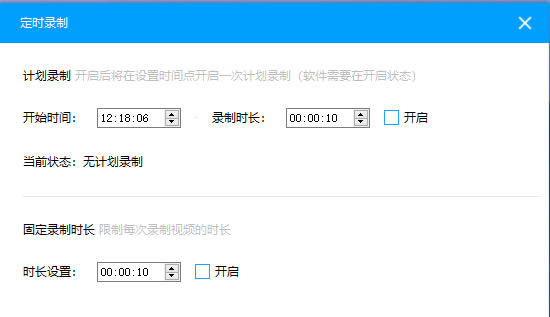
EV錄屏會員永久版常見問題一、如何設置視頻固定大小? 影響文件大小的因素有四點:碼特率大小;畫面內容變化;錄屏時長;畫面寬高。 解決方法: 1、可減小幀率,教學視頻(ppt類)可設置視頻編碼幀率為5-10,以5為宜;游戲、電影視頻編碼幀率必須大于20,否則會發生卡頓現象。 2、縮小畫面尺寸,游戲錄制之類的可以選擇選區錄制。 3、錄制好的視頻可以進行一次高清轉碼,體積縮小不改變音質畫質。 二、如何將視頻變速導出? 1、點擊左側【會員】選擇會員工具中的【視頻變速】功能。 2、進入面板后選擇【導出速率】,也就是視頻播放倍速。 3、變速導出提供四種可儲存格式,根據個人需求選擇導出視頻的格式。 4、添加需要變速的視頻到面板內。 5、點擊【開始導出】并等待轉碼完成即可。 三、如何批量添加水印 1、點擊左側【會員】,選擇會員工具【批量水印】。 2、進入批量水印面板后,單擊【選擇】添加水印圖片。 3、在下方選擇水印位置。 4、點擊上方【添加】,將需要加入水印的視頻添加至列表內。 5、為方便查找,可以更改一下保存路徑。 6、點擊【開始添加】。 7、等待彈出【導出結束】提示即可。 四、如何定時錄制? 定時錄制屬于免費功能,分為計劃錄制和固定時長錄制兩種。 定時錄制 自定義設置好開始與結束錄制的時間,讓軟件最小化,電腦別關機,則到開始時間EV錄屏會自動錄制桌面上出現的內容。 固定時 設定好每個視頻的時長,需要自己手動開始錄制,無需擔心錄制超過時間,等到了設定的時間軟件就會自己結束錄制。
如上圖所示,假如您的孩子在晚上8點開始進行網課學習,學習時長為45分鐘以上兩種方式均可使用: 1)采用計劃錄制:將開始時間設置為8點,將錄制時長設為45分鐘,將軟件開啟最小化到任務欄 2)固定錄制時長:將時長設置為45分鐘,到8點的時候手動開始錄制,則到8點45的時候軟件自動結束錄制。 |


 按鈕或按Ctrl+F1(默認)開始錄制;再點擊
 按鈕或按Ctrl+F2結束錄制;在錄制過程中如需暫停,點擊
 按鈕,再次點擊該按鈕則繼續錄制。
 按鈕打開保存目錄查看文件;點‘文件位置’可快速定位到文件在電腦的哪個位置。