


【迅捷視頻轉換器2024版本】迅捷視頻轉換器2024版本下載 v6.6.0.0 電腦正式版
- 軟件大小:查看
- 軟件語言:簡體中文
- 授權方式:免費軟件
- 更新時間:2024-08-06
- 軟件類型:國產軟件
- 推薦星級:
- 運行環境:XP,Win7,Win8,Win10,Win11
軟件介紹迅捷視頻轉換器2024版本是一款高效的在線視頻格式轉換工具,一款能夠讓每一個用戶都能在這里體驗全新的多功能視頻處理,這里支持視頻格式轉換、編輯、錄屏、加水印等等,滿足用戶一些的編輯視頻需求。迅捷視頻轉換器2024最新版有著清爽的界面,用戶可以在這里一站式導入視頻或者音頻,提供了多樣化的主流格式轉換,方便用戶的視頻處理。
迅捷視頻轉換器2024版本還有著好用的在線視頻裁剪功能,如果你覺得這個視頻畫面太大了的話,可以在這里快速裁剪,支持多種尺寸的裁剪,也支持片段裁剪,總之就是啥都能剪。 軟件特色海量格式輸出 支持多種主流音視頻格式(包括MP3、MP4、aac、flac、amr、wma等)相互轉換、裁剪和編輯。 靈活編輯處理 不僅支持無損高清轉換,更有視頻分割合并、字幕、配樂等功能,一站式視頻處理。 適配多種設備 輸出格式可適配蘋果手機、安卓手機、平板電腦、攝像機、U盤、移動硬盤、高清電視、蘋果電視等主流設備。 迅捷視頻轉換器怎么用1添加文件/文件夾 軟件在添加視頻文件的時候,可以按照選擇“添加文件”或者“添加文件夾”的方式來導入,支持一次性導入多個文件。 如果選擇“按輸出格式添加”,則可以在添加的時候就批量設置好視頻轉換的輸出格式。
2輸出設置 在對文件進行處理之前,我們可以設置文件的“輸出格式”、“輸出路徑”等。 并且軟件還可以設置文件處理完成之后的自動操作,支持自動關閉程序、自動休眠、自動關機等。
3批量操作 軟件不僅支持處理單個文件,還支持對多個文件進行批量操作。 列表下方的參數設置,可以一次性設置多個文件的參數,選擇“全部轉換”,可以處理列表里的全部文件。 在軟件的左下角設置“任務多線程”,可以有效地提高“批量轉換”的速度。 迅捷視頻轉換器怎么轉換視頻(1)添加文件 打開軟件后選擇“視頻轉換”功能,把需要處理的視頻文件添加到軟件里。 (2)設置參數 單個文件:點擊每個文件的“格式選項”即可設置視頻想要轉換的格式、尺寸等參數。 多個文件:點擊下方的“輸出格式”,一次性設置全部文件的轉換參數。
(3)轉換模式 點擊“轉換”按鈕右側的下拉按鈕,可以設置視頻文件的轉換模式。
(4)轉換處理 單個文件:點擊“轉換”按鈕,可以直接轉換該視頻文件。 多個文件:點擊下方的“全部轉換”,可以對列表里的所有視頻文件進行批量轉換處理。 迅捷視頻轉換器水印處理方法視頻去水印 (1)添加文件 打開軟件后選擇“視頻水印”功能,把需要去水印的視頻文件添加到軟件里。 (2)效果設置 點擊視頻文件的“視頻去水印”設置,選擇“添加去水印區域”,(支持添加多個去水印區域)用藍色方框框選住水印區域,設置去水印的時間段,點擊“確定”。
(3)格式設置 點擊列表下方的“輸出格式”,可以為處理的視頻設置保存的格式。如無需設置,則默認保存為視頻文件的原來格式。 (4)轉換處理 單個文件:點擊“處理”即可為視頻文件去除水印。 多個文件:點擊右下角的“全部處理”,即可對列表里的所有視頻文件批量去除水印。 視頻加水印 (1)添加文件 打開軟件后選擇“視頻水印”功能,把需要加水印的視頻文件添加到軟件里。 (2)效果設置 點擊視頻文件的“視頻加水印”設置,根據自己的需求選擇“+圖片水印”或者“+文字水印”,添加水印之后,拖動調整水印位置,設置透明度、水印時間等參數,點“確定”保存設置。
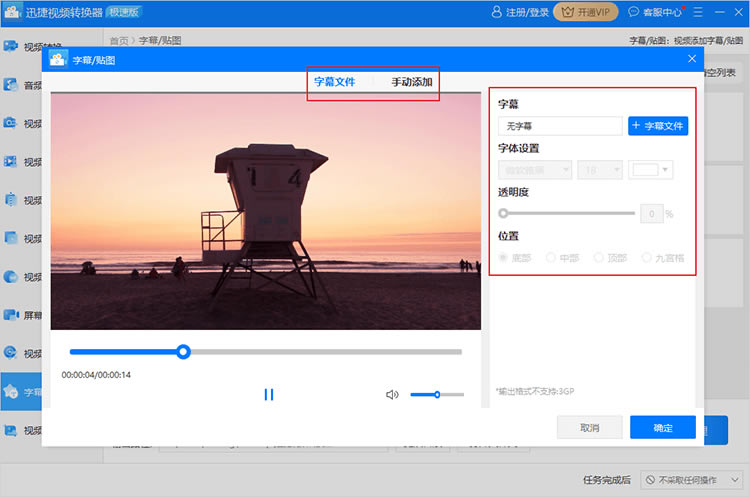
(3)格式設置 點擊列表下方的“輸出格式”,可以為處理的視頻設置保存的格式。如無需設置,則默認保存為視頻文件的原來格式。 (4)轉換處理 單個文件:點擊“處理”即可為視頻文件添加水印。 多個文件:點擊右下角的“全部處理”,即可對列表里的所有視頻文件批量添加水印。 備注:軟件支持對視頻文件同時設置“視頻去水印”、“視頻加水印”,一次性進行處理。 迅捷視頻轉換器怎么加字幕(1)添加文件 打開軟件后選擇“字幕/貼圖”功能,把需要添加字幕/貼圖的視頻文件添加到軟件里。 (2)字幕設置 點擊視頻文件的“字幕/貼圖”設置,選擇“+字幕文件”可以導入字幕文件來添加視頻字幕,并且可以設置字幕的字體、透明度和位置等參數。點擊“確定”保存操作。 (3)格式設置 點擊列表下方的“輸出格式”,可以為處理的視頻設置保存的格式。如無需設置,則默認保存為視頻文件的原來格式。 (4)字幕添加 單個文件:點擊“處理”即可直接對該視頻添加字幕。 多個文件:點擊右下角的“全部處理”,即可對列表里的所有視頻文件添加字幕。
|


