【Movie Maker直裝破解版】Movie Maker直裝破解下載 v8.0.7.0 電腦正式版
- 軟件大小:查看
- 軟件語言:簡體中文
- 授權方式:免費軟件
- 更新時間:2024-08-05
- 軟件類型:國產軟件
- 推薦星級:
- 運行環境:XP,Win7,Win8,Win10,Win11
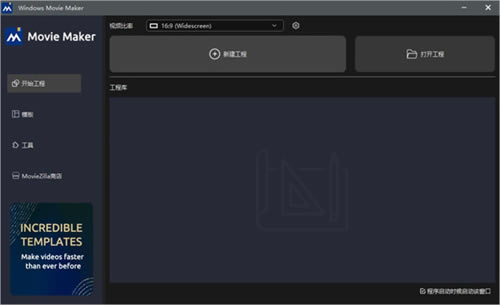
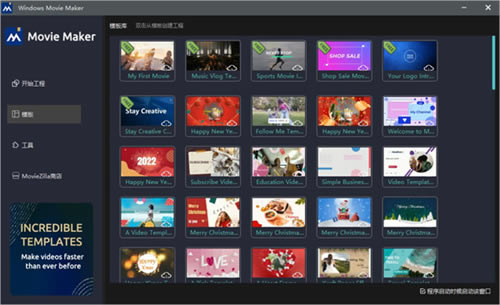
軟件介紹Movie Maker直裝破解版是一款功能介紹的視頻編輯軟件,這款軟件除了擁有效果、轉場、標題、字幕、音軌等常規的功能之外,軟件還為用戶準備了豐富的視覺效果、40多個創意濾鏡以及100多種過渡效果,讓用戶能夠用更加輕松的方式剪輯出更加有個性的爆款視頻。 Movie Maker直裝破解版同時還為用戶準備了活動開場、倒計時、婚禮等豐富的視頻模板,讓剪輯小白也能夠輕松上手,根據場景快速剪輯出對應的視頻。
軟件特色1、試試看AutoMovie(自動視頻制作) 只需要選擇你要使用的照片和視頻,Windows Movie Maker就會完成剩下的工作,幫助您生成完整的視頻。 2、分享給您的朋友 一旦完成您的視頻,非常方便的發布到各種流行的社交網絡和視頻分享網站。 3、添加您的圖片和視頻 從您的PC或者相機,導入圖片和視屏文件進入 Windows Movie Maker 資源庫,然后您可以隨意選擇制作影片。 4、編輯視頻 使得您的視頻呈現出您想象中的樣子。使用自帶的編輯工具,您可以非常簡單的剪切,分割,加速,慢放您的視頻。 5、編輯音頻 添加和編輯影片的音軌,可以添加各種配音和音樂。 調整音量,音樂的淡入淡出效果,以及各種其他的效果。
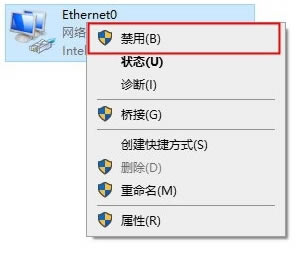
功能介紹1、編輯影片 使用影音制作中的視頻編輯功能,可以使您的電影按照您希望的方式顯示。 2、添加視頻 首先在影音制作中添加任何要使用的視頻,然后開始制作電影并對其進行編輯。在“主頁”選項卡的“添加”組中,單擊“添加視頻和照片”。按住 Ctrl 鍵并單擊要使用的視頻,然后單擊“打開”。 3、剪輯視頻 若要剪輯視頻的開頭或結尾,以便在最終的電影中僅顯示所需的視頻部分,請單擊要剪輯的視頻,然后將情節提要中的播放指示器拖動到希望視頻在電影中開始或停止播放的位置。 4、分割視頻 您可以將一個視頻分割成兩個較小的視頻,然后繼續進行編輯。例如,分割視頻后,可以將其中一個視頻放到另一個之前以改變其在電影中的播放順序。 若要將一個視頻分割成兩個,請單擊視頻,然后將播放指示器拖動到要分割視頻的位置。在“視頻工具”下的“編輯”選項卡上的“編輯”組中,單擊“分割”。 5、播放速度 您可以在影音制作中更改視頻的播放速度,使視頻在您的電影中播放得更快或更慢。 要更改視頻的速度,請單擊相應視頻。然后,在“視頻工具”下的“編輯”選項卡上的“調整”組中,單擊“速度”列表,然后單擊一個速度(具體取決于您希望將視頻加快或減慢的程度)。 6、編輯音頻 使用影音制作中的音頻編輯工具,在影片中獲得絕佳音效。通過添加配樂和使用編輯功能調整音量、音樂淡入或淡出等效果,可使錄制的影片顯得精美和專業。 7、添加音樂 可以添加音樂,在影片播放時播放。添加音樂后可以對其進行編輯,使其可以在影片中按你的想法播放。 在“主頁”選項卡的“添加”組中,單擊“添加音樂”。單擊要使用的音樂文件,然后單擊“打開”。 8、音樂淡入或淡出 使音頻在開始時緩緩淡入并在結束時自然淡出,使影片的畫面和音效顯得專業。要使音樂淡入或淡出,請單擊音樂。 9、更改音樂的起始點和終止點 剪輯音樂的起始點或終止點,從而在最終的影片中僅播放你需要的歌曲部分。 若要剪輯音樂的起始點或終止點,請單擊相應的音樂,然后將情節提要上的播放指示器拖動到要在影片中開始或停止播放音樂的位置。 10、更改音頻音量 在Windows Movie Maker中你可以更改音樂或視頻中音頻的音量。這樣,無論播放什么音頻或音樂,在你的影片中音量都正合適。 要更改音樂的音量,請單擊相應音樂。在“音樂工具”下“選項”選項卡上的“音頻”組中,單擊“音樂音量”,然后左右移動滑塊以降低或提高音量。 要更改視頻中音頻的音量,請單擊相應視頻。在“視頻工具”下“編輯”選項卡上的“音頻”組中,單擊“視頻音量”,然后左右移動滑塊以降低或提高音量。 安裝教程1、首先我們需要關閉網絡連接狀,以防軟件安裝不成功;
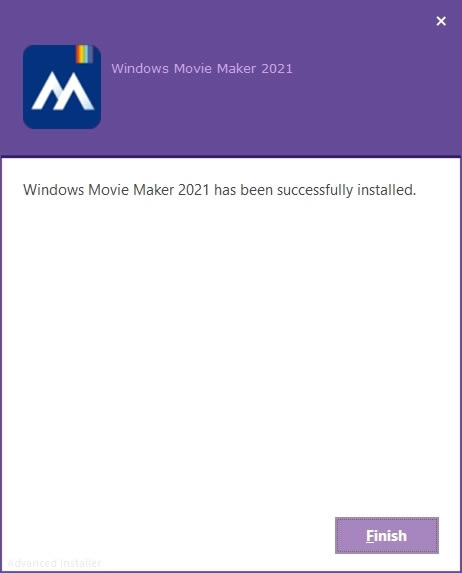
2、安裝完成后,點擊finish;
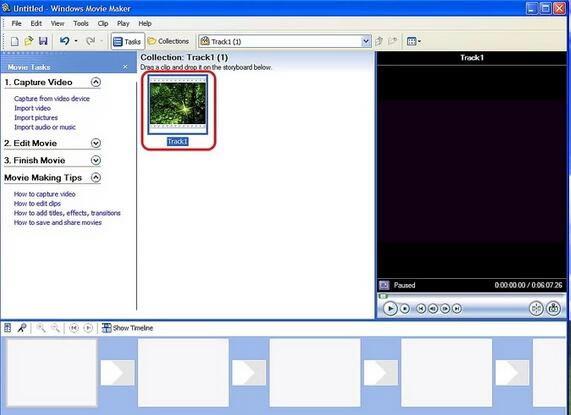
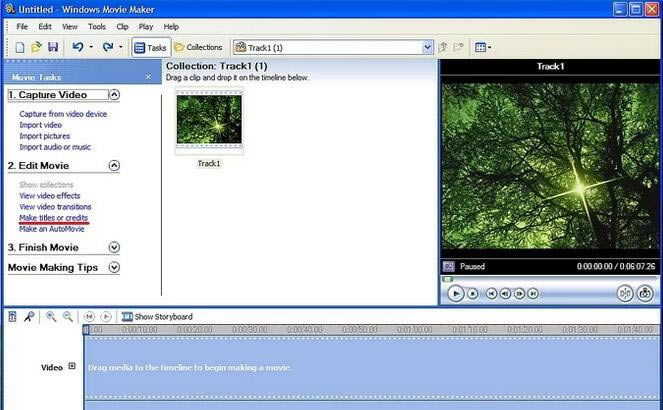
3、使用不同編解碼器中的不同媒體文件進行測試,所有導出均沒有問題,由于軟件是已集成破解補丁的,安裝完成后,直接使用。 使用教程Movie Maker怎么加字幕? 首先,要先導入視頻。打開Movie Maker,在左欄中導入菜單中單擊“視頻”。如果視頻文件在數碼攝像機上,點擊“從數碼攝像機”。導入媒體項目對話框會打開。 找到計算機硬盤驅動器或數碼攝像機上的視頻文件,雙擊該文件將其導入到軟件中。視頻現在會顯示在編輯時間軸正上方的任務菜單和預覽顯示之間的收藏夾中。視頻文件已導入。
從“故事板” 視圖更改到“時間軸”。為了調整字幕位置或時機,應用程序窗口視圖需要設置到“時間軸”。點擊菜單欄上的“視圖”選項卡,并確認選擇菜單上的時間軸選項。應用程序視圖設置已設置到“時間軸”視圖。
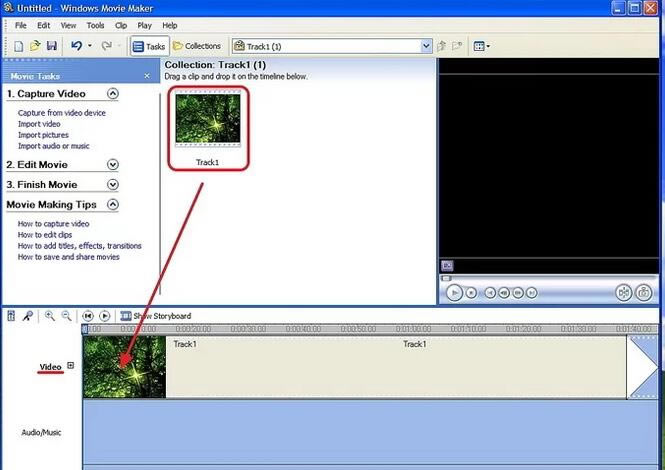
把視頻文件插入視頻編輯時間軸。注意,現在應用程序窗口底部有3 個橫貫的編輯時間軸,一個疊一個。頂部的編輯時間軸上標記“視頻”,下一個標有“音頻” ,最底下的標有“標題疊加”。點擊收藏文件夾里的視頻文件,將其拖動到“視頻”編輯時間軸。視頻現在視頻編輯時間軸里面。
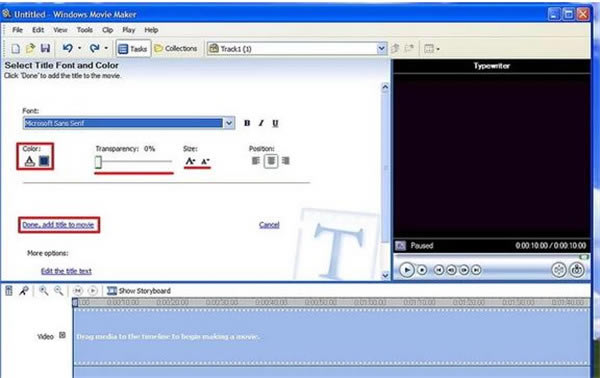
插入用于第一套字幕的標題疊加。插入的標題疊加可以重新定位在時限內的任何地方。點擊左邊編輯”菜單中的片頭和片尾。會問你標題的位置。從可用的選項列表選擇“選定片段上的標題”。當提示輸入標題文本,鍵入要添加到視頻的第一套字幕。 文字輸入后選擇 “編輯標題動畫” 選項。標題動畫菜單就會出現。向下滾動可用動畫列表,點擊“字幕”。在“更多選項”,單擊更改文字和字體顏色的選項。字體菜單會出現。從字體菜單中選擇簡單易讀的字體,如“宋體”或“正楷”。現在所選擇的字體會顯示在應用程序窗口右側的預覽顯示。
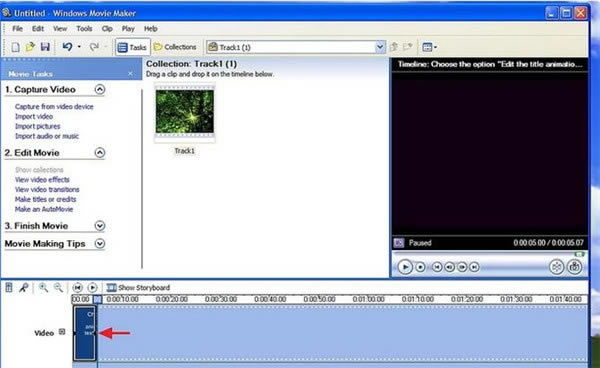
如果需要,調整字體的大小,使用“字體”菜單下方向上或向下的箭頭。字體顏色,透明度級別和排位,都可以從該菜單中進行調整。試用不同的調整,以滿足你的特定需求或偏好。當你準備好,點擊“添加標題”按鈕。現在字幕疊加將出現在應用程序窗口底部的標題疊加編輯時間軸。第一套字幕的標題疊加已被插入。
移動第一套字幕到位。確定視頻上你想字幕開始的位置。點擊并拖動標題疊加到編輯時間軸中的任何位置。點擊應用程序窗口最左側視頻編輯時間軸上方的 “播放時間表”箭頭預覽第一套字幕的定位。左右拖動標題疊加調整第一組字幕的位置。第一組的字幕位置。
調整字幕的長度。字幕在屏幕上的時間長度可以調整,拖動標題疊加邊緣向左以縮短,向右加長。調整標題疊加到與視頻片段相匹配的長度。字幕長度調整了。
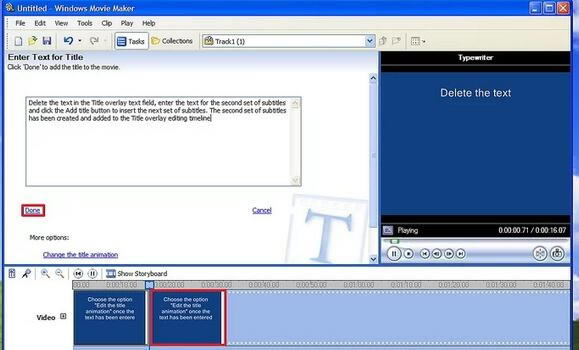
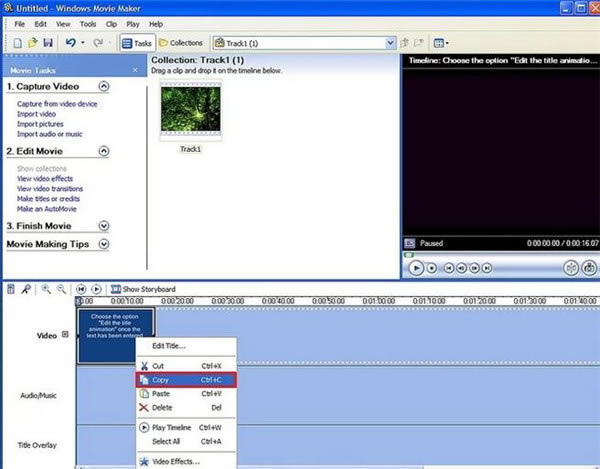
創建第二套字幕。右鍵單擊第一套字幕,并從下拉菜單中選擇“復制”。點擊標題覆蓋編輯時間軸里的空白處,緊靠第一套字幕的右側,然后單擊粘貼。現在第一套字幕的副本出現在標題疊加編輯時間軸。雙擊副本。標題覆蓋編輯菜單將打開在應用程序窗口中。 刪除標題疊加文本字段中的文本,輸入第二套字幕的文字,并單擊“添加標題”按鈕,插入下一個字幕組。第二組字幕已被創建并添加到編輯標題疊加時間軸。調整第二組字幕必要的位置。第二組字幕已創建。 常用快捷鍵捕獲視頻 CTRL+R 將選定的剪輯添加到情節提要/時間線 CTRL+D 停止播放情節提要/時間線 CTRL+K Movie Make選擇下一項(在時間線軌道上、情節提要上或在“內容”窗格中) 右箭頭鍵 保存電影 CTRL+P 播放或暫停剪輯 空格鍵 Movie Maker 快捷鍵顯示幫助主題 F1 導入現有數字媒體文件 CTRL+I 顯示或隱藏情節提要/時間線 CTRL+T Movie Make拆分剪輯 CTRL+L 另存項目 F12 選擇所有剪輯 CTRL+A 轉到第一項(在時間線軌道上、情節提要上或在“內容”窗格中) HOME 選擇以下項(在時間線軌道上或在“內容”窗格中) 下箭頭鍵 選擇以上項(在時間線軌道上或在“內容”窗格中) 上箭頭鍵 剪切快捷鍵 CTRL+X 縮小時間線 PAGE UP 清除情節提要/時間線 CTRL+DELETE 刪除 DELETE 上一幀 ALT+左箭頭鍵 向左微移剪輯 CTRL+SHIFT+B 放大時間線 PAGE DOWN 播放情節提要/時間線內容 CTRL+W 下一幀 ALT+右箭頭鍵 Movie Make粘貼 CTRL+V 撤消上一個操作 CTRL+Z 設置起始剪裁點 CTRL+SHIFT+I 全屏播放視頻 ALT+ENTER 倒回情節提要/時間線內容 CTRL+Q 轉到最后一項(在時間線軌道上、情節提要上或在“內容”窗格中) END 保存項目 CTRL+S 復制 CTRL+C 設置終止剪裁點 CTRL+SHIFT+O 恢復上一個已撤消的操作 CTRL+Y 選擇上一項(在時間線軌道上、情節提要上或在“內容”窗格中) 左箭頭鍵 合并連續的剪輯 CTRL+M 創建新項目 CTRL+N 快捷鍵后退 CTRL+ALT+左箭頭鍵 向右微移剪輯 CTRL+SHIFT+N 前進 CTRL+ALT+右箭頭鍵 清除剪裁點 CTRL+SHIFT+DELETE 打開現有項目 CTRL+O 重命名收藏或剪輯 F2 |