【來畫視頻去水印版】來畫視頻去水印版下載 v1.0.9 電腦正式版
- 軟件大小:查看
- 軟件語言:簡體中文
- 授權方式:免費軟件
- 更新時間:2024-08-05
- 軟件類型:國產軟件
- 推薦星級:
- 運行環境:XP,Win7,Win8,Win10,Win11
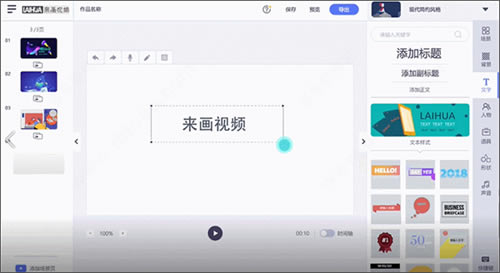
軟件介紹來畫視頻去水印版是一款簡單易用的全能視頻編輯軟件,這款軟件擁有剪輯、合并、添加字幕、語音識別字幕、一鍵轉換等豐富的視頻編輯工具,同時這款軟件還擁有海量可商用的視頻、圖片素材,非常適用于視頻會議、產品展示、微課制作等相關的使用場景。 來畫視頻去水印版同時擁有AI智能配音、AI智能繪圖、智能字幕等先進的AI功能,為用戶的編輯工作帶來更多的便利,有效提升工作效率。
軟件特色1、 真人實拍與演示文稿同屏展示 可以將你自己的真人影像和需要展示的演示文稿實時呈現在同一個屏幕上,并且在視頻錄制或視頻會議時,你可以與演示文稿進行實時交互,還可以調整你與演示文稿之間的位置、大小以及呈現效果,將你自己真正變成演示文稿的一部分。觀看者既不會錯過重要內容的獲取,同時也會和你產生更緊密的聯系和溝通。 2、 智能人像摳圖與自定義虛擬背景 支持智能一鍵摳圖和自定義虛擬背景設置,即使沒有專業的拍攝環境與后期制作,也能隨時隨地進行視頻錄制或線上會議,避免了開啟攝像頭后背景畫面雜亂的尷尬。用戶不僅可以選擇系統提供的默認虛擬背景,也可以添加自定義圖片虛擬背景,凸顯個性化選擇,提升視覺效果。 3、 適合多種演示場景的視頻模板 軟件內設數十種動態視頻模板,滿足多場景、個性化的演示需求,只需簡單單擊幾下即可創建視頻,并且可以對模板中的文字進行編輯、修改,無需任何專業視頻后期技術,也可以使用模板做出專業的視頻。 4、 一鍵導入PPT進行演示 如果你已經做好了一份PPT演示文稿,可以直接將PPT文件一鍵導入來畫視頻,即可自動轉化為交互式視頻,讓真人演說與PPT演示無縫銜接。過去進行課程講解或培訓時,只能選擇展示PPT或真人鏡頭,現在可以通過它將兩者融合 ,為PPT帶來全新演示呈現。 5、支持第三方會議軟件 以與多個主流線上視頻會議工具配合使用,你可以在使用騰訊會議、釘釘、飛書等工具進行遠程視頻會議時,調用來畫視頻,就可以在進行實時真人演講的基礎上,添加來畫的模板、背景等元素,使虛擬會議、線上培訓和課程變得更生動有趣。
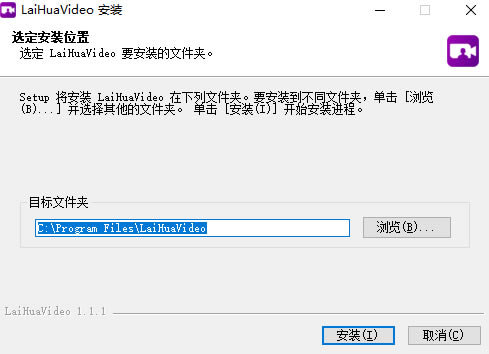
功能介紹一、來畫動畫 像做PPT一樣做視頻 何止是快 1、海量正版可商用素材 2、AI智能配音,多角色音庫,配音so easy 3、AI智能繪圖,不會畫畫也能做動畫 4、智能字幕,一鍵轉換,字幕不再讓你煩心 二、來畫視頻 實時互動的視頻演示 1、真人與演示內容實時互動,近距離打動觀眾 2、自由調整人像的大小,支持一秒摳除背景 3、畫筆標注,觀眾的注意力由你掌控 4、視頻會議、學校教育、知識科普,做你所想 三、視頻在線編輯 快速上手的視頻處理工具 1、輕松快速剪輯視頻片段 2、手動添加字幕,語音識別字幕 3、一鍵轉換多種視頻格式 4、還有更多的全矩陣視頻編輯工具 安裝教程1、在本站下載最新安裝包,按提示安裝
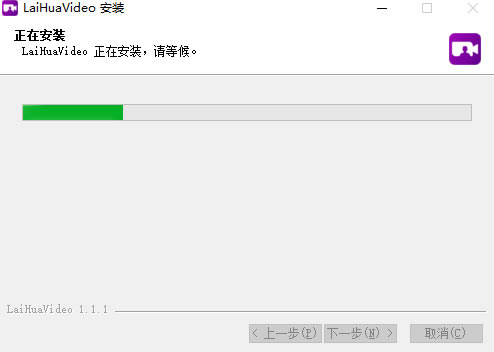
2、安裝進行中,完成即可使用
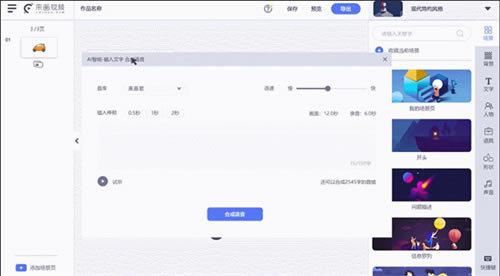
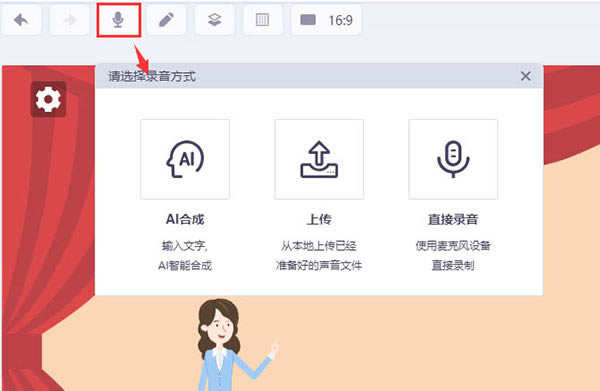
使用教程來畫視頻怎么配音? 點擊編輯頁面上方話筒形狀的AI智能配音功能按鈕可以啟用AI智能配音功能:
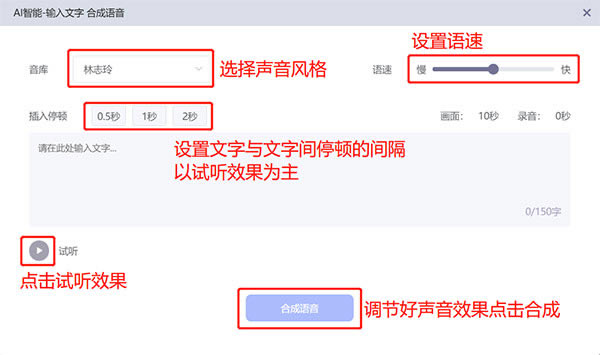
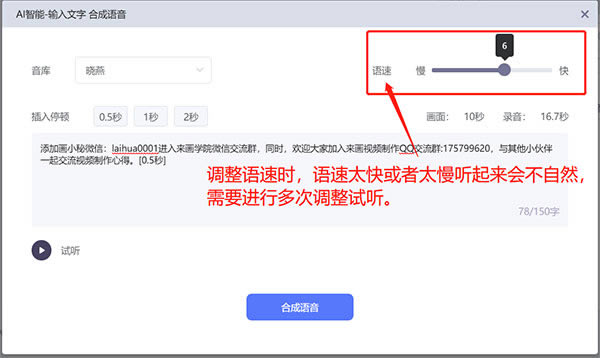
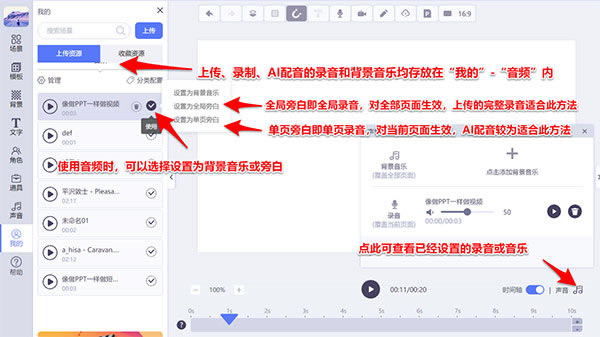
然后可以選擇對當前頁面添加配音,也可以選擇AI配音對所有頁面同時生效。這里我們建議:對于AI配音導出次數較少的用戶,可以一次性將配音應用到所有頁面(但也有字數限制);如果您購買了企業級會員,對當前頁面進行配音會更方便后續調整。 輸入文字后選擇你的聲音風格,試聽后調節聲音的語速及停頓時間,調節語速的時候要注意,調節的語速太快或者太慢都會影響其聲音效果,調節語速數值進行試聽后找到合適的語速。
合成好的配音全部保存在【我的】-【音頻】中,在頁面右下方找到【聲音】面板可以查看目前生效中的音樂和錄音。
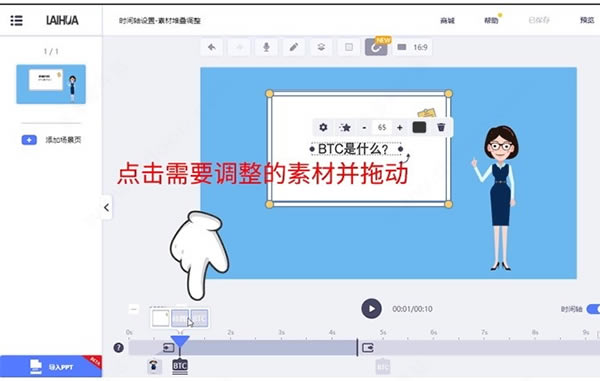
常見問題1、如何選擇多個堆疊在一起的元素中的某一個具體素材? 可以點擊時間軸上重疊的素材,再點擊相應的素材就可以選中相應的素材了。
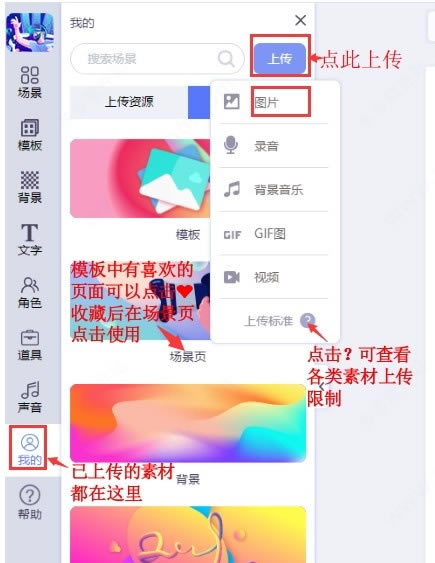
2、我可以上傳自己的圖片素材嗎?從哪里可以上傳圖片素材? 目前可以上傳背景、圖片、音樂、視頻等資源。
方法1:點擊我的面板,就可以看到“上傳”按鈕了。 注意: 上傳的視頻文件有時長和大小限制,上傳前可以查看視頻剪輯方法,且視頻需要是H264編碼的,其他編碼格式可能會導致無法播放的問題, 3、可以批量上傳和刪除素材嗎?來畫動畫怎么批量上傳和刪除素材? 可以批量上傳圖片,已上傳的各類似素材均支持批量刪除。 批量上傳圖片方法: 在選擇圖片時,按住鍵盤上的Ctrl+鼠標左鍵點選,可以上傳鼠標選中的部分圖片;在選擇圖片時,按住鍵盤上的Shift+鼠標左鍵選擇,可以將選中范圍內的所有圖片全部上傳。來畫建議每次批量上傳不超過10張。 批量刪除已上傳素材方法: 點擊我的,找到要批量刪除的素材所在的分類,例如批量刪除圖片,可以點擊圖片分類,找到“管理”按鈕并點擊,點擊勾選想要刪除的素材,點擊“刪除”按鈕并確定,即可批量刪除相應的素材。 4、為什么我的文字被其他元素遮擋了?為什么文字書寫的時候手勢在其他道具的下面?
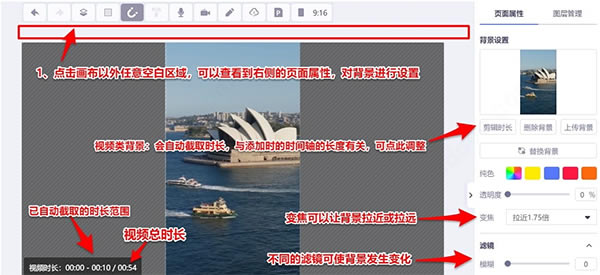
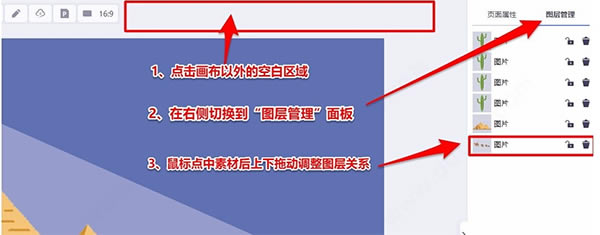
出現類似上圖中的駱駝被遮擋的問題,是因為圖層沒有設置好,解決方法是在畫布以外上點擊空白區域,找到右側“圖層管理”,調整相應的圖層順序可以解決。具體操作可查看:圖層設置方法 5、為什么上傳了視頻之后,視頻還沒有播放完整就重新播放了呢? 可以在上傳視頻之前先把時間軸調成跟上傳視頻一樣的時長; 舉例:剛上傳的時候因為場景頁只有10秒,所以默認上傳的視頻也是只有10秒的,哪怕后來增加場景頁的時長,上傳視頻的時長也是不會改變的。 修改方法:調整下背景視頻時長的時間軸就可以了。如下圖:點開視頻時長,把時間軸拉到最后面就可以了。
6、上傳的視頻為什么很卡?視頻背景為什么卡成綠色背景了? 視頻背景在預覽時對電腦顯卡有要求,如果電腦的顯卡配置不夠高的時候,會遇到播放卡頓、暫停播放時出現綠幕等情況。 配置要求操作系統 Xbox One、Windows 10 版本 16299.0 或更高版本。 體系結構 x64、x86。 內存 4 GB。 |