


【易教鞭特別版】易教鞭綠色版下載 v3.41 免費單文件版
- 軟件大小:查看
- 軟件語言:簡體中文
- 授權方式:免費軟件
- 更新時間:2025-01-05
- 軟件類型:國產軟件
- 推薦星級:
- 運行環境:XP,Win7,Win8,Win10,Win11
軟件介紹易教鞭特別版是一款非常實用的教育輔助軟件,用戶可以使用這款軟件進行辯解教學,支持回放、即時編輯、快捷鍵等諸多功能,讓用戶可以在教課過程中也可以對教案進行編輯,避免課后遺忘導致教案依舊存在紕漏的情況發生。
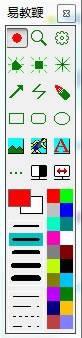
易教鞭特別版軟件特色1、可以保存你設置的教學內容,在軟件編輯的內容都可以保存; 2、提供回放功能,將軟件執行的操作回放; 3、支持刷新當前頁面功能,刷新以后就刪除屏幕內容; 4、支持快捷鍵啟動易教鞭和退出,默認Alt+1; 5、支持多種顏色設置,方便用戶調整畫筆和教學界面顏色; 易教鞭特別版使用方法1、如何錄制 工具欄左下角的攝像圖標為按下狀態進入錄制模式,按起則暫停錄制。錄制結束,主菜單【保存教鞭文件】命令項可保存之 2、撤消、恢復操作 屏頁錄制模式時,鼠標滾輪前后撥動,可快速恢復或撤消記錄;另在屏頁菜單里,提供了整屏整頁的撤消與恢復命令項(注:在有彈出播放條的回放操作時,鼠標滾輪操作只改變播放進度,不進行撤消恢復處理) 3、如何清屏? 頁菜單組第一項【新一頁】命令 4、教學回放 共有3類,本屏回放、本頁回放,以及全部拉通回放。分別在屏菜單組、頁菜單組和主菜單組內 5、在其它電腦上播放 把本機保存的教鞭記錄文件如demo.ep,以及同名的demo文件夾一起復制到另一臺也安裝了本教鞭的電腦上,然后在該電腦運行教鞭程序,執行【打開教鞭文件】載入demo.ep。(注意:新電腦分辨率如小于舊電腦,則只能顯示部分內容) 6、回放速度調整 彈出教學回放工具條后,點擊左側下拉菜單,點擊【播速設置】,拖動回放工具條上的游標到自已想要的速度[左快右慢],然后再次進入菜單點擊【播速設置】,即可按新設速度播放作圖視頻了 7、【Esc】快捷鍵 教鞭窗口運行時,快捷顯示或隱藏工具欄;播放條教學回放時,快捷播放或暫停 8、屏頁回放 屏回放或頁回放時,Esc 鍵退出回放,鼠標右鍵暫停,暫停后可在頁面繼續書寫(不記錄),再按鼠標右鍵則繼續回放 9、閃爍提示塊 閃爍塊是很有效的教學提示手段,默認閃爍6下后消失;閃爍中途可按鼠標右鍵打斷,如果打斷時閃爍圖像仍在,則其將不會消失,將一直標注在底圖上 10、區域透明模式? 在工具欄上選中區域按鈕(矩形、圓矩、橢圓),在下方調色板左側的區域屬性的實心框上雙擊,即可切換是否透明。透明模式下,區域工具拖出的區域將以反色透明顯示,有助于強化教學顯示效果 11、放大顯示 提供5級放大顯示,鼠標滾輪往后撥放大,往前撥縮小;鼠標右鍵退出放大模式 12、區域截屏 點擊主菜單【拖動截屏】項,鼠標在屏幕上拖出要截屏的區域,保存為圖片文件 13、數據整理 主菜單【整理教鞭文件】命令,將刪除全部被作了撤消處理的記錄項,并打包所有記錄里用到的外鏈圖片到同一目錄,有助于發布、遷移與管理 易教鞭特別版常見問題1、安裝與注冊 下載解壓后安裝;本軟件免費注冊,不注冊亦可正常使用 2、演示DEMO 軟件目錄里有一名為demo.ep的文件,是已錄制好的教鞭使用演示課件,用【打開教鞭文件】菜單項打開它,執行播放條菜單的【播放】命令回放演示 3、激活教鞭 Alt+1快捷激活或退出; 或者鼠標點擊托盤區教鞭圖標,在彈出菜單里選激活方式;如需截屏其它程序菜單等操作圖,請選延時激活方式。激活快捷鍵可在設置里更改 易教鞭特別版安裝方法1、首先等待易教鞭特別版下載完成 2、使用壓縮軟件解壓文件 3、雙擊運行“e_PointSetup.exe”開始安裝 4、自定義安裝目錄等待安裝完成后即可使用 |