【SnapGene特別版下載】SnapGene免費版 v5.2.0 綠色版

- 軟件大小:查看
- 軟件語言:簡體中文
- 授權方式:免費軟件
- 更新時間:2025-01-04
- 軟件類型:國產軟件
- 推薦星級:
- 運行環境:XP,Win7,Win8,Win10,Win11
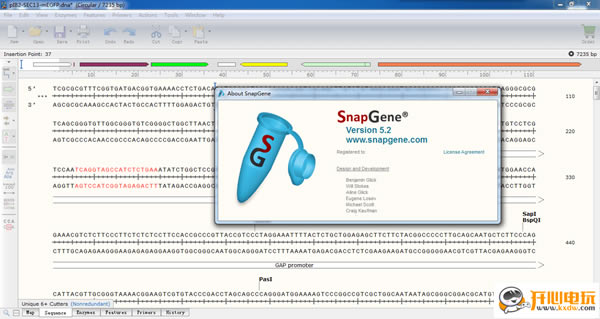
軟件介紹SnapGene特別版是一款專業的DNA序列分析軟件,方便用戶對各種DNA圖譜進行全面的分析和修改,支持分析酶切位點、標簽、啟動子、終止子和復制子等質粒原件,還能夠將內容導出為其他的格式,SnapGene能夠讓DNA的分析變得可視化,幫助專業人員更加深入了解DNA。
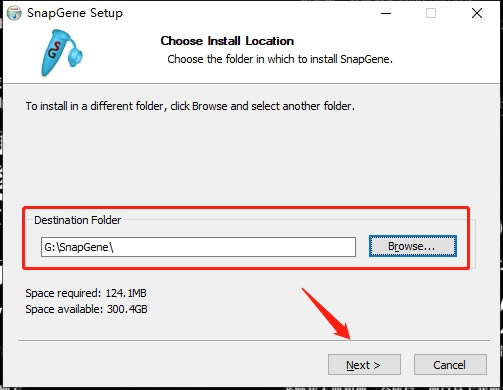
SnapGene特別版軟件特色輕松保存記錄: SnapGene中的每個DNA操作都會自動記錄下來,因此您可以準確地看到自己所做的事情并檢索祖先構建體的序列。 邊走邊學: 如果您不熟悉克隆或特定技術,那么直觀直觀的SnapGene界面可幫助您了解其工作原理。 更快獲得結果: 您實驗室中的人員將不再浪費時間使用有缺陷的克隆程序,并且會在第一時間開始獲得正確的構建體。 保留更好的實驗室記錄: SnapGene會自動生成每個序列編輯和克隆過程的記錄,因此即使在實驗室成員離開后,您也不會丟失構建方式的蹤跡。 走快點: 得益于SnapGene的直觀用戶體驗,強大的可視化和仿真工具以及錯誤預防功能,您公司的研發活動將更加迅速。 無縫實施: SnapGene支持多種文件格式;因此,您的科學家可以完全切換到SnapGene而不會丟失數據,或者可以繼續與SnapGene一起使用舊版軟件而不會發生沖突。 設計更好的程序: 準確設計和模擬克隆過程,測試復雜的項目,及時發現錯誤,并在第一時間獲得正確的結構。 可視化您的過程: 當您看到自己在做什么時,克隆會更容易;直觀的界面為您提供無與倫比的工作可視性,簡化了通常很復雜的任務。 自動記錄您的工作: SnapGene可以自動執行文檔編制,因此您不必這樣做;查看并分享產生最終質粒的每個序列編輯和克隆過程。 SnapGene特別版功能介紹一、想象 1、DNA可視化 查看DNA序列的多個視圖。 地圖 · 序列 · 酶 · 特征 · 引物 · 歷史 自定義酶位點,特征,引物,ORF,DNA顏色等的顯示。地圖可以是圓形或線性格式。 使用雙鏈模式查看酶位點,具有翻譯,引物和DNA顏色的特征。單鏈模式顯示具有彩色特征的緊湊概覽。 從一系列酶組中選擇。剪切網站可以顯示為數字或行,按名稱或頻率排序。 按名稱,位置,大小,顏色,方向性或類型對帶注釋的要素列表進行排序。復選框在緊湊或完全展開的顯示之間切換。 按名稱,長度,顏色,結合位點,方向性或解鏈溫度對雜交引物列表進行排序。復選框在緊湊或完全展開的顯示之間切換。 查看DNA構建體的自動生成的圖形歷史記錄。祖先序列可以作為單獨的文件恢復 2、大序列支持 瀏覽染色體大小序列。 查看 · 搜索 · 縮放 利用SnapGene的高效數據處理功能,掃描具有數千種注釋功能的大型DNA序列。 使用專有的MICA算法立即在染色體內找到序列。 使用多功能控件調整縮放系數和顯示區域。 3、蛋白質可視化 查看蛋白質序列的多個視圖。 地圖 · 序列 · 屬性 · 特征 · 歷史 自定義區域,站點,鍵和序列顏色的顯示。 使用具有相關特征的1-或3個字母的氨基酸代碼查看蛋白質序列。 查看蛋白質的分子量,消光系數,等電點和氨基酸組成。可以對蛋白質的選定部分進行相同的分析。 按名稱,位置,大小,顏色或類型對帶注釋的功能列表進行排序。復選框在緊湊或完全展開的顯示之間切換。 查看自動生成的蛋白質序列圖形歷史記錄。祖先蛋白質或DNA序列可以作為單獨的文件再生。 4、直觀的序列編輯 輕松編輯DNA和蛋白質序列。 標準編輯 · DNA結束 進行插入,刪除,替換和大小寫更改。復制并粘貼序列時,會自動傳輸功能。 編輯線性DNA序列的末端以添加或去除突出端或磷酸酯。 5、序列顏色編碼 將選定的DNA或氨基酸序列設置為十種顏色之一。 給兩條DNA鏈或蛋白質序列著色。顏色在Map和Sequence視圖中都可見。 6、特征注釋 自動注釋常用功能,或手動注釋新功能。 自動特征檢測 · 手動特征注釋 使用SnapGene廣泛的數據庫查找DNA序列中的常見特征。您選擇的其他功能可以添加到自定義數據庫中。 選擇DNA或蛋白質序列的一部分,并使用靈活的GenBank兼容控件注釋特征。 二、模擬 1、限制性站點指標 確認限制性網站適合克隆。 獨特性 · 甲基化敏感性 · 特殊性質 以粗體顯示獨特的限制性位點,或選擇自動定義的Unique Cutters或Unique 6+ Cutters酶組。 不要被愚弄,因為限制性位點被Dam,Dcm或EcoKI甲基化阻斷。SnapGene將自動用星號標記該站點。 利用工具提示來避免有問題的限制網站。 2、限制性克隆 可視化克隆過程的所有方面。 如果您已經考慮過程,則模擬只需幾秒鐘。如果克隆過程存在設計缺陷,則可以捕獲并糾正錯誤。 3、PCR 模擬標準PCR。 使用您自己的引物,或要求SnapGene自動設計引物。產品文件在其歷史記錄中存儲模板和引物。 4、重疊延伸PCR 通過重疊延伸PCR融合片段 最多可組裝八個碎片。選擇要連接的片段及其方向,SnapGene將設計引物。 5、引物定向誘變 使用誘變引物進行定點誘變。 選擇誘變引物,按下按鈕查看修飾的質粒。歷史顏色突出了突變。 6、網關?克隆 模擬網關? BP克隆或LR克隆,或兩者在同一時間。 為方便起見,提供了常見的供體向量和目的向量。選擇要組裝的片段,SnapGene將設計引物。 7、吉布森大會? 通過融合多達八個片段或通過將多達八個片段插入向量來模擬Gibson Assembly。Gibson Assembly是一種流行的無縫克隆方法。 選擇要融合的片段及其方向,SnapGene將設計引物。線性化的載體可以通過酶消化或反向PCR產生。 8、IN-FUSION ?克隆 通過在向量中插入最多八個片段來模擬Clontech的In-Fusion克隆。In-Fusion克隆是一種非常通用的方法,可用于創建無縫基因融合。 選擇要融合的片段及其方向,SnapGene將設計引物。線性化的載體可以通過酶消化或反向PCR產生。 9、TA和GC克隆 通過TA或GC克隆捕獲PCR產物。 選擇傳統的TA克隆或高效GC克隆。 為方便起見,提供了常見的TA克隆載體和Lucigen的GC克隆載體。 10、退火Oligos 退火兩個寡核苷酸形成雙鏈產物。 使用簡單的控件添加突出限制克隆。 三、避免錯誤 使用SnapGene,確保構造符合您的要求,并確認您獲得了所需的序列。 1、閱讀基因融合的框架 確保構造中的已轉換要素符合框架。 鏈接翻譯 · 警告信息 使用“序列”視圖可以快速查看兩個已翻譯的要素是否在框架中。如果是這樣,翻譯鏈接在同一行。如果不是,則翻譯在單獨的行上。 2、與參考序列對齊 使用強大的對齊工具檢查實際構造是否與模擬構造匹配。 地圖概述 · 序列詳細信息 請參閱對齊序列與參考序列匹配的位置的概述,以及存在差異的位置。 四、自動錄制 SnapGene自動記錄操作以創建圖形歷史記錄,并將祖先結構存儲在最終文件中。 1、全面的“撤銷”能力 幾乎撤消任何操作。 不要害怕嘗試使用SnapGene文件 - 回溯您的步驟很容易。 2、歷史和嵌入式祖先 查看構造的圖形歷史記錄。 單擊操作以突出顯示親本和產物序列的相關部分,或單擊PCR引物名稱以查看引物序列。 單擊歷史記錄樹中的祖先以重新生成該祖先序列文件,包括其注釋和克隆歷史記錄。 3、歷史色彩 使用可選的歷史記錄顏色來標識序列的最新更改。 詳細了解構建體的組裝方式,包括結扎的粘性末端。 五、擁有你的數據 SnapGene允許您根據需要閱讀和共享文件,同時保持對數據的完全控制。 1、安全文件管理 將SnapGene文件保存在所需的位置。 使用熟悉的安全操作系統來存儲和整理SnapGene文件。 2、從其他格式導入 閱讀許多常見的文件格式。 不僅可以導入DNA序列,還可以導入注釋和注釋。我們將繼續開發進口商,以確保您不會被鎖定為專有文件格式。 3、導出為標準格式 將序列,地圖或凝膠圖像轉換為標準格式,以便與其他軟件一起使用。 將序列導出為GeNBAnk或FASTA格式。將地圖或模擬瓊脂糖凝膠導出為常見的圖像格式。 4、使用SnapGene Viewer共享數據 將SnapGene格式的文件發送給可以下載免費SnapGene Viewer的同事或客戶。 只需將文件與鏈接一起發送到SnapGene Viewer即可。收件人將能夠看到地圖,序列和注釋,就像在完整的SnapGene界面中一樣。 5、對于開發人員 要將SnapGene整合到您的數據分析或實驗室管理軟件中,請聯系我們以獲取有關如何讀取和寫入SnapGene文件的信息。 六、轉換文件格式 開放式信息交換至關重要,因此SnapGene和SnapGene Viewer提供了讀取和導出常見文件格式的選項。 從其他格式導入時,目標不僅是捕獲DNA序列,還捕獲注釋和注釋 使用幫助一、調整配置 1、打開SnapGene設置文件 SnapGene設置文件位于: 蘋果系統: ?/庫/首選項/ com.gslbiotech.snapgene.plist 視窗: C:\ Users \用戶名\ AppData \漫游\ GSLBiotech \ SnapGene.ini Linux的: ?/ .snapgene /的Settings.ini 2、禁用軟件更新 要刪除所有“檢查更新”菜單選項并禁用自動更新,請在“更新”類別中將“禁用”設置為“true”。 3、轉移源功能 要確保在克隆時將“源”功能傳輸到產品,請在“文件”類別中將“transferSourceFeatures”設置為“true”。 二、顯示或隱藏酶 1、顯示酶 要顯示酶,請單擊Enzymes → Show Enzymes。 2、隱藏酶 要隱藏酶,請單擊酶→隱藏酶。 3、使用側工具欄切換酶可見性 單擊側工具欄中的“顯示酶”按鈕也可用于在顯示和隱藏所有酶之間切換。 三、選擇一套酶套裝 Map和Sequence視圖中顯示的酶可以從預定義或定制酶組列表中選擇。 1、選擇一套酶套裝 要選擇酶組,請單擊酶→使用酶組→[...]。 2、使用側工具欄選擇酶組 或者,通過單擊側工具欄中的“ 顯示酶 ”(限制性位點圖標)菜單按鈕來選擇酶組。 四、手動選擇酶 通過名稱或編輯現有酶組或使用搜索條件手動選擇酶。 1、選擇一套酶套裝 要選擇現有酶組,請單擊酶→選擇酶,然后在選擇:列表中選擇酶組名稱。 2、按名稱選擇酶 要在所選酶組中進行搜索,請在搜索框中輸入酶名稱。 或者,單擊酶名稱以選擇它。 3、添加到酶組 要將選定的酶添加到Chosen Enzymes設置,請單擊Add→按鈕。 要將原始集中的所有酶添加到Chosen Enzymes集,請單擊Add All→按鈕。 4、從酶套裝中取出 要從Chosen Enzymes設置中刪除選定的酶,請單擊“ 刪除”按鈕或按Delete鍵。 要從Chosen Enzymes設置中刪除所有酶,請單擊Remove All按鈕。 5、按標準選擇酶 要根據標準選擇酶,請單擊“ 選擇”復選框。符合所選條件的酶將在“ 選擇自:”列表中突出顯示 要指定從中選擇酶的酶組,請單擊“從菜單中選擇”按鈕。 來指定由其中所選擇的酶將減少定義的酶集合,單擊酶切割菜單按鈕。 要指定剪切站點的數量,請在所選框中鍵入一個數字。如果之前未指定,則可以在右側指定剪切站點區域。 要指定酶懸垂類型設置的酶,請單擊“ 懸垂”菜單按鈕。 要指定識別序列長度,請單擊“ 識別序列”菜單按鈕。 要僅指定具有回文,不間斷或非簡并識別序列的酶,請單擊相應的框。 安裝教程1、首先在本頁面下載SnapGene特別版文件包,然后使用壓縮軟件解壓文件,雙擊exe程序打開安裝 2、安裝路徑可以直接默認或者是安裝在非中文路徑中
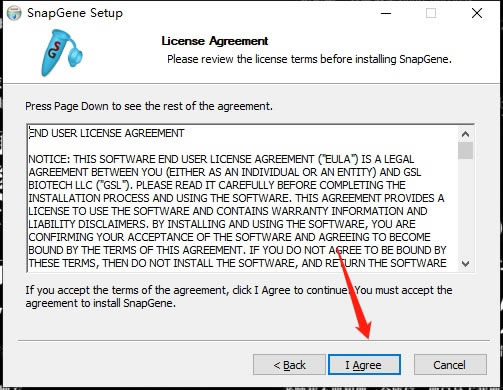
3、接下來點擊i agree即可
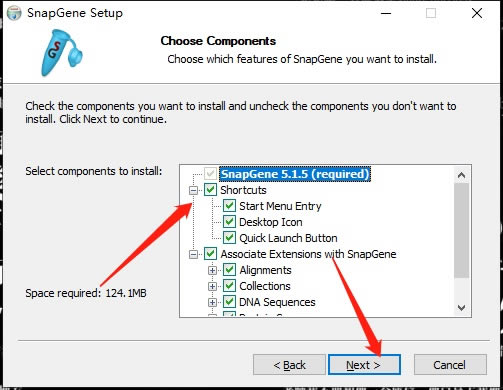
4、勾選需要的擴展功能,點擊next進行下一步
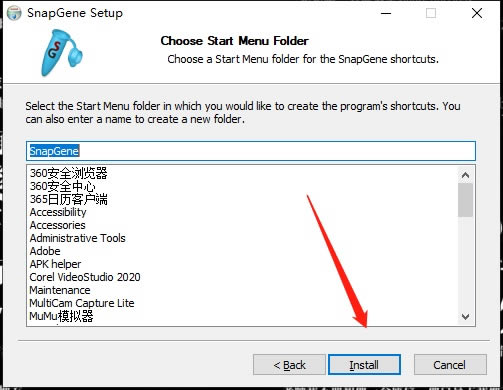
5、接下來直接點擊install開始安裝
6、等待片刻即可安裝成功,取消勾選運行程序,點擊finish完成安裝
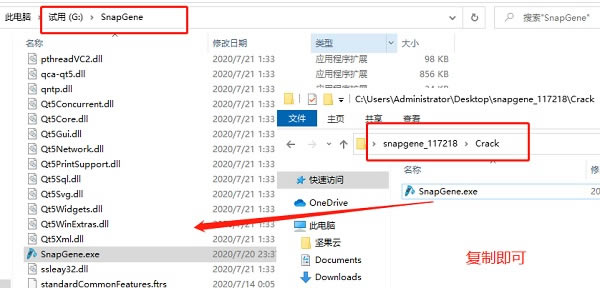
7、將本站提供的文件中crack中的SnapGene.exe復制至程序的安裝目錄即可
|