【宇宙模擬器漢化版】宇宙模擬器中文版下載 綠色免費版-開心電玩
- 軟件大小:查看
- 軟件語言:簡體中文
- 授權方式:免費軟件
- 更新時間:2025-10-16
- 軟件類型:國產軟件
- 推薦星級:
- 運行環境:XP,Win7,Win8,Win10,Win11
游戲介紹宇宙模擬器漢化版是一款非常優秀的3D宇宙模擬游戲,它由一位俄羅斯天文學家獨立開發,通過采用真實的天文數據,為玩家創造了一個絢麗奇美的宇宙太空世界。這個游戲沒有為玩家設置任何任務和戰斗元素,玩家可以任意探索宇宙中的各種天體,包括行星、恒星、黑洞和星云星系等等,甚至還能登陸到任意一個星球上,觀賞外星世界的獨特風景,感興趣的玩家快來下載體驗吧。
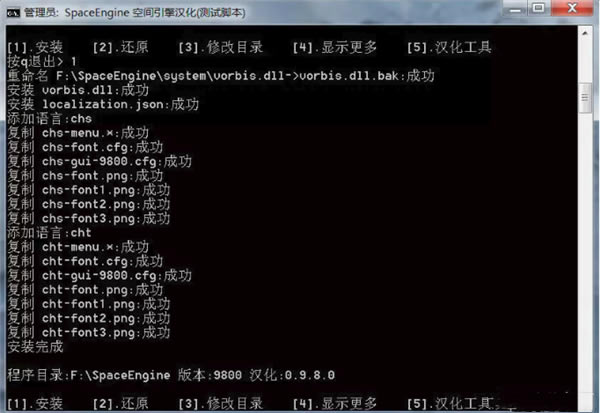
游戲特色1.Space Engine目前使用的是開普勒軌道,使用到SemiMajorAxis(半長軸),Eccentricity(離心率),Inclination(傾角),AscendingNode (升交點赤經), ArgOfPericenter(近心點幅角),LongOfPericenter(近心點經度),Period(周期),Epoch(歷元)等軌道根數和其他一些軌道參數,支持在軟件里通過編輯器編輯這些軌道參數和編寫腳本編輯這些軌道參數。 2.Space Engine 0.980版本和0.980版本以前的版本的軌道是穩定的不變的軌道,從0.990版本開始增加JPL星歷表,開始有變動軌道,進動等,比如新增加的土星的特洛伊衛星和共軌衛星軌道的解析模型。 3.Space Engine里的軌道參考系使用目前已知的那些參考系,比如Equator(赤道),Ecliptic(黃道),Extrasolar(太陽系外),Static(靜止),Fixed(固定)等 4.Space Engine里的坐標系使用目前已知的那些坐標系,比如天球坐標系,笛卡爾坐標系等 5.支持天體的軌道運動,支持時間調節,比如時間加速,時間減速,時間反轉等,時間加速,可以看到恒星,行星,衛星等天體按照軌道運動。 6.支持顯示軌道線,不同類型的天體顯示不同的顏色的軌道線,從0.990版本開始可以在設置菜單里分別設置主體和次體的軌道線條粗細。 7.包含目前已知的所有類型的天體:恒星,行星,衛星,矮衛星,矮行星,小行星,彗星,中子星,白矮星,黑洞,蟲洞,星系,星云,星團,類星體等等。 8.已知宇宙使用NGC/。IC索引星表,依巴谷星表等等觀測數據,未知宇宙使用程序生成星系,星云,星團,恒星,行星,衛星等天體和天體系統,程序生成的天體可以關閉。 9.從0.990版本開始新增星座功能,是與ESO合作實施的 ,未來會繼續開發,星座線,邊界和名稱,能夠通過腳本顯示/隱藏每個星座。 10.太陽系天體使用的是探測到的實際數據和紋理(地圖),支持超清紋理替換,space engine官方網站有太陽系天體超清紋理。 11.行星有3D地形,地形是由電腦GPU程序生成,可以登陸。 12.支持自定義行星紋理,先使用Photoshop等軟件制作柱形投影紋理,然后用space engine官方的CubeMap軟件轉換成立方體投影紋理,最后編寫相關的腳本給行星增加新的紋理。 13.支持導出恒星,行星,衛星等天體的紋理和腳本。 14 恒星,行星,衛星,彗星等天體都有相關的物理參數,地形,大氣,云層,極光,日冕,行星環,吸積盤,彗尾等。 15.支持恒星,行星,衛星,彗星,黑洞等天體編輯,包括編輯天體物理參數,地形,大氣,云層,極光,日冕,行星環,吸積盤,彗尾等參數。 16.天體的云層,極光,日冕,彗尾,吸積盤等都是動態的,開啟時間,加速下時間,就可以看到相關的運動。 17.支持自定義星系,星云,行星環的模型。 18.從0.990版本開始,新增加3D體積星云,支持星云編輯,未來會增加星系編輯功能。 19.支持創建各種天體和天體系統,在space engine官網有創建天體和天體系統教程。 20.太陽系天體都有大氣層的準確模型,并適用于其他天體,支持編輯和創建新的大氣模型。 21.支持曝光,衍射,鏡頭光斑等的調節,支持調節恒星,行星,星系等的視星等限制范圍,從0.990開始增加HDR。 22.有日食,月食,行星環的陰影,行星照,熱輻射等 23.用戶可以在宇宙中按W,A,S,D等鍵和鼠標進行自由移動,旋轉天體等操作,在任何天體之間無縫切換,并且可以登陸。用鼠標點擊任意一個目標后,按G鍵會自動飛行到目標位置。 24.Space Engine里面的宇宙是1:1的比例,在各種天體之間用光速和超光速飛行,支持從1m/每秒到326Mly/每秒的速度調節。 25.支持查看天體系統,內置天體WIKi,帶有天體的詳細信息,支持用戶添加擴展,支持給天體重命名和添加描述。 26.支持按名稱或者編號搜索天體,一定半徑范圍搜索天體,保存天體坐標,分享天體坐標。 27.自帶錄制視頻和截圖工具,支持錄制普通視頻和圖片,以及從VR顯示窗口錄制VR視頻和圖片,從0.990版本開始,新增攝像機鏡頭視頻路徑錄制工具。 28.內置航行日志,可以查看和前往已經瀏覽過的天體。 29.支持顯示天體標簽,天體名字,天球網格,天體方向等。 30.有黑洞引力透鏡。支持編輯 31.從0.990版本開始增加類星體相對論性噴流。 32.從0.990版本開始增加超新星爆炸動畫。 33.從0.990版本開始增加使用space engine腳本制作場景(瀏覽) 34.支持VR顯示,從0.990版本開始更好的支持VR設備,支持Oculus Touch控制器和HTC Vive控制器。 35.支持3D顯示,魚眼顯示,柱形投影顯示,立方體投影顯示等 36.支持高分辨顯示器,比如4K分辨率,甚至更高。 37.支持駕駛太空飛船,飛行的時候可以設置曲率飛行,支持使用其他3D軟件制作飛船模型導入飛船。 38.支持本地化多種語言,并可以添加新語言。 安裝方法提示,要是你有SSD固態硬盤,優先選擇安裝在SSD固態硬盤,沒有的話,最好選一個空間最大的硬盤區。 雙擊下載好的SE-0980-setup或者Space Engine 0.980-setup文件,打開“Trieu idioma”窗口開始安裝,按照下面的步驟操作。 (1)窗口界面上默認顯示的是“English”,如果不是這個,就點右邊的向下的三角箭頭,在里面選擇English,點擊“Accepta” (2)點擊“Next” (3)先選中“I accept the agreement”前面的小圓點,再點擊“Next” (4)先把長條框里面的安裝路徑改成你要安裝的硬盤區,比如默認顯示的C:\SpaceEngine,你要安裝在F盤,那就把C改成F,改成F:\SpaceEngine這樣就好了,需要安裝到其他硬盤分區,同樣是按照這樣的方法修改,注意磁盤分區符號是大寫字母,不要把SE安裝在中文名字的文件和目錄里。 繼續點擊“Next” (5)再次繼續點擊“Next”,再一次繼續點擊“Next”,最后點擊“InstaII”,軟件會出現綠色安裝進度條,進行安裝。 安裝完成后彈出一個對話框,點擊“Next”,把“Launch SpaceEngine”前面方框里的對號去掉,再點擊“Finish”,這樣軟件就安裝完畢。 萬一你沒有去掉對號,軟件會啟動,第一次啟動會加載一些文件,比較慢,啟動完后關閉SE軟件,開SE0.980的中文漢化。 漢化教程把名字叫0.970至0.980e-20180128的壓縮包解壓后,文件不是在一個文件夾內的,最好新建一個文件夾,名字隨便起,把解壓好的文件全部移到這個新的文件夾里,然后把這個文件夾移動到SE0.980安裝目錄 首先找到space engine0.980安裝目錄,是Windows7系統的,在電腦桌面上找到名字叫“SpaceEngine0.980”的圖標,鼠標右擊,選擇“打開文件位置”直接可以進入SE安裝目錄里的名叫system的文件夾內,點地址欄上的“SpaceEngine”到達SE的安裝目錄。或者你按照你的安裝時候的路徑設置,找到SE的安裝目錄。 然后把下載好的名字叫0.970至0.980e-20180128或者叫支持SE0.970至0.980e的壓縮包解壓,移動到SE0.980的安裝目錄。打開剛才復制到SE安裝目錄的文件夾,雙擊里面的名字叫“安裝腳本”文件會彈出一個黑白對話框,上面會提示數字和功能選擇。鍵盤上按數字鍵3,然后根據提示,輸入SE的安裝目錄。 比如上面安裝的路徑是F:\SpaceEngine,直接輸入F:\SpaceEngine 然后按數字鍵1,就開始安裝漢化補丁了,安裝完后會提示安裝完成,按鍵盤的Q鍵或者點黑白窗口右上角的“X”,退出黑白對話框 在黑白對話框要粘貼路徑,需要在上面鼠標右擊,選“粘貼”
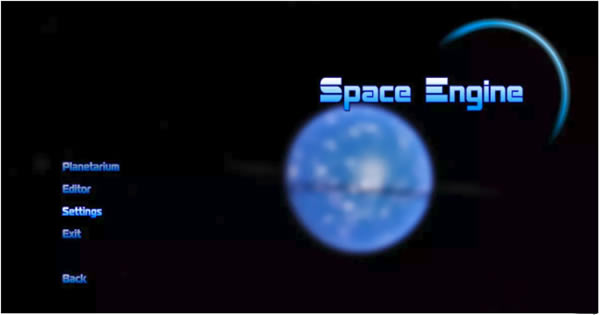
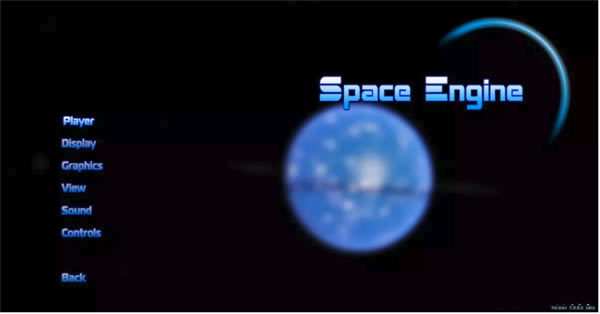
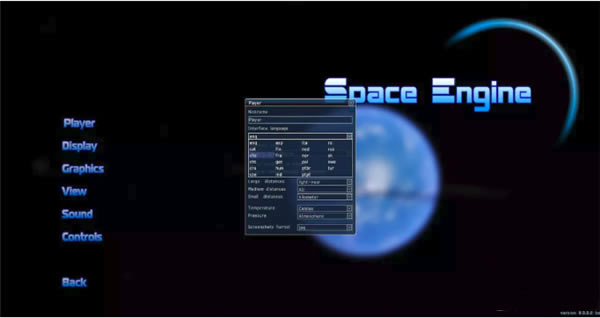
選擇中文雙擊電腦桌面的SE0.980圖標,等待進入SE0.980界面,第一次啟動會加載一些文件,比較慢,等待進入主菜單界面。 啟動好后,會進入SE主菜單界面,鼠標點擊界面左邊的“Settings”,然后繼續點“Player”會彈出一個叫Player的對話框,點“Interface language”下面的eng右邊的向下三角箭頭圖標,會彈出一個下拉式菜單,點“chs”,這樣SE0.980的界面就變成中文界面了。 關閉“玩家”對話框,點“返回”就進入了SE0.980的主界面了。下次啟動到選擇界面,直接點“天文模式”就會進入了SE0.980主界面。
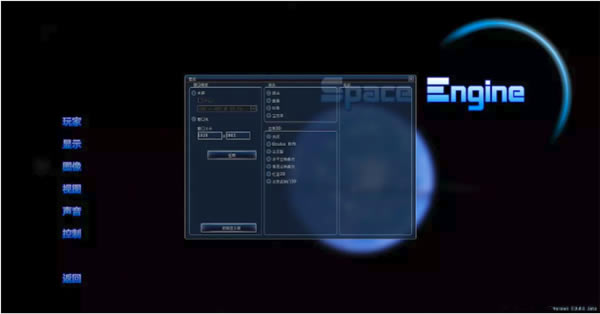
游戲設置(1)在主菜單界面點“設置”,再點“顯示”選項,彈出“顯示”對話框 選中“全屏”前面的圓點,點擊“自定義”前面的方框,點下面的分辨率顯示框右邊的向下三角箭頭圖標,會彈出一些SE自帶的分辨率選項,任選一個,然后點“應用”,就會切換到當前分辨率,這是全屏設置分辨率。 選中“窗口化”前面的圓點,在下面的2個長方框里面可以輸入等于和低于你顯示器的分辨率,比如你的顯示器分辨率是1920X1080的,你可以在這兒輸入1920X1000,然后點“應用”就切換到了當前設置的分辨率,這個設置的好處就是,你可以一邊讓SE加載地形,一邊在電腦上做其他事情,省去了全屏后等待的麻煩。
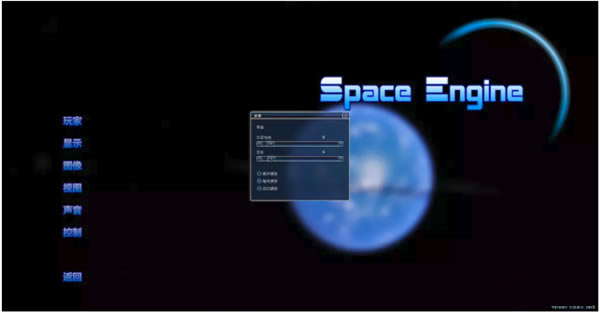
(2)在主菜單界面點“設置”,再點“聲音”選項,彈出“聲音”對話框,在這兒設置音樂和聲音音量大小。
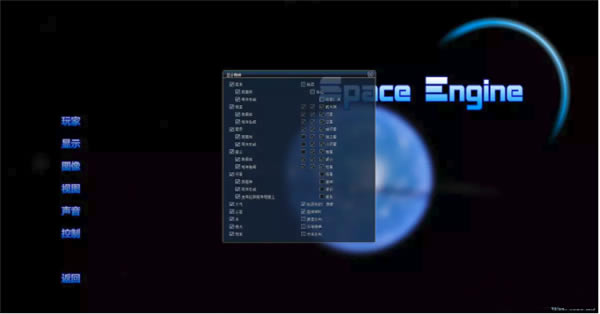
(3)在主菜單界面點“設置”,再點“視圖”選項,彈出“顯示物體”對話框,左邊是選擇顯示天體數據庫類型,默認是顯示真實探測到的數據和程序生成的數據,比如去掉“程序生成”和“生成在數據庫恒星上”前面方框里的對號,那么SE只會顯示真實探測到的天體。使用默認的,有需要的時候再修改。 右邊是選擇天體顯示軌道和標記的,使用默認的,有需要的時候再修改。
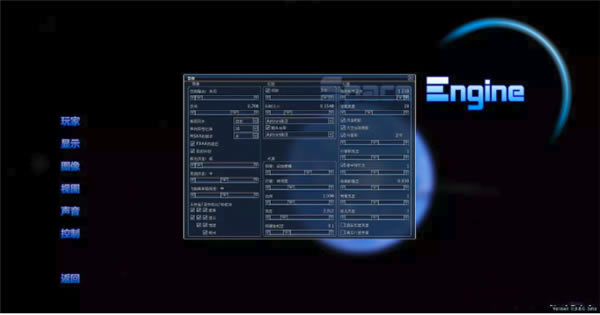
(4)在主菜單界面點“設置”,再點“圖像”選項,彈出“圖像”對話框,進行以下設置。一定要仔細看,設置好,SE才能更好的工作 “自動曝光”默認是關閉,不要改動。 “垂直同步”默認是自動,不要改動。 “各向異性過濾”,“MAAA抗鋸齒”,這2個選項根據你的電腦配置選擇,比如你的電腦CPU是4核處理器,內存8G,顯存2G,那你可以點選項右邊向下的三角箭頭,在里面選擇數字,數字越大,效果越好,對電腦的配置要求越高,配置很高的可以選最大數字。要是選擇高數字。運行卡,那就選擇低數字的。這2個選項2選1。 “FXAA抗鋸齒”默認前面前面的方框是打上對號的,高配置的就用默認的,低配置去掉對號。 “色彩抖動”默認前面前面的方框是打上對號的。 “極光質量”根據你電腦的配置選擇,拖動滑塊左右拖動選擇,低配置的拖到最左邊,高配置的拖到最右邊。 “黑洞質量”根據你電腦的配置選擇,拖動滑塊左右拖動選擇,低配置的拖到最左邊,高配置的拖到最右邊。 “飛船曲率場質量”根據你電腦的配置選擇,拖動滑塊左右拖動選擇,配置的拖到最左邊,高配置的拖到最右邊。 “天空盒/深空優化/幀緩沖”下面的選項默認前面都是打上對號的,不要改動。 “衍射”,“點源”這2個的全部選項自由選擇修改。 “地形細節層次”,一定要把滑塊拖到最右邊顯示數字是1.000為止,這個對地形顯示很重要。 “加載速度”默認是20,電腦配置高的可以選擇一些高數值,比如拖動滑塊到50,低配置選擇默認,如果拖動到50,SE奔潰,那就請選擇默認的20。 剩下的其他選項都是默認的,使用默認的。其中的“夜半球燈光”和“彗星亮度”和“極光亮度”根據自己需要,可以修改。
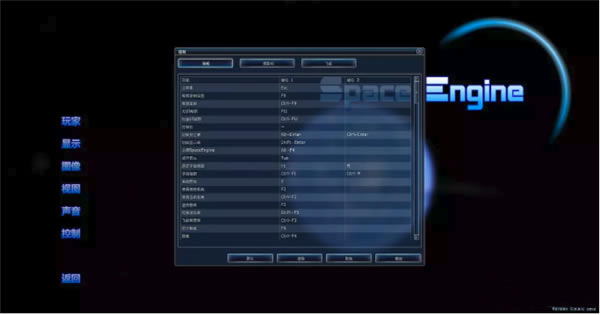
(5)在主菜單界面點“設置”,再點“控制”選項,“控制”對話框,這兒有SE0.980的全部快捷鍵,記住一些快捷鍵,在SE里面可以用快捷鍵操作。 設置完后,點“返回”然后點“天文模式”進入SE主界面,以后每次進行設置了,都是這樣進去SE主界面 雙擊SE圖標,進入主菜單界面,點“天文模式”就直接進入SE主界面了。
操作說明常規控制 攝影機控制
飛船控制
配置需求一覽最低配置: 系統版本:Windows 7 運行環境: CPU:Intel Pentium G3240, AMD FX-4100 內存:4 GB RAM 顯卡:GeForce GTX 950, Radeon HD 8760 硬盤:需要 4 GB 可用空間 推薦配置: 系統版本:Windows 10 運行環境: CPU:Intel Core i5-4430, AMD FX-8350 內存:8 GB RAM 顯卡:GeForce GTX 970, Radeon R9 290 硬盤:需要 50 GB 可用空間 |