


DXF Works-DXF文件數據提取軟件-DXF Works下載 v4.03官方正式版
- 軟件大小:查看
- 軟件語言:簡體中文
- 授權方式:免費軟件
- 更新時間:2024-01-30
- 軟件類型:國產軟件
- 推薦星級:
- 運行環境:XP,Win7,Win8,Win10,Win11
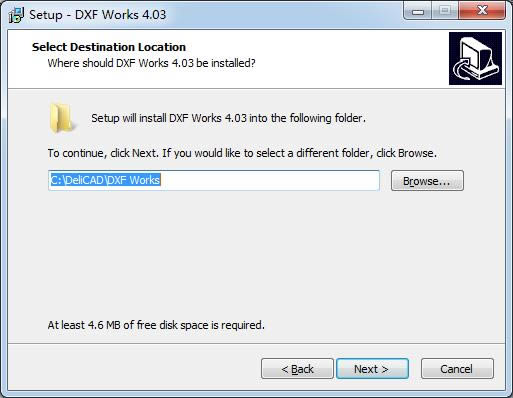
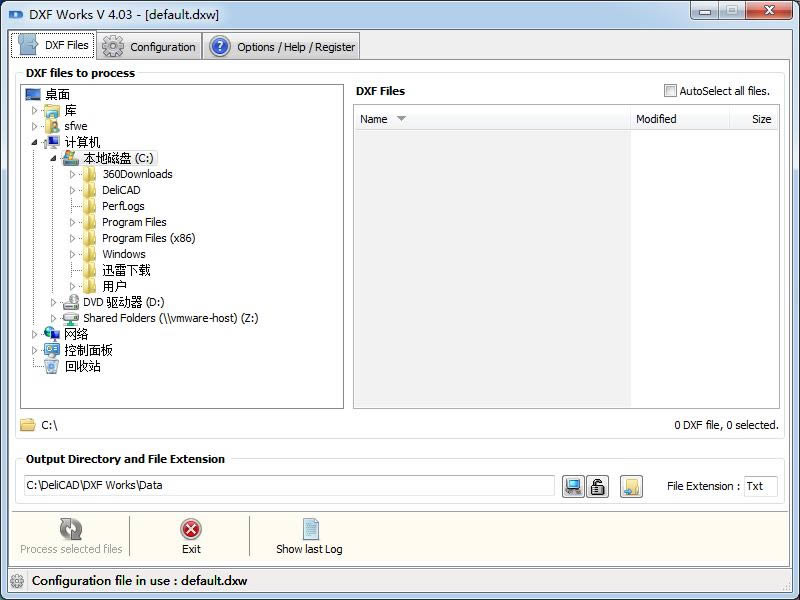 DXF Works是款簡單的DXF文件數據提取軟件,通過DXF Works可以在DXF文件中提取各種坐標點和各種點、圓、弧、線、3D面和塊等多種類型的數據,并進行瀏覽、編輯等操作。 DXF Works功能直觀的GUI,可讓您瀏覽DXF文件 選擇它們后,您將在主窗口右側的列表中看到它們,并帶有允許您選擇報告輸出文件夾以及適當文件擴展名的選項。 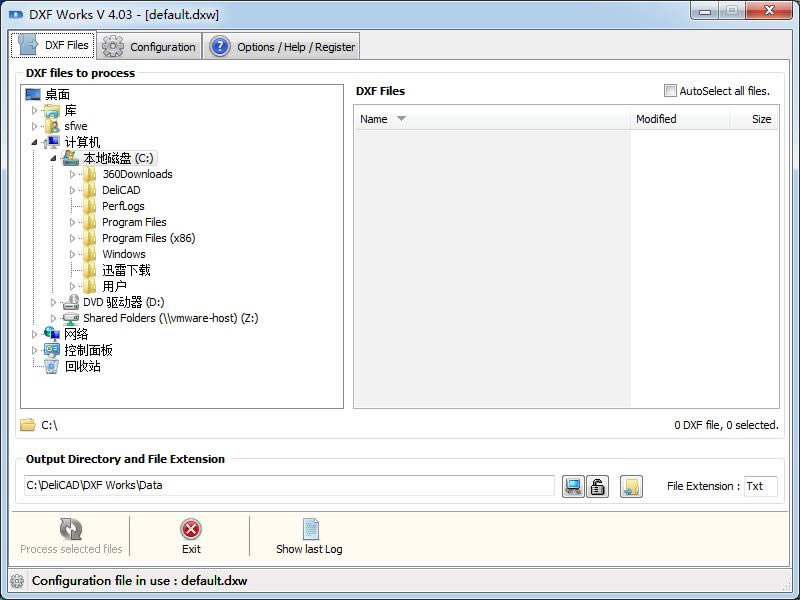 讓您提取坐標和其他類型的數據 這也是您需要導航以精確指定要導出的數據的地方。行號,X,Y和Z坐標,實體類型,圖層和句柄,文本字符串,標簽和順序號只是其中的一部分,并且提到您可以輕松更改列表中任何項目的優先級。 使您能夠組織從DXF文件提取的數據。 方便的工具,獨立的AutoCAD的工作 DXF Works安裝1.到本站下載安裝DXF Works,打開安裝程序,點擊下一步繼續安裝 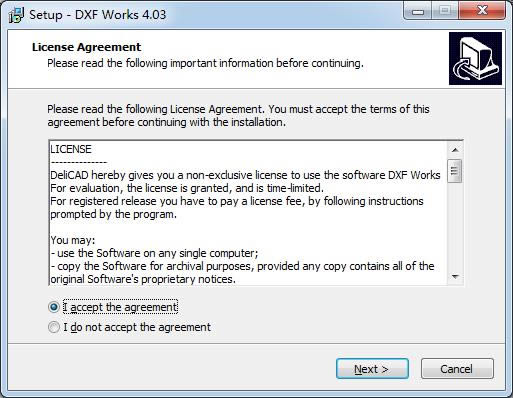 2.點擊Browse瀏覽選擇安裝位置 3.建議創建快捷方式,方便今后使用 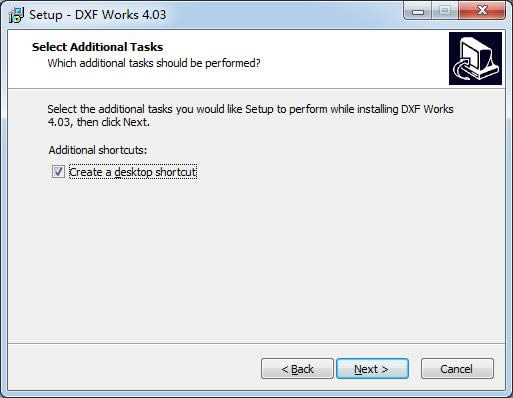 4.點擊Install開始安裝 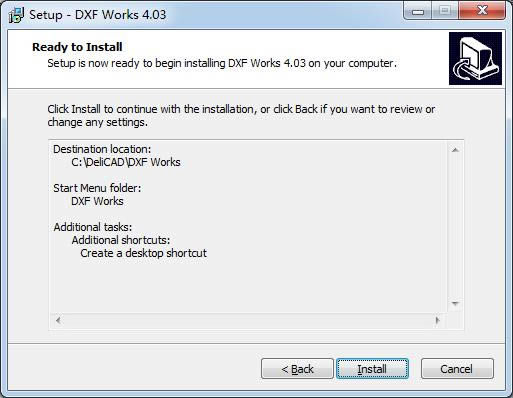 5.到這里,點擊Finish即可安裝成功 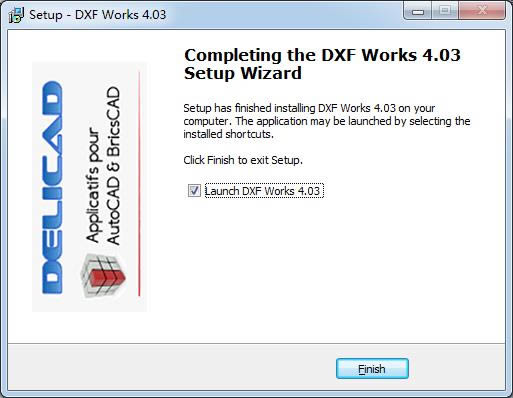 DXF Works使用方法步驟1:選擇要處理的DXF文件 使用左側窗口瀏覽您的磁盤。DXF文件出現在右側窗口。您可以在點擊時按住[Ctrl]鍵選擇多個文件。如果您選擇該選項,那么該目錄中的所有DXF文件將被自動選擇。 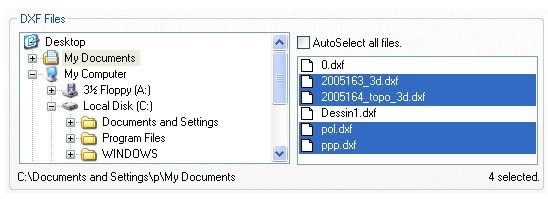 步驟2:選擇數據文件的目標目錄和擴展名 點擊瀏覽您的磁盤并選擇將創建數據文件的目錄。點擊使目標目錄與DXF文件目錄相同(在這種情況下,目標目錄字段的顏色變成黃色)。  輸入數據文件的文件擴展名(一般為TXT,XYZ或ASC,但也可以是任何其他)。 步驟3:選擇要處理的DXF實體 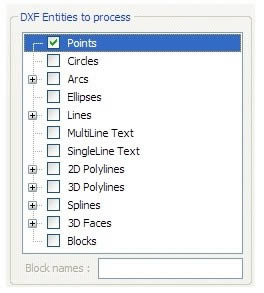 只需在列表中選擇必須處理的DXF實體。 根據實體的類型,DXF Works將導出一個或多個坐標點。 點:點的坐標。 圓:中心點的坐標。 弧:起點、終點和中心點的坐標。 橢圓:中心點的坐標。 線:起點、終點和中心點的坐標。 多行文字:插入點的坐標。 單行文字:插入點的坐標。 二維多線:多線的每個頂點的坐標,以及可選的 "附加點",即通過曲線擬合或花鍵擬合添加的頂點。 3D Polyline : 多段線的每個頂點的坐標,以及可選的 "附加點",即通過花鍵擬合添加的頂點。 花鍵:花鍵的每個 "控制點 "的坐標和/或花鍵的每個 "擬合點 "的坐標。 3D面:3D面的每個角的坐標。 塊:插入點的坐標。您可以通過在 "塊名:"編輯框()中給出要處理的塊的名稱來過濾您要處理的塊。您可以給出多個用逗號隔開的名稱,并使用通配符(*和? 例如,PNT?,*BL*將處理名稱為PNT+唯一字符(?)的塊,即PNT1、PNTx等,以及名稱包含BL的塊,即BL_abc、myBLock等。如果您想處理所有的數據塊,請使用*或將此字段留空。 步驟4:選擇要導出的數據 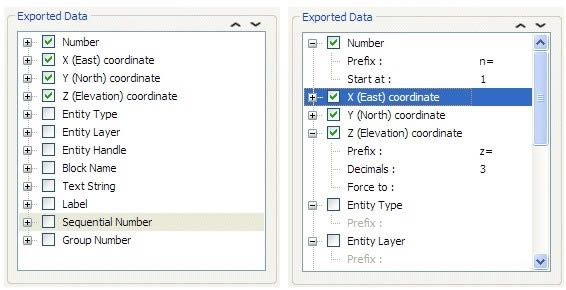 DXF Works可以導出以下數據到數據文件。 坐標:唯一編號,X(東)坐標,Y(北)坐標,Z(高程)坐標。 附加數據:除了坐標外,還可以導出具體數據。實體類型、實體層、實體手柄、塊名、文本字符串、標簽、序列號、組號。數據的導出順序與它們在導出數據窗口中出現的順序相同。使用按鈕可向上或向下移動字段。 導出的數據可以用一個可選的前綴作為前綴,并且必須用您在 "字段分隔符 "框中選擇的字段分隔符來分隔。在選擇 "其他 "上選擇一個預定義的分隔符,并輸入字符作為分隔符使用。 選擇在導出的數據文件頂部插入所選字段名稱的選項。 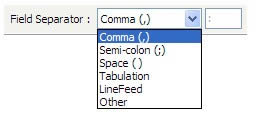 在這個過程結束時,DXF Works顯示了一個報告,給出了已處理的文件和實體計數的統計數據。這個文件以 "DXFWorksLog.txt "的名字保存在DXF Works的安裝目錄中。 Office辦公軟件是辦公的第一選擇,這個地球人都知道。除了微軟Office,市面上也存在很多其他Office類軟件。 |