


WPS Office 教育版-辦公應用軟件-WPS Office 教育版下載 v1.0電腦正式版
- 軟件大小:查看
- 軟件語言:簡體中文
- 授權方式:免費軟件
- 更新時間:2024-01-28
- 軟件類型:國產軟件
- 推薦星級:
- 運行環境:XP,Win7,Win8,Win10,Win11
|
WPS Office 教育版電腦版是款專門為廣大師生所打造的特別版辦公軟件。WPS Office 教育版正式版與普通版無太多差別,但是針對教育用戶加強了軟件的網絡共享功能,支持多人在線同步創作,同時增加了更多的免費素材,不再為尋找優質版權素材而苦惱。WPS Office 教育版還新增了PDF組件、協作文檔、協作表格、云服務等。 WPS Office 教育版基本介紹 WPS Office 2019教育版是由金山辦公軟件專為師生打造的全新office套件,融合文檔、表格、演示三大基礎組件外,新增了PDF組件、協作文檔、協作表格、云服務等,對性能進一步優化,內存占用低、運行速度快、體積小巧。針對校園、教師、學生等教育用戶,增加了云文檔的團隊功能,增加了LaTeX公式、幾何圖、思維導圖等專業繪圖工具,結合AI技術,增加了論文查重、超級簡歷、文檔翻譯、中文校對、OCR、PDF轉換等智能快捷工具,在內容上提供了更多免費字體、素材、模版、課程等。從功能、內容到服務上,會持續針對教育用戶使用場景去努力。 WPS Office 教育版功能介紹 1.文字(W) 新建Word文檔,新建文件。 支持.doc.docx.dot.dotx.wps.wpt等文件格式的打開,包括文本文檔加密類型的; 支持對文檔進行查找替換、修訂、字數統計、拼寫檢查等操作; 支持文檔編輯,文字、段落、對象屬性設置,插入圖片等文本處理功能; 閱讀模式下可實現文檔頁面放大、縮小,調節屏幕亮度,增減字號等功能; 2.演示(P) 新建PPT幻燈片功能; 支持.ppt.pptx.pot.potx.pps.dps.dpt文件格式的打開和播放,包括加密的演示文檔; 全面支持PPT各種動畫效果,可以自己設置動畫效果并且保存,支持聲音和視頻的播放; 編輯模式下支持文檔編輯,文字、段落、對象屬性設置,插入圖片等功能; 閱讀模式下支持文檔頁面放大、縮小,調節屏幕亮度,增減字號等功能; 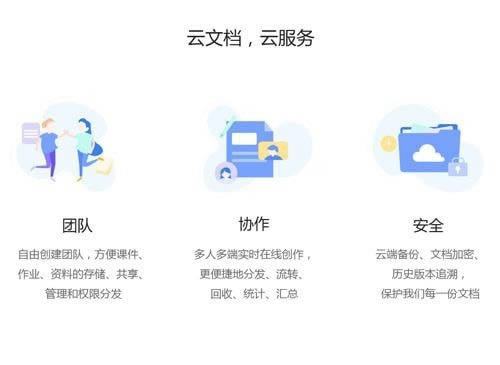 3.表格(S) 新建Excel文檔功能; 支持xls、xlt、xlsx、xltx、et、ett格式的查看,包括加密文檔; 支持sheet切換、行列篩選、顯示隱藏的sheet、行、列; 支持醒目閱讀——表格查看時,支持高亮顯示活動單元格所在行列; 表格中可自*由調整行高列寬,完整顯示表格內容; 支持在表格中查看批注;表格查看時,雙指放縮頁面。 4.公共 支持文檔漫游,開啟后無需數據線就能將打開過的文檔自動同步到您登錄的設備上; 支持金山快盤、Dropbox、Box、GoogleDrive、SkyDrive、WebDA*V等多種主流網盤; WiFi傳輸功能,電腦與iPhone、iPad可相互傳輸文檔; 支持文件管理,可以新增文件夾,復制、移動、刪除、重命名、另存文檔; 演講實錄強力新增,閱讀體驗全面提升; 細節優化精致調整,新版給力不更不行; 全組件新增:文檔加密,多主題模板在線幫助小技巧。  WPS Office 教育版軟件特點 與WPS Office其他版本相比,WPS Office教育版的專屬優勢在于: 教育類模板資源專享福利 將原有的稻殼兒內容資源進行教育類優化,教師和學生使用WPS Office教育版時,除了享有更加優質的文字、表格、演示等模板資源,還可免費享受其他版本的部分收費模板資源。 專業繪圖+公式工具 LaTeX(拉泰赫)專享福利,從此忘掉復雜的宏和設計命令 LaTeX是當今世界上最流行和使用最為廣泛的TeX格式,其優勢在于即使是初次使用者,也可以在短時間內生成高質量的文檔,在生成復雜數學公式方面更為出色,能滿足使用者在文檔撰寫過程中的制圖需求。整個使用過程中,使用者無需記住復雜的宏和設計命令。同時,思維導圖、流程圖讓學生的結構化學習能力提升。 全新協作文檔,多人多端同時在線創作,提高師生協作效率 協作文檔真正支持多人多設備同時在線編輯文檔。全新優化的新建頁,可以直接創建協作文檔,并快速分享給團隊師生,從傳統的一對一溝通寫作升級為多人多地多設備在線同步創作,極大地提升了教學效率和師生互動的教學體驗。 WPS精品課教育版,優化師生課程資源,為夢想助力 針對師生提供優秀的精品課程,從考試輔導類英語四六級、會計,個人提升類互聯網大佬課程,WPS辦公技巧免費課程福利,職場提升類情商溝通、效率管理、職場晉升、職場形象,商業管理類投資、營銷、理財、創業等方面的精選優質課程,為成就夢想助力。 WPS云字體教育版,漢儀上百款字體限免專享,展現中文字體美學 WPS云字體中特別針對教育版為師生全面限免開放107種漢儀字體,在使用過程中可展現和體驗中文字體美學。漢儀字庫是中國大陸最早專業從事字形設計、字庫產品開發、漢字信息技術研究、漢字應用解決方案的文化創意與信息技術企業。 除以上專屬功能外,全新WPS Office 教育版還擁有以下特色服務: 云文檔,云服務 團隊——WPS云文檔支持團隊創建,可以按照班級、社團、校園等類別隨意創建團隊,方便課件、作業、資料的存儲、共享、管理以及成員操作權限控制 協作——支持表格、文字組件的多人多端實時協作,也可以更加便捷的進行文件地分發、流轉、回收、統計、匯總 安全——支持云端備份、文檔加密、歷史版本追溯,讓云文檔創作安全無憂 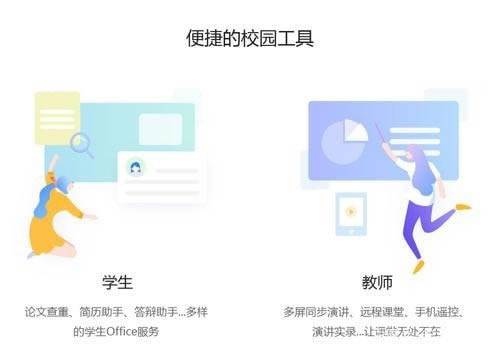 WPS Office 教育版軟件功能 PDF轉換工具:支持PDF與Word、Excel、PPT之間的格式互轉,支持各種格式文檔輸出為圖片 OCR:文字識別技術可快速為您抓取文檔中的內容并整理形成新的文檔 PPT一鍵美化:自動識別文檔結構,快速匹配美化模板,讓每一份PPT美美噠 文檔翻譯:支持多國語言劃詞取詞,讓閱讀更輕松 智能校對:通過大數據智能識別和更正文章中的中文字詞錯誤 論文查重:多平臺選擇,快速計算重復率,定位到重復段落,提供參考性的替換內容,助你更輕松高效地完成論文創作  簡歷助手:多平臺選擇,一次填寫,擁有更多選擇,豐富的簡歷模板庫,一鍵投遞 答辯助手:豐富的答辯框架以及美化模板 會議功能:演示支持多人多端多屏同步播放,可實現遠程課堂,隨時隨地學習、討論和分享 手機遙控:用手機控制演講,還是蠻酷的 演講實錄:記錄課堂講演的每一分鐘,便于課程的整理、分享與傳播 素材庫:模板、字體、動畫、圖表、圖示、圖片、圖標、形狀...數不盡的美化資源持續更新,不再為尋找優質版權素材而苦惱 知識庫:外語學習、工具學習、職場技能...海量課堂內外的學習資源,持續更新 WPS Office 教育版安裝步驟 1、在本站將WPS Office 教育版下載下來,并解壓到當前文件夾中,然后點擊其中的WPS.EDU9228.30.12012.exe應用程序。 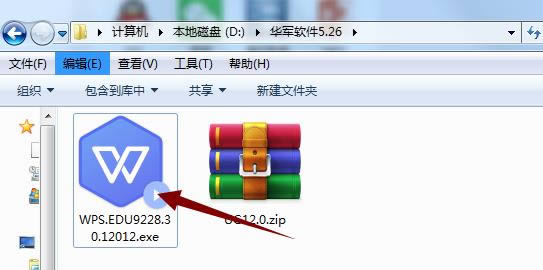 2、進入安裝界面,我們選擇已閱讀并同意,然后點擊瀏覽更改安裝位置,華軍小編建議安裝在D盤中,然后點擊立即安裝。 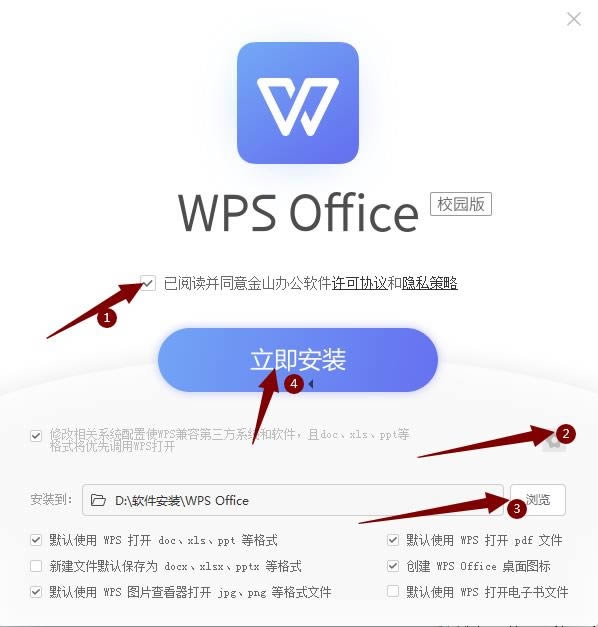 3、WPS Office 教育版正在安裝,耐心等待片刻就可以直接使用啦! WPS Office 教育版使用技巧 (1)新建空白文檔 1.直接雙擊桌面上WPS Office為你創建好的WPS文字的快捷方式,打開后單擊菜單欄的【wps文字】,在彈出的窗口中單擊【新建】,創建一個空白文檔。 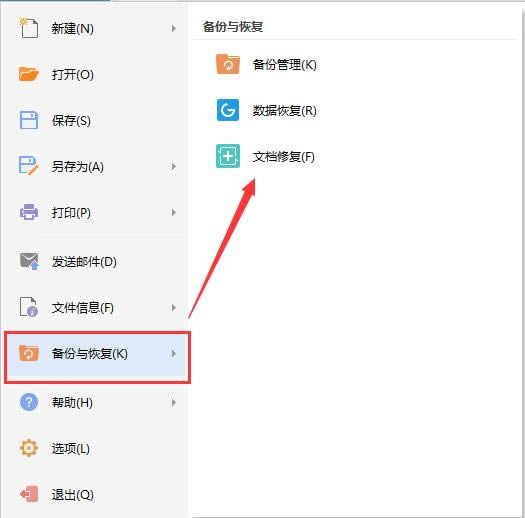 2.在空白區域右擊鼠標,移到“新建”,在彈出的次級菜單里再單擊“WPS文字 文檔”。 (2)文件保存 1.點擊菜單欄左下角常用按鈕的【保存】按鈕。如果你是點擊快捷方式打開WPS文字并且第一*次保存該文件,會彈出選擇保存路徑的對話框。在對話框底部的下拉菜單里,就可以自己選擇保存的格式了。 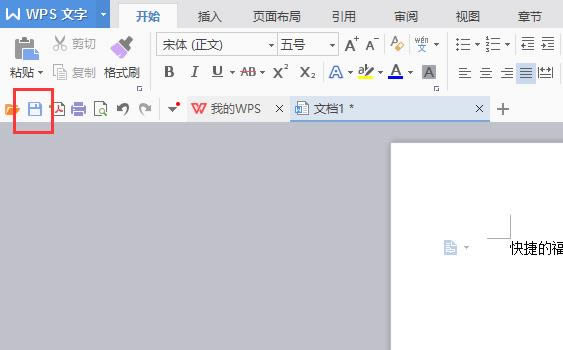  2.點擊左上角【WPS文字】按鈕,在下拉菜單中點擊【保存】或者【另存為】,鼠標在【另存為】按鈕上懸停還會彈出更直觀的保存格式。 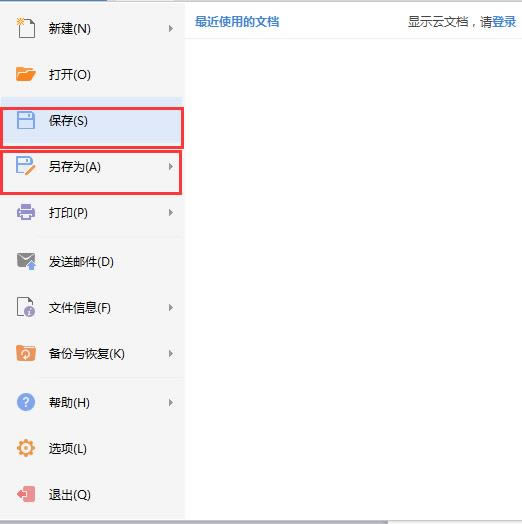 WPS Office 教育版常見問題 問:為什么WPS中沒有"宏"? 答:在WPS中執行宏操作需要在VBA環境的支持下才能使用。如果需要用到“宏”的話,可以在系統中先安裝一個VBA,然后在彈出的彈框里面單擊【啟用宏】,然后在【開發工具】中就可以執行宏命令了。 問:在WPS表格中,想要復制填充單元格怎么操作? 答:1、鼠標左鍵直接拖動填充柄填充(以升序的方式填充) 2、Ctrl+鼠標左鍵拖動填充柄(以復制單元格的形式填充) 3、鼠標右鍵拖動單元格,在彈出的菜單中進行選擇填充 4、通過【編輯】->【填充】(需要先選中編輯區域) 問:WPS意外關閉,文件沒有來得及保存,怎么辦? 答:WPS中有定時備份機制。默認時間是10分鐘。出現程序關閉的情況,您可以點擊WPS左上角的“WPS文字”,在下拉菜單中選擇【備份關閉】(倒數第二個)。或者也可以使用快捷鍵ctrl+F1,調出任務窗格,在下拉選項中選擇【備份管理】查看。 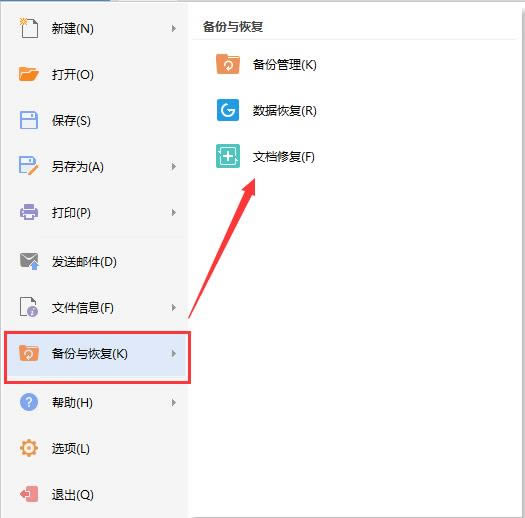 WPS Office 教育版更新日志 1.全新投票功能上線,一鍵快速創建投票活動 2.校園團隊頁面升級,優化了團隊應用的一些交互細節,美化了各項應用消息卡片呈現樣式 3.團隊新增測驗、附件作業、共享文件夾、投票發布入口,發布入口進一步美化 4.新增團隊歷史內容管理頁面,方便管理團隊下各類應用發布內容 5.WPS快傳功能暫時下線 6.特色應用選項卡新增截圖提取文本的功能 7.支持新建PDF,支持批量壓縮、圖片編輯、頁眉頁腳等功能 8.PDF組件支持文本編輯、PDF轉txt、添加頁碼、頁面裁剪、提取頁面等功能,支持添加/刪除/更新文檔內水印、從掃描儀新建文檔、隨意畫筆記等功能 9.首頁文檔管理區域功能細節優化、文字/演示組件交互優化 10.修復在特定場景下皮膚還原成默認樣式的問題 11.修復一些導致崩淺或文檔打開失敗的問題 12.同步個人版2019其他特性,持續優化穩定性 Office辦公軟件是辦公的第一選擇,這個地球人都知道。除了微軟Office,市面上也存在很多其他Office類軟件。 |