


Excel圖片百寶箱-EXCEL工具-Excel圖片百寶箱下載 v6.1官方正式版
- 軟件大小:查看
- 軟件語言:簡體中文
- 授權方式:免費軟件
- 更新時間:2024-01-24
- 軟件類型:國產軟件
- 推薦星級:
- 運行環境:XP,Win7,Win8,Win10,Win11
|
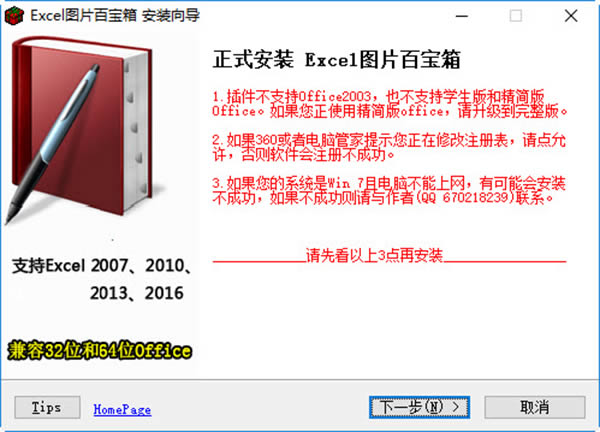
圖片百寶箱6.1用于在Excel中批量插入圖片、批量導出圖片,批量生成二維碼和條形碼等。 相似軟件 版本說明 軟件地址
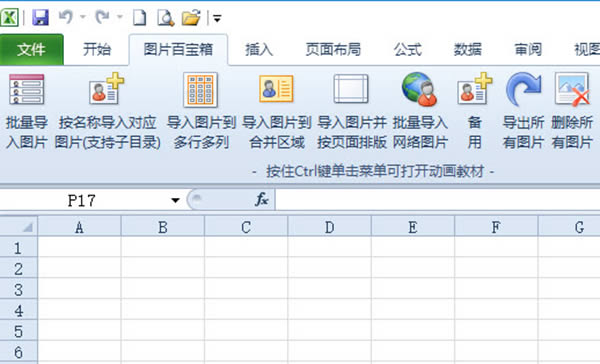 Excel圖片百寶箱軟件特色 Excel圖片百寶箱6.1包括13個圖片處理相關的功能。 圖片百寶箱用于在Excel中批量插入圖片、批量導出圖片,批量生成二維碼和條形碼等,支持Excel 2007、2010、2013、2016和2019,也支持WPS。 Excel圖片百寶箱功能介紹 1.批量導入圖片:在工作表中創建指定路徑下的所有圖片的目錄,支持四種圖片格式,可對子文件夾中的文件一并創建目錄。創建目錄時可將圖片存放在單元格也還可以放在批注中。 2.按名稱導入對應圖片(支持子目錄):選中已經有圖片名稱的所有單元格,然后批量導入對應的圖片到右方單元格中。導入時支持子文件夾,也就是說圖片分散在多個文件夾中時,程序會自動找出對應的圖片。 3.導入圖片到多行多列:在工作表中批量導入圖片,且顯示為多行多列,具體列數可以自定義,圖片的高度也可以自定義。 4.導入圖片到合并區域:批量導入圖片和圖片名稱到工作表中,存放圖片名稱的單元格允許是合并單元格。 5.導入圖片并按頁面排版:批量導入圖片到工作表中,并按頁面大小排版,從而使打印工作表時每頁剛好打印指定數量的圖片。 6.插入網絡圖片:批量插入網絡中的圖片到工作表中 7.導出所有圖片:將工作表中所有圖片另存為圖片文件,可以自定義保存圖片的路徑。 8.刪除所有圖片:刪除工作表中的所有圖片,不刪除自選圖形、圖表和各種控件。 9.對齊圖片:將當前表或者所有工作表的圖片調整為所有單元格的大小。調整后的圖片可以讓它隨著單元格的大小變化而變化,即修改單元格大小時圖片也跟隨變化尺寸,也可以讓它參與排序和篩選。 10.解除工作表密碼:一鍵解除工作表密碼,不管工作表的密碼有多復雜。 11.圖片預覽:只要提前指定圖片路徑,那么選單元格時,在右方預覽窗格中會產生圖片預覽。本方法不插入圖片到工作表中,因此不會影響工作簿的體積和打開速度。 12.批量生成二維碼:根據選區的值批量生成二維碼,存放在單元格右方。每行數據生成一個對應的二維碼。 13.批量生成條形碼:根據選區的值批量生成條形碼,存放在單元格右方。每個單元格數值生成一個對應的條形碼。 Excel圖片百寶箱安裝步驟 1.在本站下載Excel圖片百寶箱安裝包,解壓后,雙擊Setup.exe程序,從而啟動安裝向導,然后單擊“下一步”按鈕。 2.閱讀完信息后,單擊“下一步”按鈕。 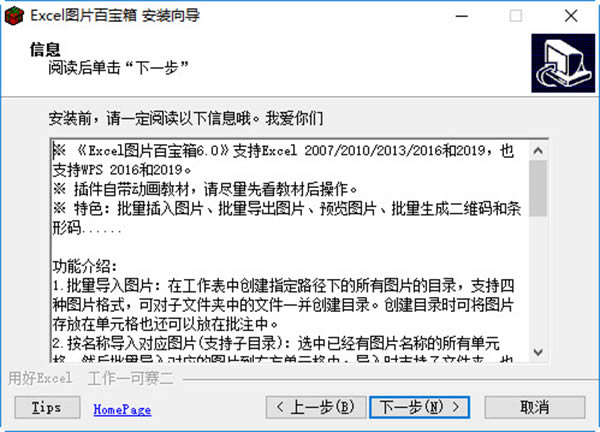 3.單擊“完成”按鈕,完成安裝工作。此后打開Excel即可看到Excel圖片百寶箱的相關菜單。 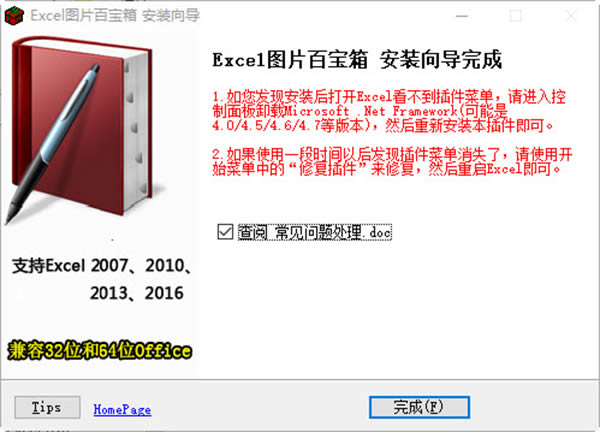 Excel圖片百寶箱更新日志 修復了“按名稱導入對應圖片(支持子目錄)”在某些特殊情況下導入圖片不能成的的BUG Office辦公軟件是辦公的第一選擇,這個地球人都知道。除了微軟Office,市面上也存在很多其他Office類軟件。 |