


騰訊會議Outlook插件-騰訊會議Outlook插件下載 v1.0.1.0官方正式版
- 軟件大小:查看
- 軟件語言:簡體中文
- 授權方式:免費軟件
- 更新時間:2024-01-16
- 軟件類型:國產軟件
- 推薦星級:
- 運行環境:XP,Win7,Win8,Win10,Win11
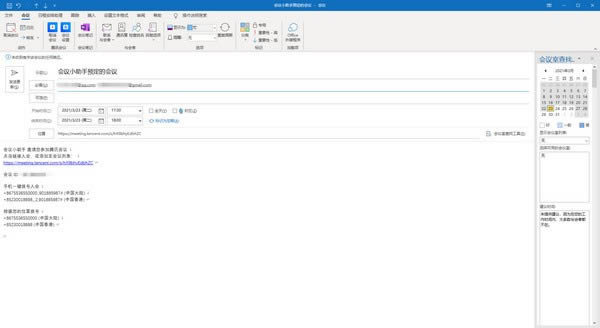
| 騰訊會議Outlook插件是一款工具欄插件,騰訊會議Outlook插件讓您在Microsoft Outlook的工具欄中快捷發起一場會議或預定一場會議,方便實用。 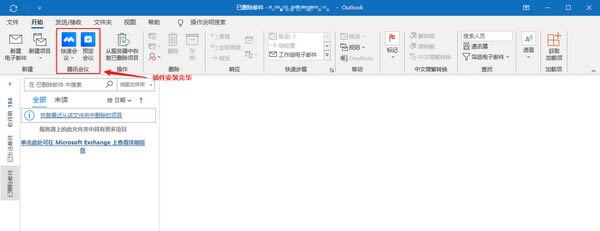 注意事項若在Outlook日歷中修改或取消已預定的會議,發送更新后會同步到騰訊會議客戶端中;反之,若在騰訊會議客戶端中修改或取消已預定的會議,也會同步到Outlook日歷中; 通過插件預定或修改會議時,Outlook需要與騰訊會議保持通信,因此請盡量保持騰訊會議處于正在運行的狀態。 使用方法用Outlook插件預定會議 1.在Outlook功能區中,找到“騰訊會議”插件,并點擊“預定會議”; 2.等待系統調起騰訊會議程序: 若您未登錄騰訊會議,請先完成登錄; 若您已登錄騰訊會議,只需在彈出的“預定會議”對話框中完成基礎的功能設置(會議主題、時間等信息稍后填寫在郵件中),并點擊“確定”; 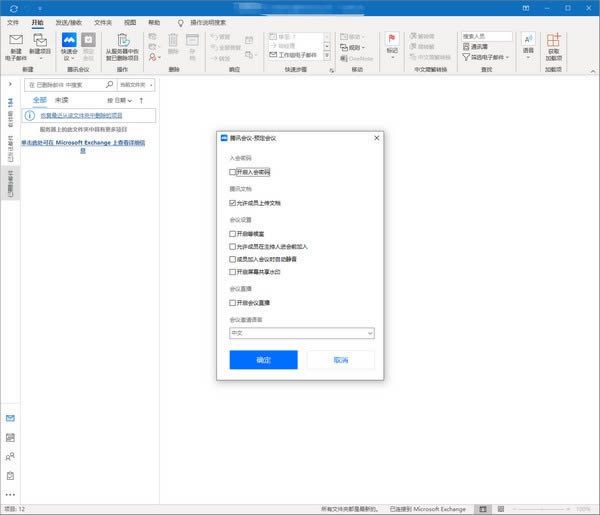 3.設置完成后自動生成郵件信息,您只需在郵件設置中填寫會議標題、邀請人郵箱,以及開始和結束時間,然后點擊“發送”,即可完成會議的預定和通知。 4.發送完成后,Outlook的日歷功能將提醒您與參會人按時參會; 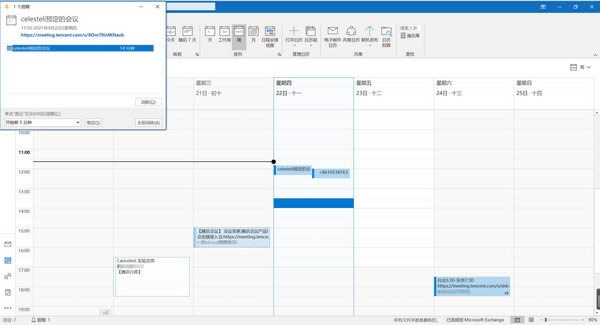 在Outlook中修改/取消已預定的會議 1在Outlook日歷中,找到您要修改的會議,并雙擊進入詳情; 2.取消會議:點擊功能區中的“取消會議”即可; 3.修改會議: 點擊功能區中的“會議設置”,即可對會議的主要功能進行設置; 若需要修改會議時間,則需要在Outlook的會議邀請中,修改“開始時間”和“結束時間”; 修改完成后,點擊“發送更新”,您的邀請對象則會收到對應的會議調整。 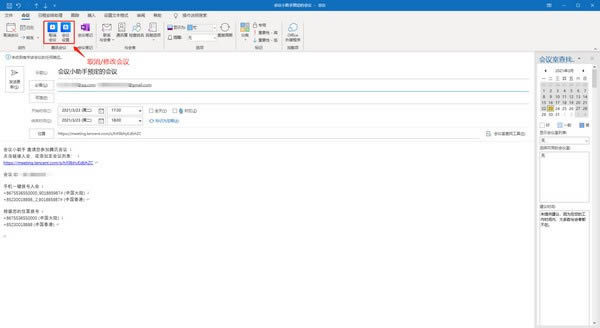 使用Outlook插件開啟快速會議 1.找到功能區中的“快速會議”; 2.點擊圖標下方的下拉箭頭,則會展開“開始音頻會議”(入會后僅開啟麥克風,不會打開攝像頭)和“開始視頻會議”(入會后打開麥克風和攝像頭),兩個選項,您可以根據自己的需求進行選擇。點擊對應的選項后,即可開啟快速會議; 3.若直接點擊“快速會議”的圖標,則默認按照上一次快速會議的選項調起客戶端。 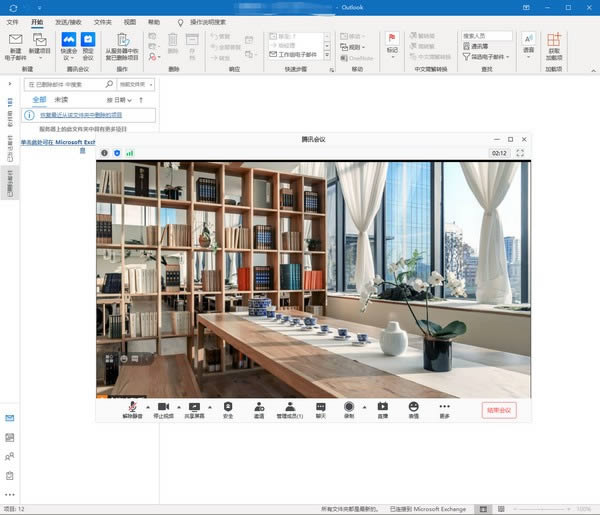 Office辦公軟件是辦公的第一選擇,這個地球人都知道。除了微軟Office,市面上也存在很多其他Office類軟件。 |