


Boom視頻會議-視頻會議軟件-Boom視頻會議下載 v2.1.6官方電腦正式版

- 軟件大小:查看
- 軟件語言:簡體中文
- 授權方式:免費軟件
- 更新時間:2024-01-16
- 軟件類型:國產軟件
- 推薦星級:
- 運行環境:XP,Win7,Win8,Win10,Win11
| Boom視頻會議軟件是一款安全可靠的專業高清視頻會議軟件,支持多方音視頻會議、屏幕共享、無線投屏。Boom云視頻會議可免費使用,滿足3方參會、不限次數的45分鐘會議,核心音視頻技術帶來高質量會議體驗。 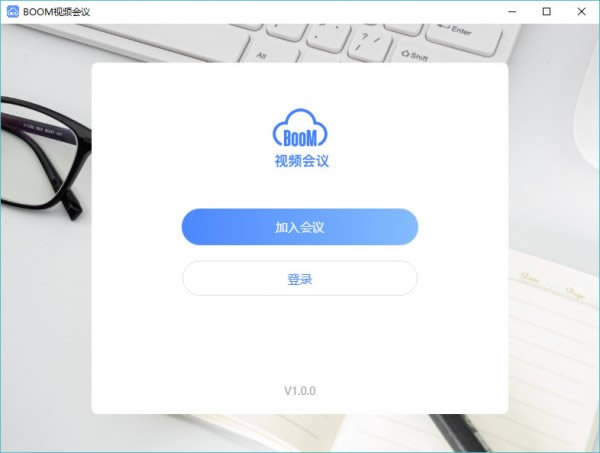 基本簡介云視頻會議作為一項普惠性服務,任何人、任何時間、任何地點都可以借助新技術的力量與用戶和客戶進行交流,更高效的進行溝通和協作。Boom通過創新的互聯網云會議模式,對現有的企業會議場景進行重構,大幅降低企業的內外部溝通成本,有效推動中小企業的效率提升。目前,Boom的產品線已覆蓋 手機/Pad/PC客戶端、Web瀏覽器、微信小程序、智能會議一體機、智能會議平板電視等多個產品線,并不斷研發新產品,滿足用戶多元化的音視頻會議需求。 軟件特色簡單易用 無需專人管理、網頁無需安裝任何插件,即可一鍵入會 多方視頻 輕松實現多方高清、流暢、清晰的音視頻會議,實現唇音同步;高保真語音傳輸、猶如身臨其境 屏幕共享 輕松一鍵共享手機屏幕、電腦桌面PPT、應用、視頻、文件等 無線投屏 輸入投屏碼一鍵投屏,快速演示 全平臺 適配電腦、iOS、Android、小程序,視頻會議一體機,支持一鍵分享,隨時隨地加入會議 全球化支持 全球多區域多中心架構,任何地區都能享受清晰、穩定的視頻會議服務 使用指南1.新建會議 進入Boom官網boommeeting.com(需要登錄),點擊“主持一場會議” 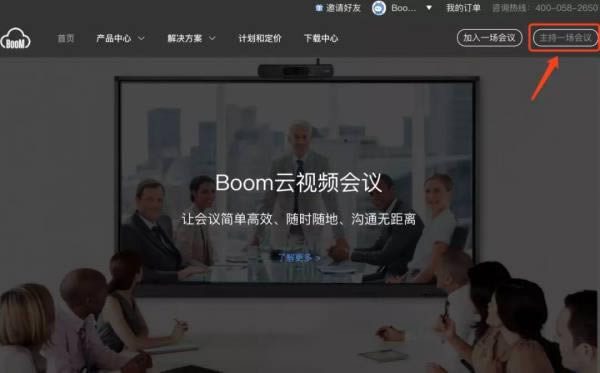 2.選擇“會議類型” 選擇“普通加密”,即不加密的會議;選擇加密會議,則可設置4位數字密碼:  3.參加會議 ①進入Boom官網boommeeting.com(非必須登錄),點擊“加入一場會議” 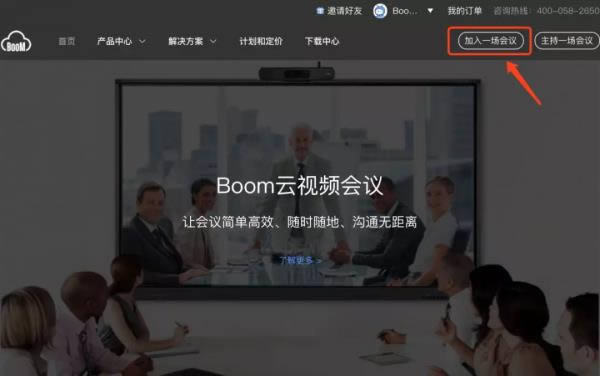 ②輸入6位會議號即可加入會議,同樣的,加入設置了密碼的會議需要輸入4位數字密碼:  常見問題關于攝像頭和麥克風 1.沒有攝像頭能入會嗎? 沒有攝像頭是可以入會的 2.人數較多,造成視頻卡頓怎么辦? 當前為遠程視頻使用多發期,參會人數超過 50 人時,在非必需情況下,不發言或無需出鏡的人盡量關閉攝像頭和麥克風。 關于無法入會 1. 為什么提示“請開啟攝像頭權限”,且不能入會? 請依次排查下列情形: ①先確認是否使用谷歌瀏覽器 ②其他軟件有占用攝像頭的情況,重啟電腦即可 2.電腦網頁輸入會議號之后頁面為什么顯示空白? ①可能沒有使用谷歌瀏覽器 ②可能電腦系統過低(需要 win7 及以上),無法支持會議 ③可能網絡差,可以嘗試刷新頁面、重進。 確認網絡是否暢通,有時候可能會因為運營商調整網絡導致無法入會,可以先使用4G數據流量入會; 關于會議室功能 1.會議主持?有單獨開啟某個參會者攝像頭或話筒的權限嗎? 主持人可以一鍵禁言全員,也可以一鍵解除全員禁言,但目前暫時無法單獨開啟或禁用某個人的攝像頭或話筒,此功能開發中。 2.怎么修改自己的昵稱? 目前,電腦網頁和App可以在入會前修改昵稱,暫時無法在會議中修改。 電腦網頁端修改方法: 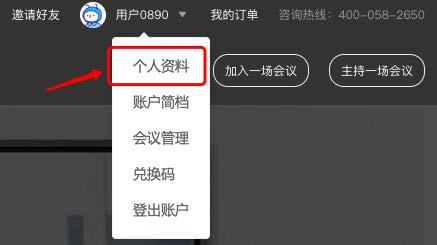
*注:手機 App 參會者可以在進入會議前修改,創建者的昵稱需要在電腦網頁端修改。 3.主持人可以踢人嗎? 此功能開發中。 4.會議途中突發黑屏、卡頓、看不到人等情況 近期視頻并發使用量大,可能是因為網絡不穩定導致,請嘗試重進會議。 5.如何把下方小屏幕切換到大屏幕? 點擊一次下方需要放大的小屏幕,即可切換成大屏幕。 6.主持人選定展示在大屏幕上的窗口,別人看到的也一樣嗎? 不一樣,每個人看到的大屏幕展示的畫面是自主選擇的,即點選下方哪個小畫面,哪個小畫面就切換到上方大屏幕,所以每個人看到的畫面布局可能都不一樣。 關于屏幕共享 1.共享屏幕能共享什么內容? - Boom可以共享整個屏幕、或某個打開的應用、或者谷歌瀏覽器中已打開的某個頁面; - 共享整個屏幕:分享者在電腦上所有操作的畫面,將會完全同步給其他參會人(慎用); - 共享應用窗口:僅分享打開的某個軟件,如微信、PPT、PDF等; *注:目前屏幕共享只在電腦網頁端可用,App的共享在開發中。 2.我共享屏幕后其他人還能看見我嗎? 可以,共享屏幕后,共享畫面和攝像頭拍到的畫面是兩個獨立的畫面,參會者既能看到共享的內容,也能看到鏡頭前的人。 3.為什么別人聽不見我共享屏幕中視頻的聲音? 共享畫面的聲音需要通過分享人的麥克風傳出,所以分享者不要關閉揚聲器和麥克風,且要保證共享畫面里的聲音足夠大。 4.為什么我共享屏幕后看不到自己和別人的畫面了? 共享畫面后,共享的軟件窗口可能比較大,遮擋了其他人的畫面,可以將共享的內容整體縮小,如圖示: 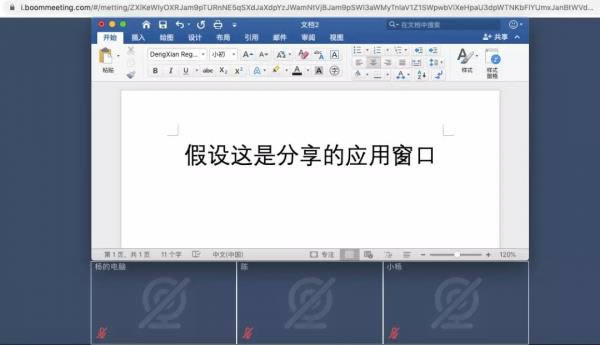 溫馨提示:特殊時期,建議使用視頻會議工具進行遠程辦公、溝通,盡量減少外出和人群接觸。 Office辦公軟件是辦公的第一選擇,這個地球人都知道。除了微軟Office,市面上也存在很多其他Office類軟件。 |